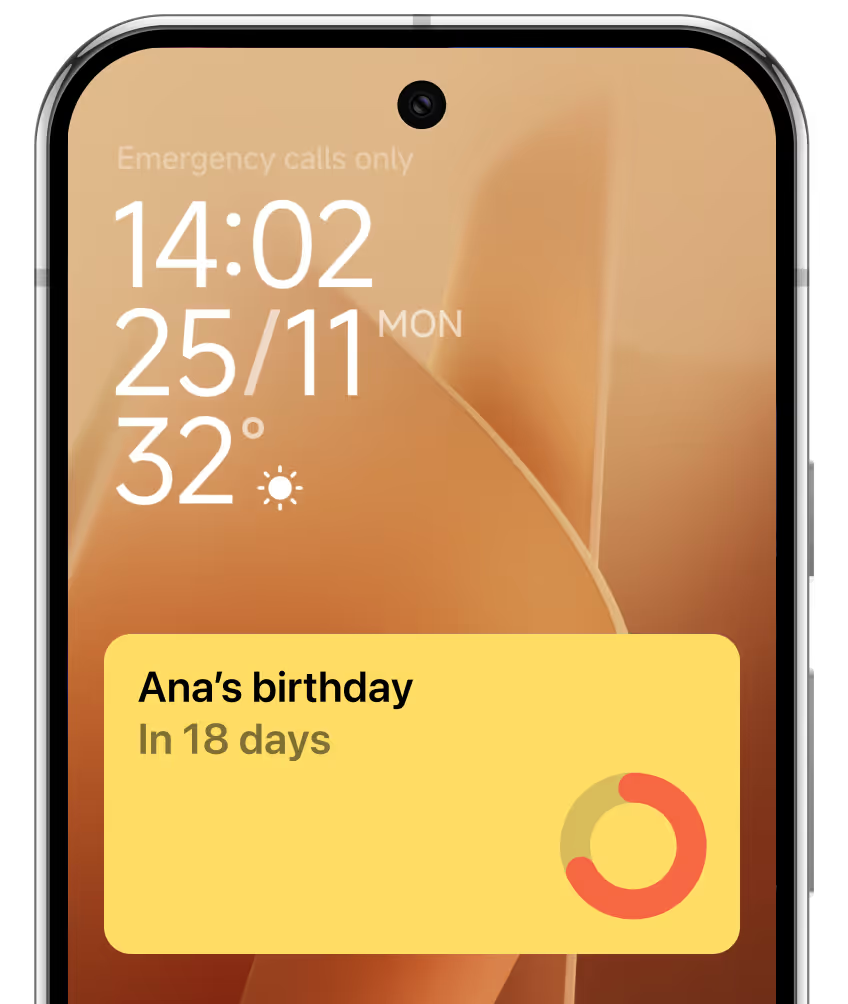
步驟 1
在 Pretty Progress 中建立或自訂倒數計時小工具。
1
開啟 Pretty Progress。
2
點一下 (+) 按鈕建立新的倒數計時。您也可以選取並編輯現有的倒數計時。
3
點一下日期選擇器,然後選擇「倒數計時」或「正向計時」。
4
選取開始日期。預設值是建立倒數計時的日期。
5
建立倒數計時時,請輸入目標日期或截止日。正向計時不必設定結束日期。
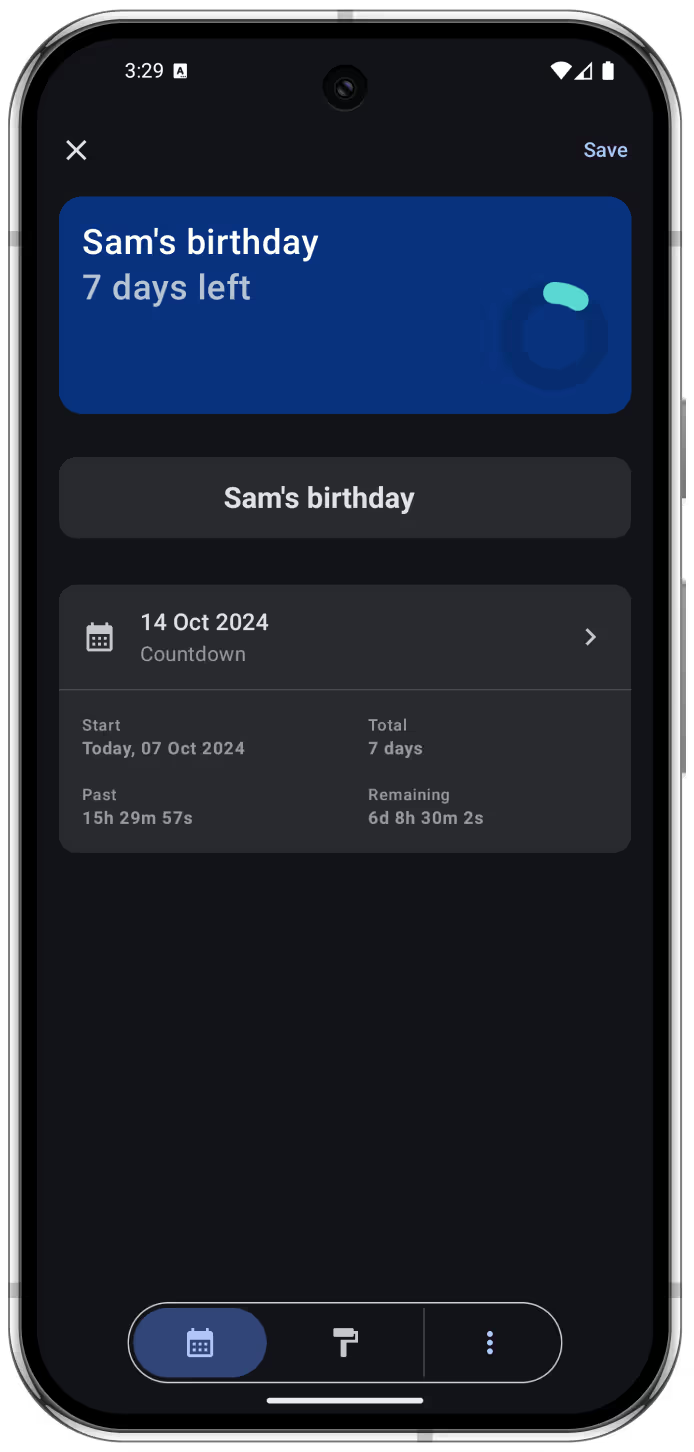
6
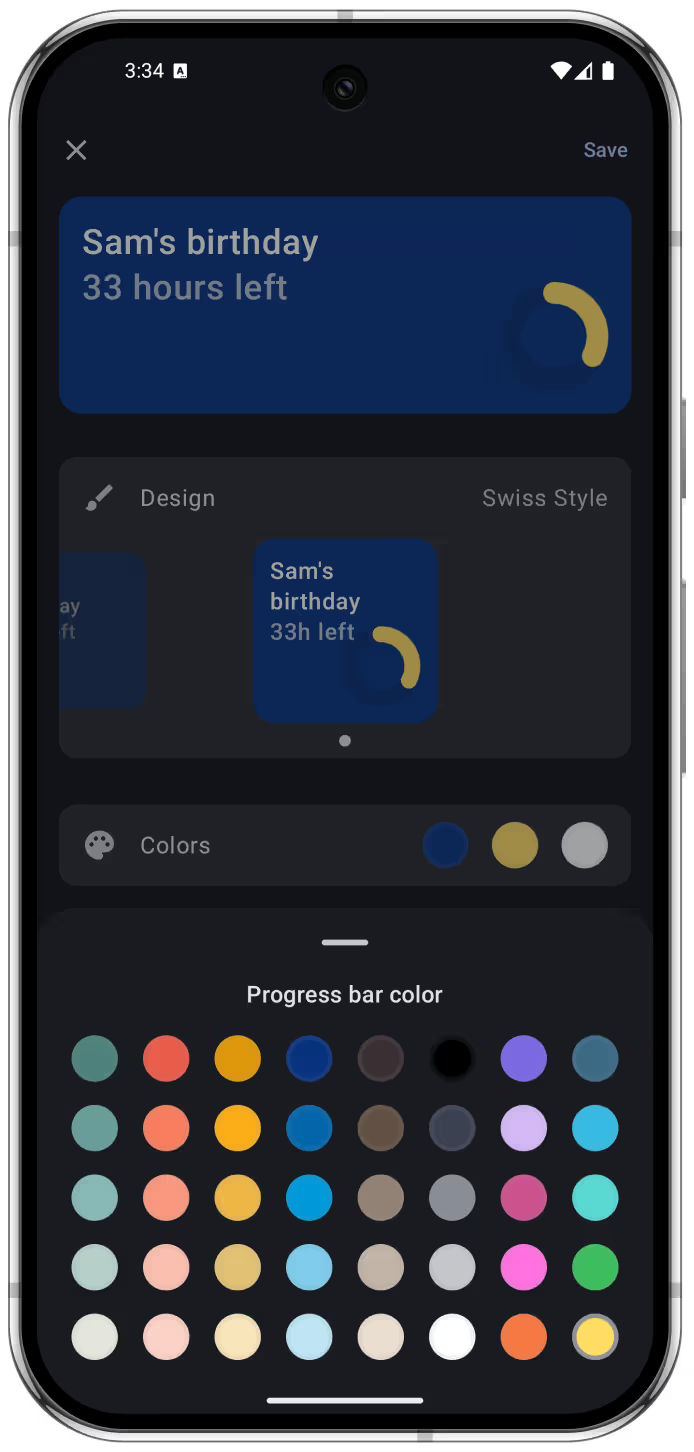
在底部選單的第二個分頁中,使用現有設計與自訂選項打造個人化倒數計時。
7
確認結果後,點一下勾選按鈕以儲存事件。
8
這個倒數計時會和其他項目一起顯示在 Pretty Progress 的主畫面上。
步驟 2
下載第三方鎖定畫面小工具 App
🚫
並非所有 Android 裝置都原生支援鎖定畫面小工具。您可能需要使用提供此功能的第三方 App。
📲
您可以使用 Lockscreen Widgets and Drawer,也可以選擇其他同類 App。 從 Google Play 下載
ℹ️
Pretty Progress 與用來啟用 Android 鎖定畫面小工具的第三方 App 並無關聯,也不對使用這些 App 所造成的後果負責。

步驟 3
將倒數計時小工具新增到 Android 鎖定畫面
1
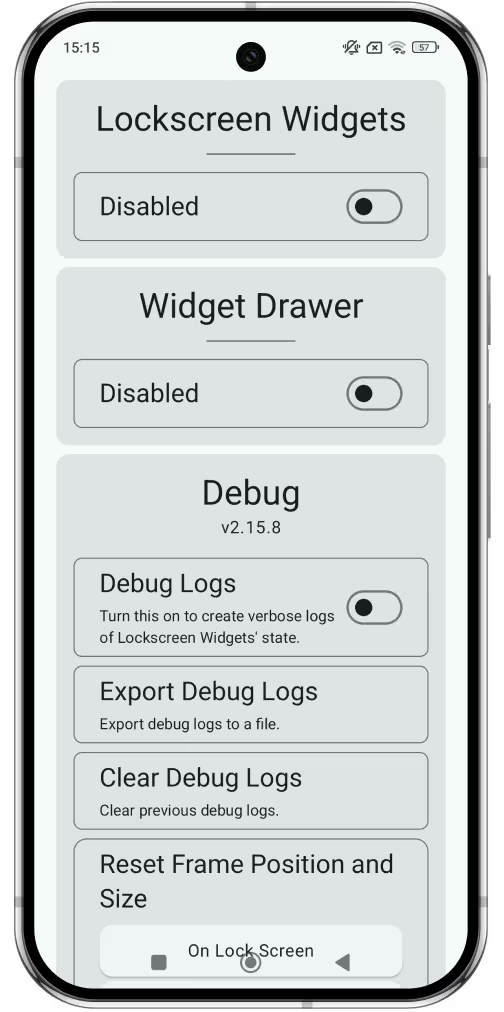
開啟 Lockscreen Widgets and Drawer。
2
完成初始設定並授予必要權限。
3
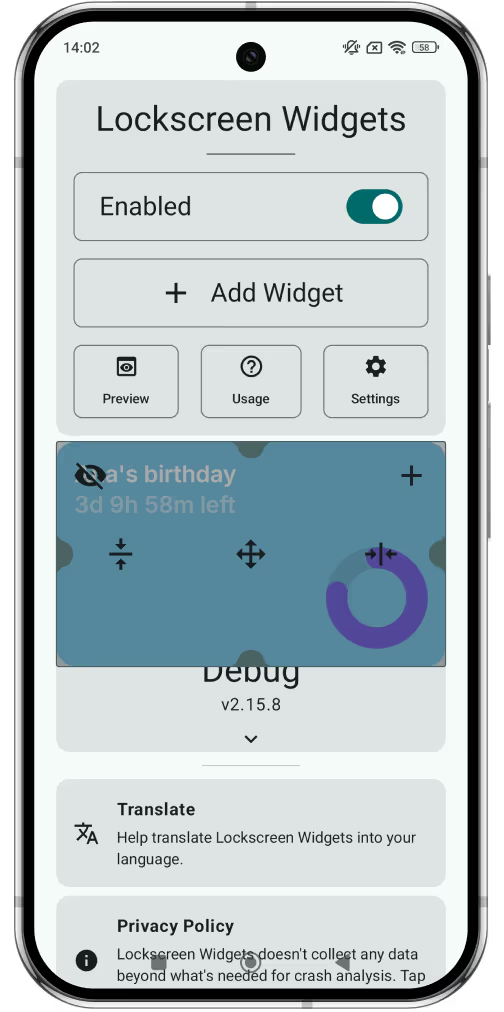
開啟開關以啟用鎖定畫面小工具。
4
點一下「加入小工具」,然後在 App 小工具清單中找到 Pretty Progress。
5
選擇小工具尺寸,然後點一下「加入小工具」。
6
選取要顯示的事件。
7
小工具會暫時浮動顯示在 App 中。
8
移動小工具並調整大小;App 會記住其位置和尺寸。
9
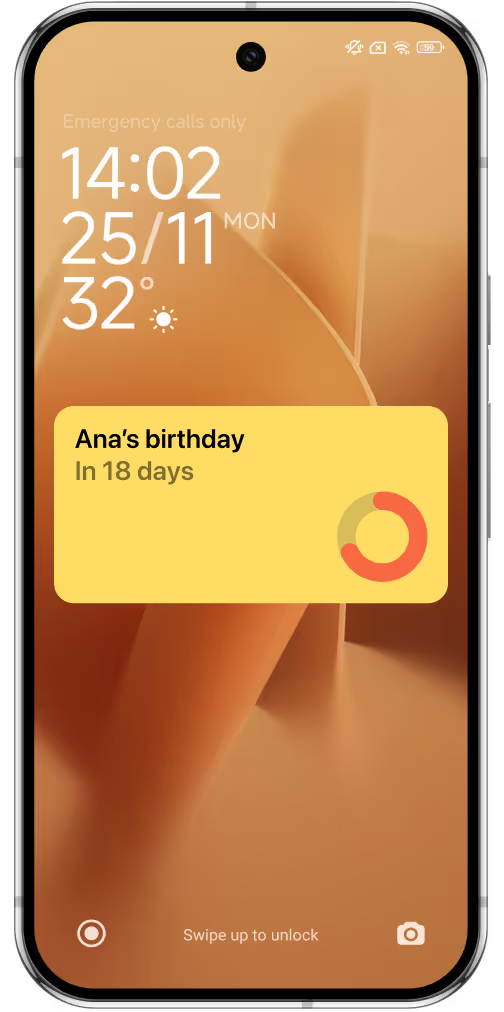
多個小工具會排列成可水平捲動的清單。
10
再次點一下事件,即可關閉小工具設定。
11
鎖定裝置,確認小工具已顯示在鎖定畫面上。
立即免費下載
使用精美的倒數計時與進度條小工具,掌握每個重要時刻。