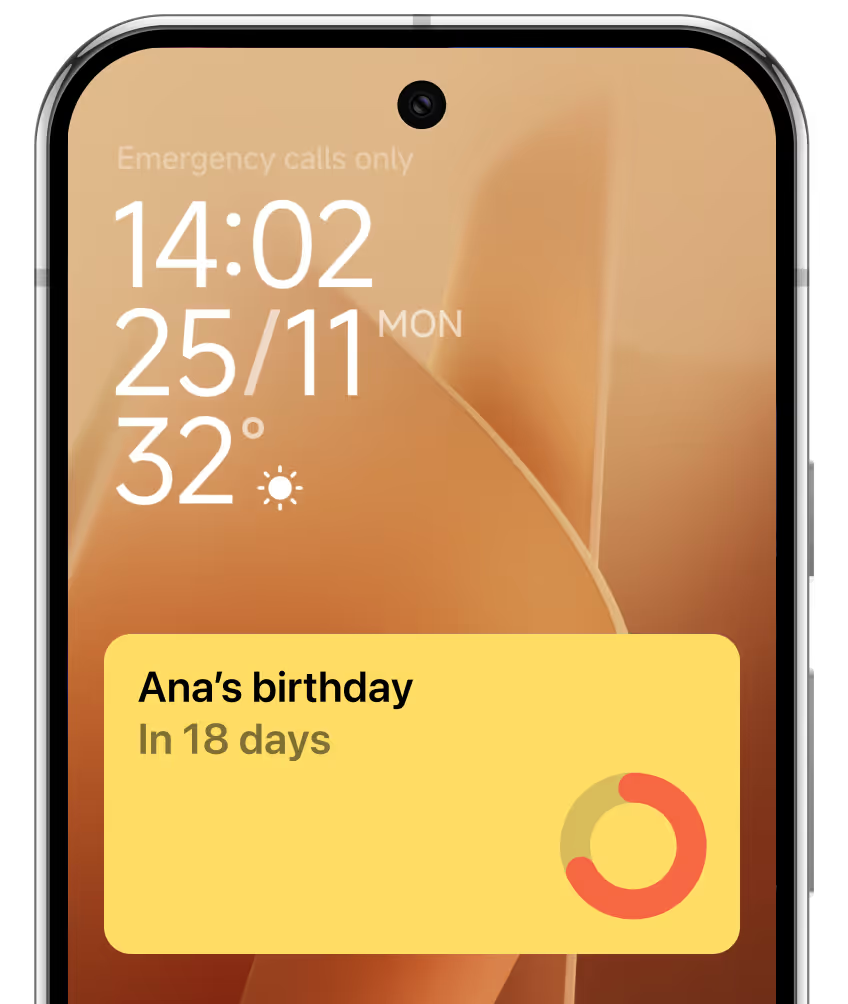
ÉTAPE 1
Créez ou personnalisez votre widget compte à rebours dans Pretty Progress.
1
Ouvrez Pretty Progress.
2
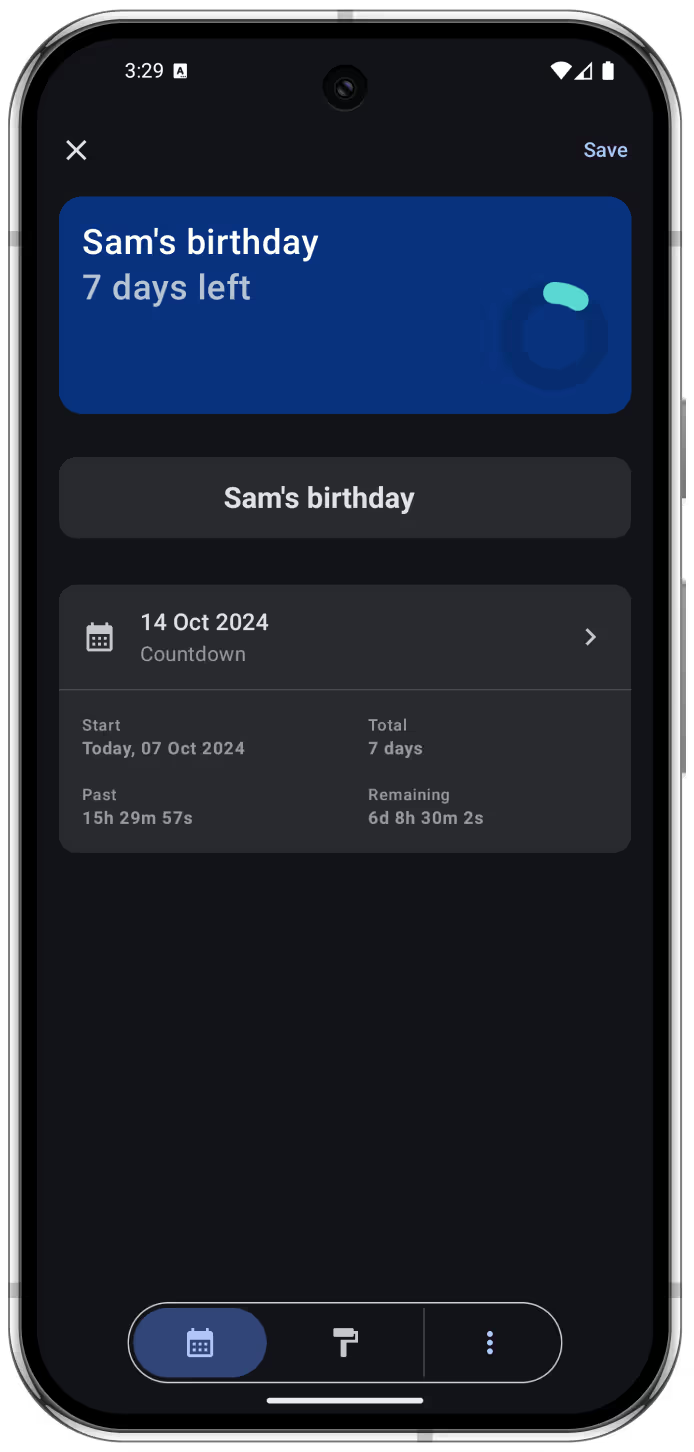
Appuyez sur le bouton (+) pour créer un nouveau compte à rebours. Vous pouvez également sélectionner et modifier un compte à rebours existant.
3
Touchez le sélecteur de date et choisissez « Compte à rebours » ou « Temps écoulé ».
4
Sélectionnez la date de début. La date par défaut est la date à laquelle vous créez le compte à rebours.
5
Pour un compte à rebours, indiquez la date de fin ou l’échéance. Un compteur de temps écoulé peut être créé sans date de fin.
6
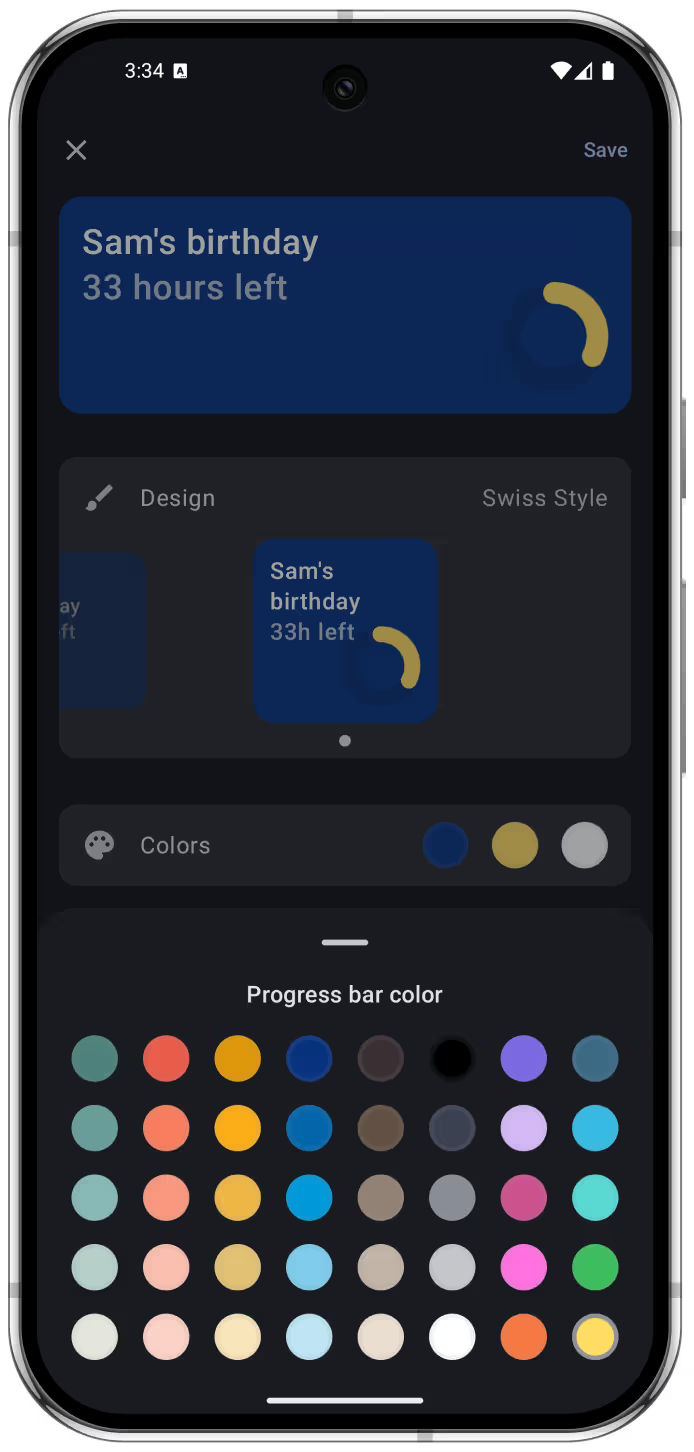
Dans le deuxième onglet du menu inférieur, personnalisez le compte à rebours en utilisant les modèles disponibles et les options de personnalisation.
7
Lorsque vous êtes satisfait du résultat, appuyez sur le bouton checkmark pour enregistrer l'événement.
8
Le compte à rebours apparaîtra sur l’écran d’accueil de Pretty Progress avec vos autres comptes à rebours.
ÉTAPE 2
Télécharger une application de widget d'écran de verrouillage tiers
🚫
Android ne prend pas officiellement en charge les widgets sur l’écran verrouillé de tous les appareils. Une application tierce proposant cette fonctionnalité peut être nécessaire.
📲
Une option est Lockscreen Widgets et Tiroir, bien que d'autres applications soient disponibles. Télécharger depuis Google Play
ℹ️
Pretty Progress n’est ni affilié aux applications tierces permettant d’ajouter des widgets à l’écran verrouillé Android, ni responsable des conséquences de leur utilisation.

ÉTAPE 3
Ajoutez votre widget compte à rebours à l'écran de verrouillage Android
1
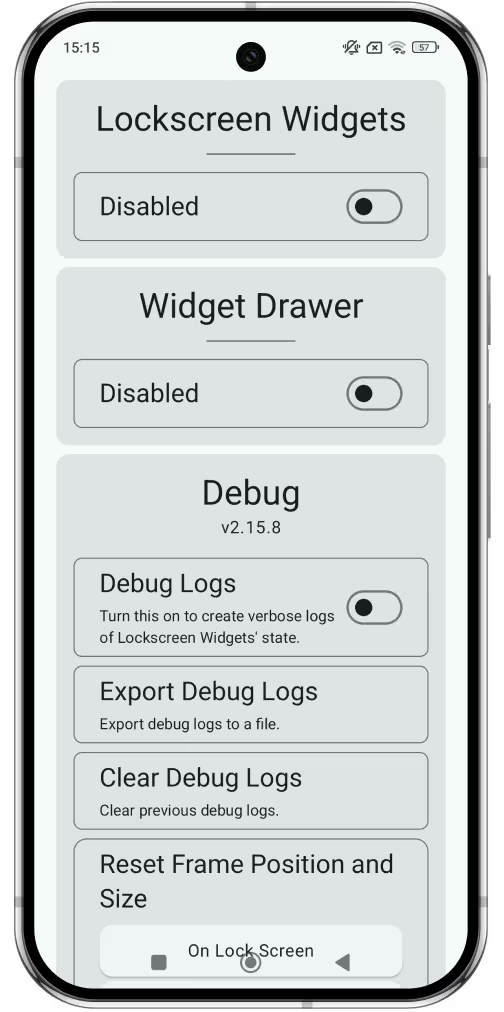
Ouvrez les widgets et tiroirs Lockscreen.
2
Achever son entrée à bord et accorder les autorisations requises.
3
Activez les widgets de l’écran verrouillé à l’aide de l’interrupteur.
4
Appuyez sur Ajouter un widget et trouvez Pretty Progress dans la liste des widgets de l'application.
5
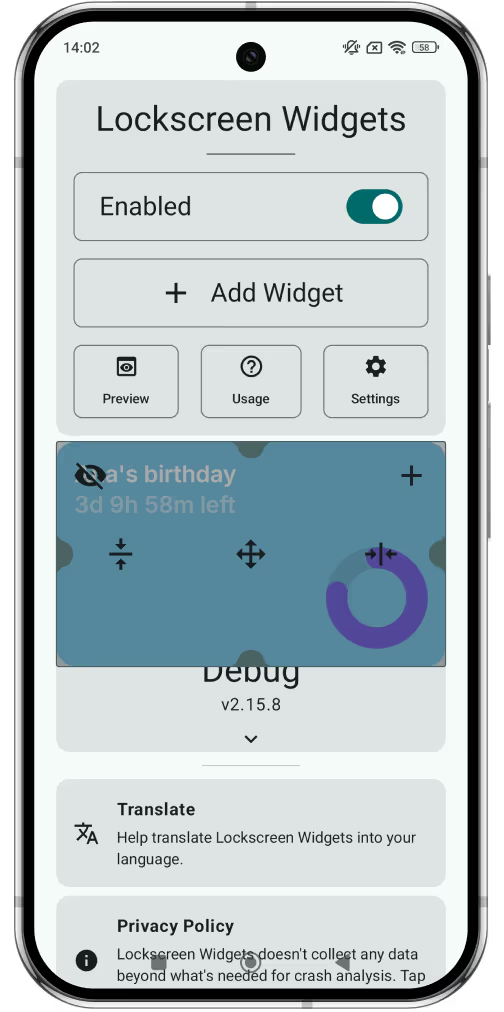
Choisissez la taille du widget, puis touchez « Ajouter le widget ».
6
Sélectionnez l'événement que vous souhaitez afficher.
7
Le widget apparaîtra temporairement comme une superposition dans l'application.
8
Déplacer et redimensionner ; l'application conservera la position et la taille.
9
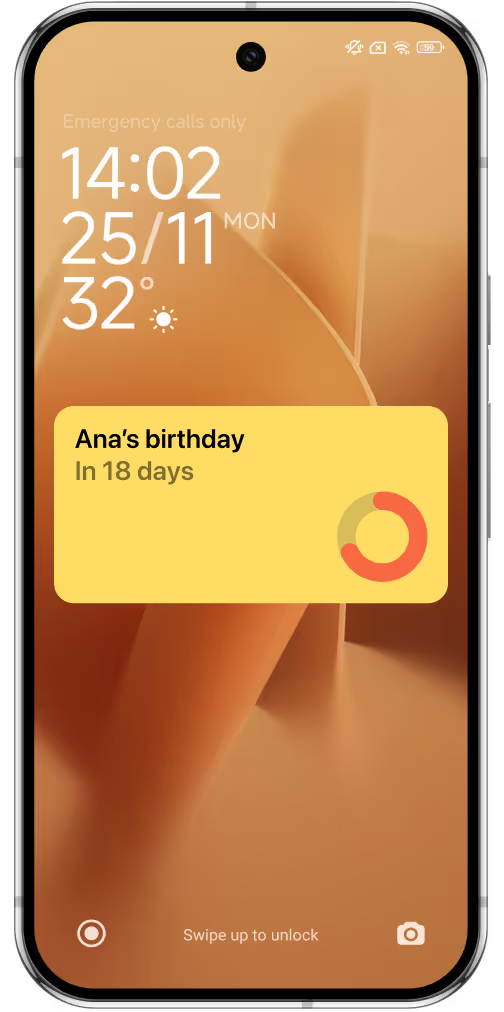
Plusieurs widgets apparaissent dans un rouleau horizontal.
10
Appuyez à nouveau sur l'événement pour annuler la configuration du widget.
11
Verrouillez l'appareil et confirmez que le widget apparaît sur l'écran de verrouillage.
Télécharger aujourd'hui gratuitement
Suivez des moments importants avec de beaux widgets de compte à rebours et de barre de progression.