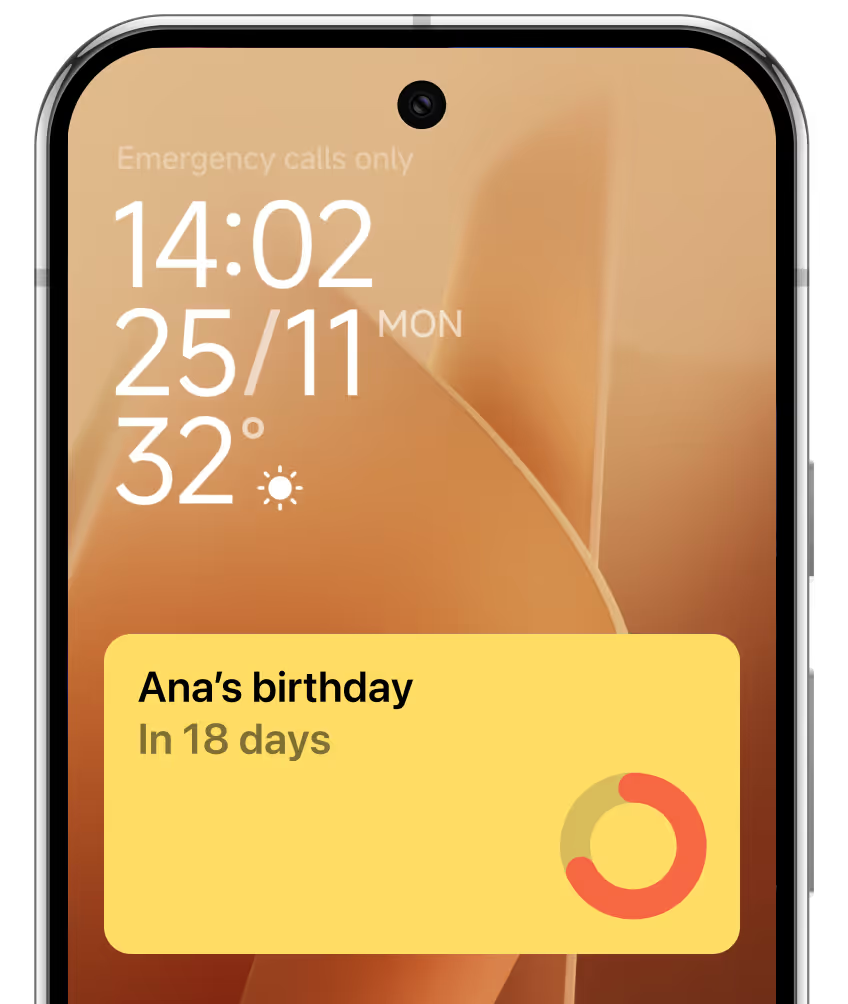
PASO 1
Crea o personaliza tu widget de cuenta atrás en Pretty Progress.
1
Abre Pretty Progress.
2
Toca el botón (+) para crear una cuenta atrás. También puedes seleccionar y editar una existente.
3
Toca el selector de fecha y elige «Cuenta atrás» o «Cuenta progresiva».
4
Selecciona la fecha de inicio. La predeterminada es el día en que creas la cuenta atrás.
5
Para una cuenta atrás, introduce la fecha final o límite. Puedes crear una cuenta adelante sin fecha de finalización.
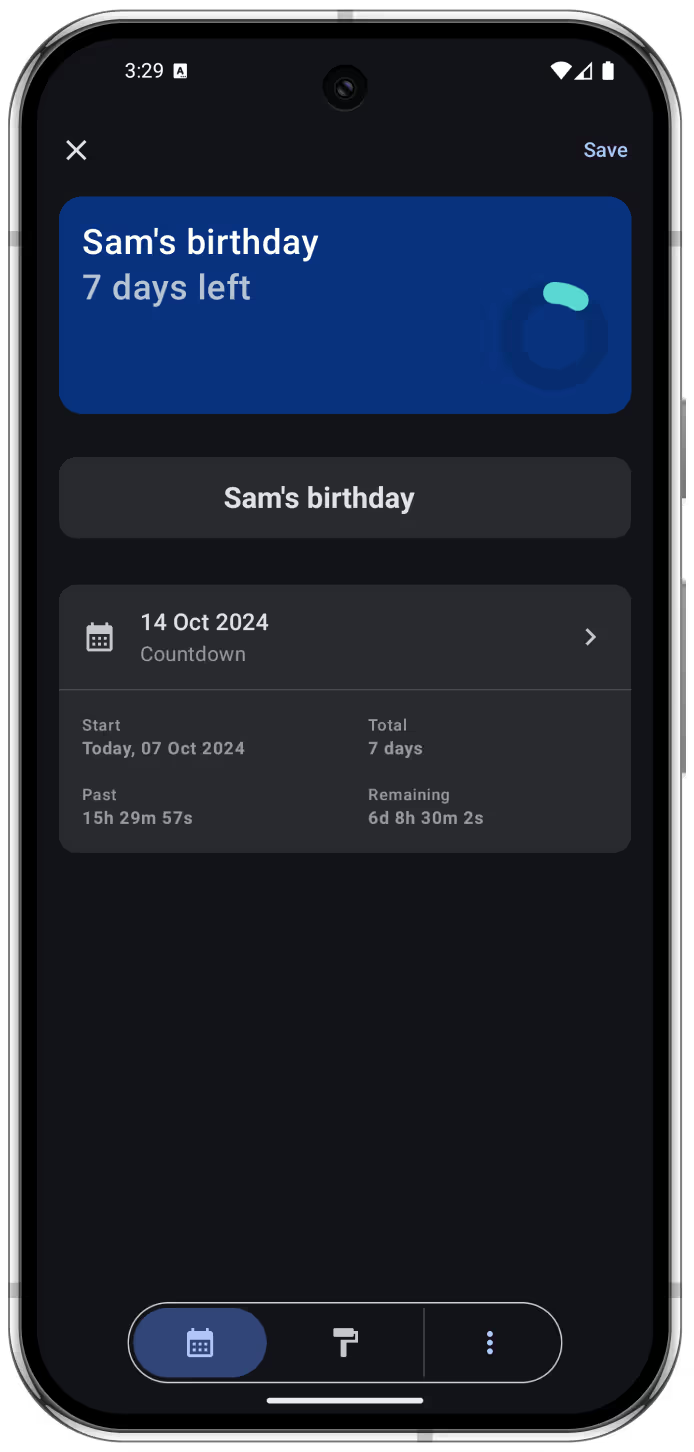
6
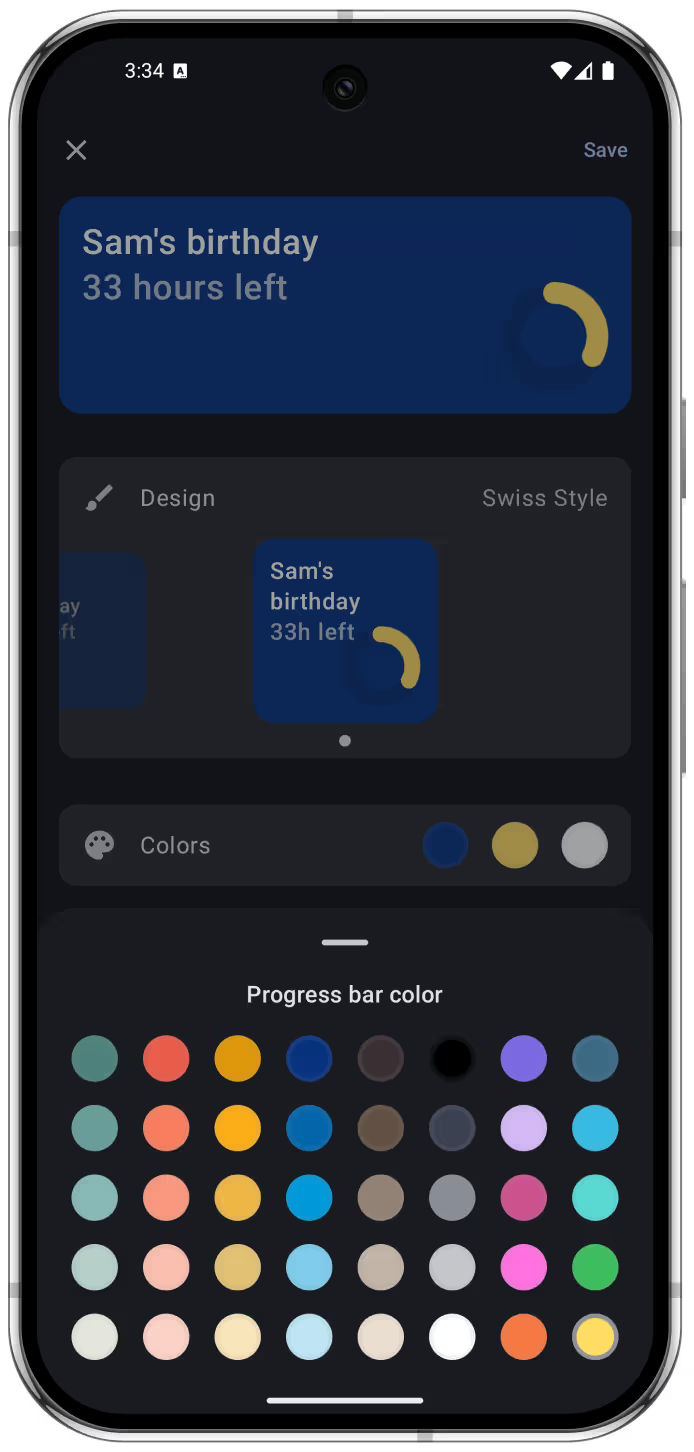
En la segunda pestaña del menú inferior, personaliza la cuenta atrás con los diseños y opciones disponibles.
7
Cuando estés satisfecho con el resultado, toca el botón de confirmación para guardar el evento.
8
La cuenta atrás aparecerá en la pantalla principal de Pretty Progress junto con las demás.
PASO 2
Descarga una app de terceros para widgets en la pantalla de bloqueo
🚫
Android no admite oficialmente widgets en la pantalla de bloqueo de todos los dispositivos. Es posible que necesites una app de terceros.
📲
Una opción es Lockscreen Widgets and Drawer, aunque existen otras apps. Descargar desde Google Play
ℹ️
Pretty Progress no está afiliada ni es responsable de las apps de terceros utilizadas para activar widgets en la pantalla de bloqueo ni de las consecuencias de su uso.
PASO 3
Añade el widget de cuenta atrás a la pantalla de bloqueo de Android
1
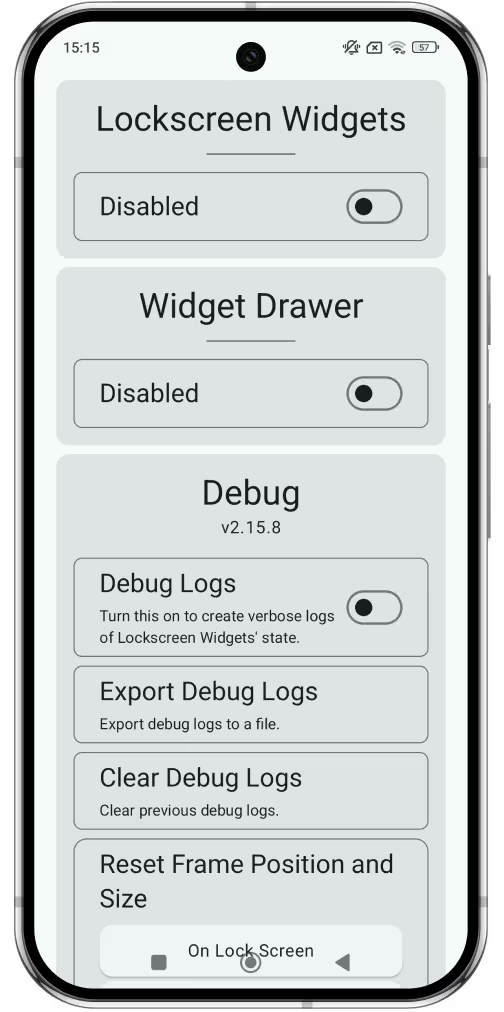
Abre Lockscreen Widgets and Drawer.
2
Completa la introducción y concede los permisos necesarios.
3
Activa los widgets de la pantalla de bloqueo con el interruptor.
4
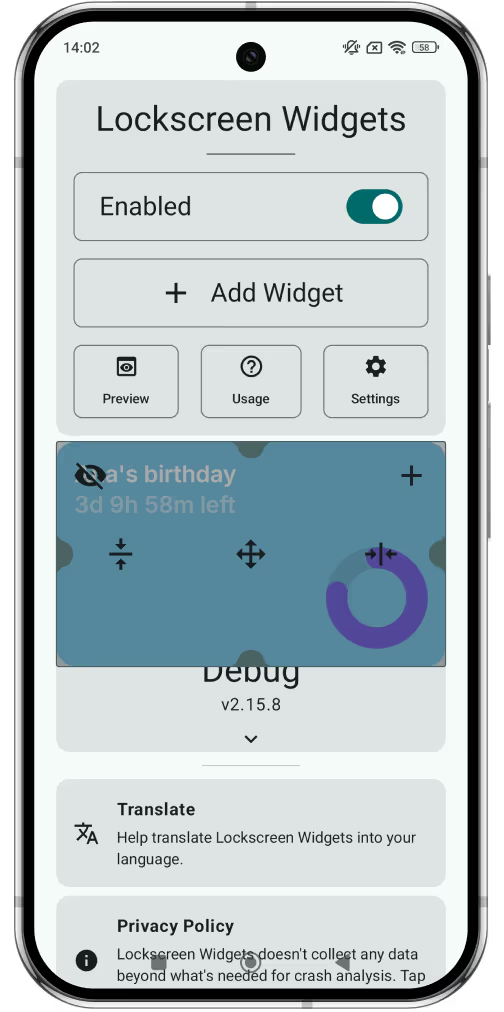
Toca «Añadir widget» y busca Pretty Progress en la lista.
5
Elige el tamaño y toca «Añadir widget».
6
Selecciona el evento que quieres mostrar.
7
El widget aparecerá temporalmente superpuesto dentro de la app.
8
Muévelo y cambia su tamaño; la app conservará la posición y las dimensiones.
9
Si añades varios widgets, aparecerán en un desplazamiento horizontal.
10
Toca de nuevo el evento para cerrar la configuración.
11
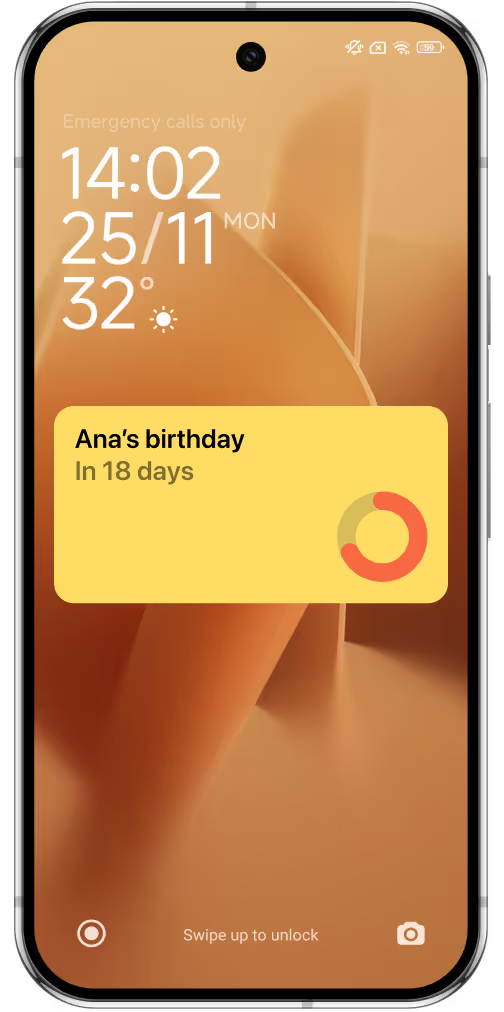
Bloquea el dispositivo y comprueba que el widget aparezca en la pantalla de bloqueo.
Descárgala gratis hoy
Sigue los momentos importantes con bonitos widgets de cuenta atrás y barras de progreso.