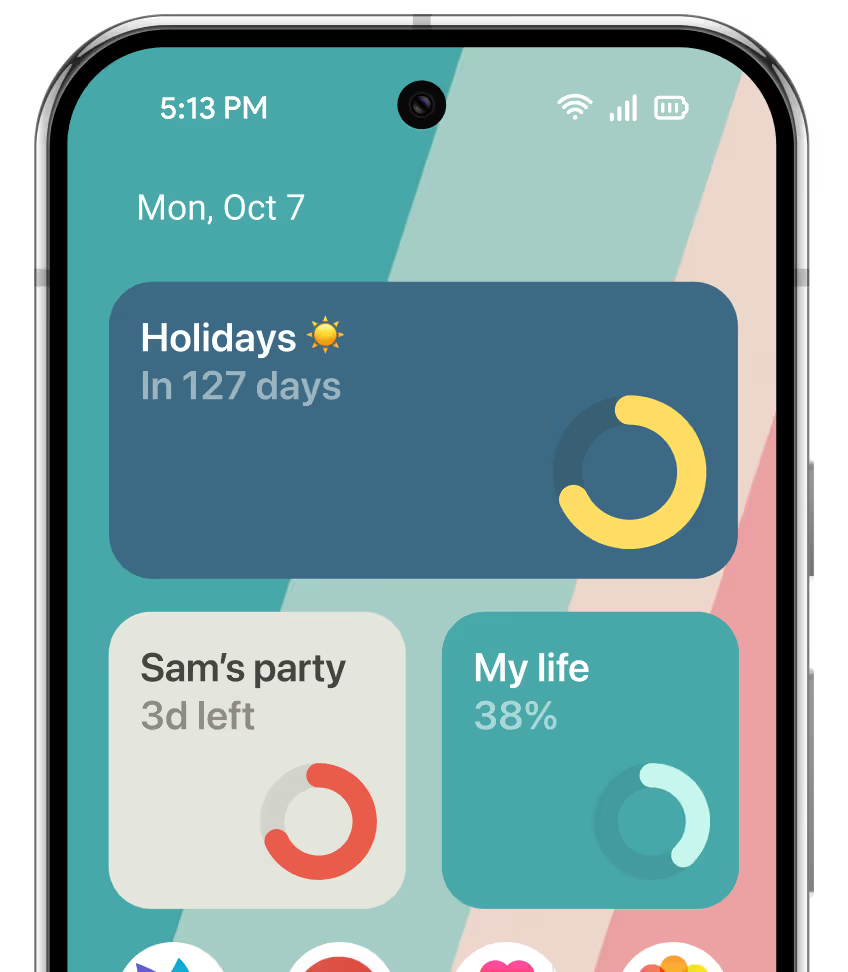
PASO 1
Crea o personaliza tu widget de cuenta atrás en Pretty Progress.
1
Abre Pretty Progress.
2
Toca el botón (+) para crear una cuenta atrás. También puedes seleccionar y editar una existente.
3
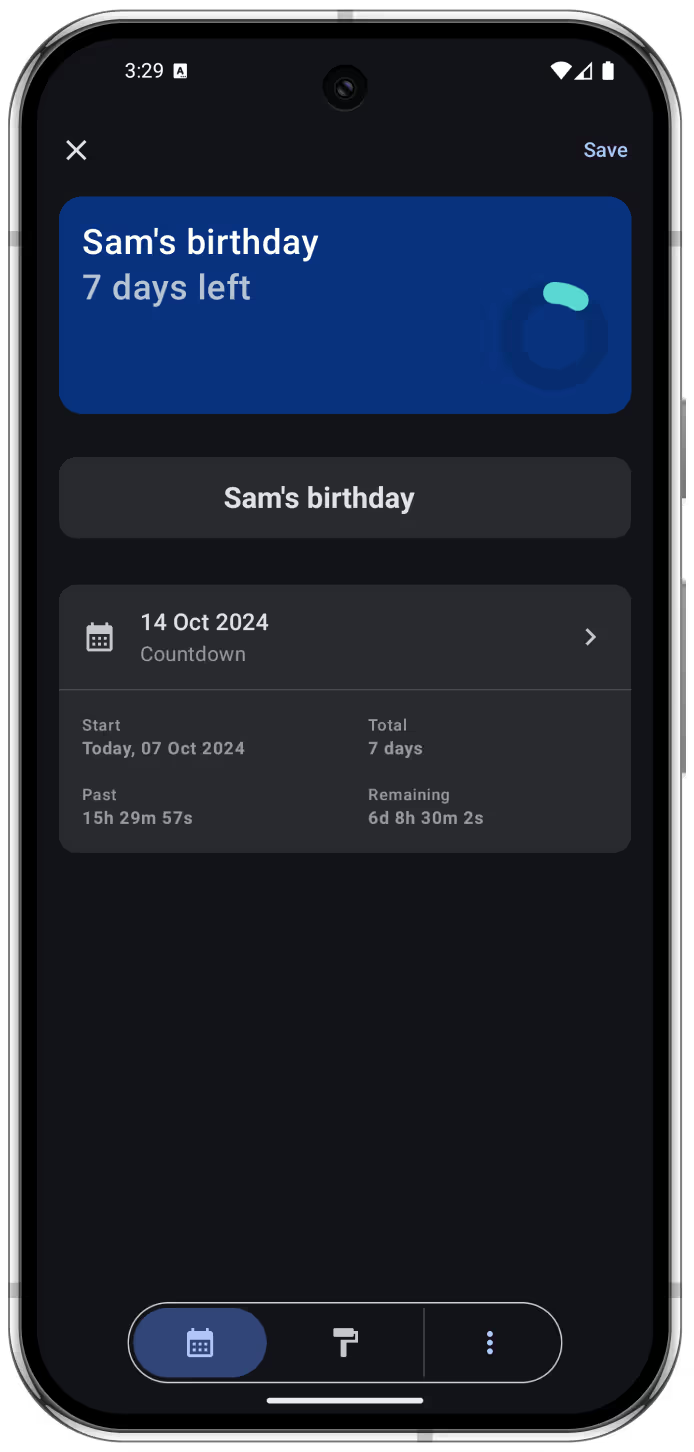
Toca el selector de fecha y elige «Cuenta atrás» o «Cuenta progresiva».
4
Selecciona la fecha de inicio. La predeterminada es el día en que creas la cuenta atrás.
5
Para una cuenta atrás, introduce la fecha final o límite. Puedes crear una cuenta adelante sin fecha de finalización.
6
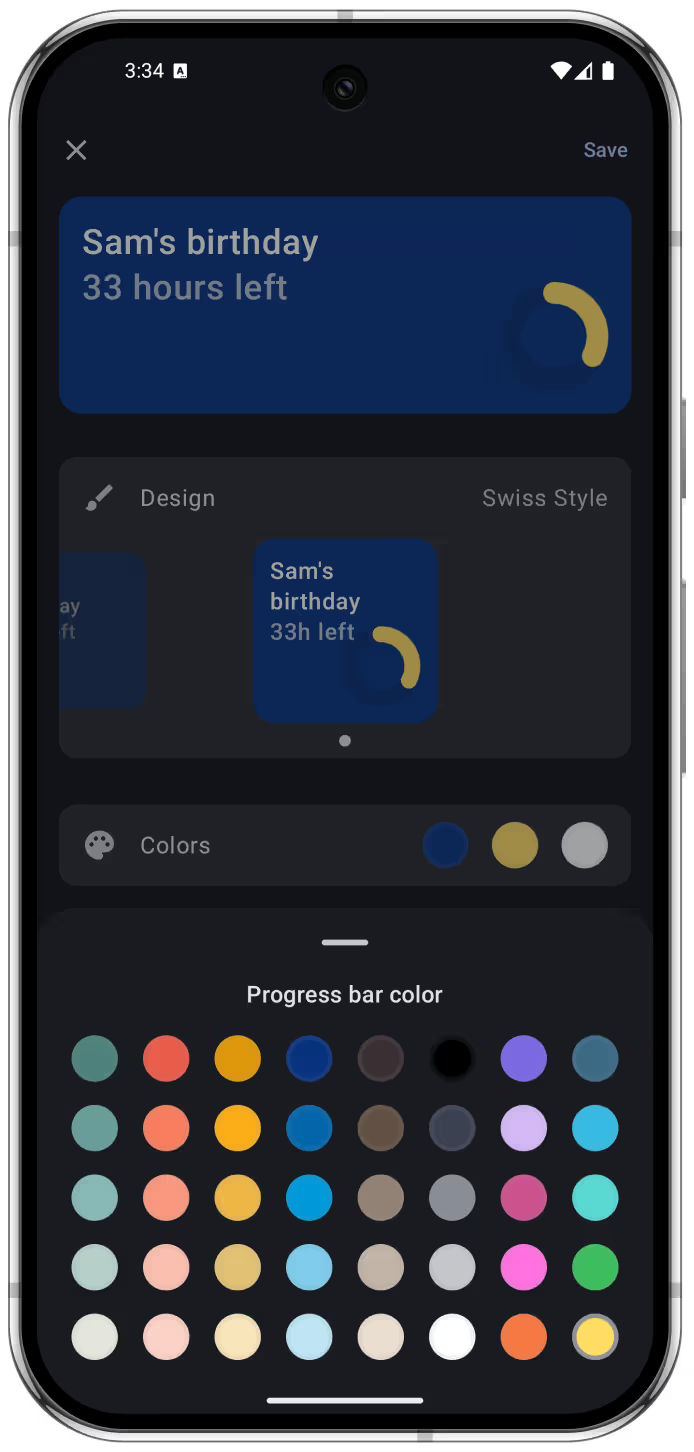
En la segunda pestaña del menú inferior, personaliza la cuenta atrás con los diseños y opciones disponibles.
7
Cuando estés satisfecho con el resultado, toca el botón de confirmación para guardar el evento.
8
La cuenta atrás aparecerá en la pantalla principal de Pretty Progress junto con las demás.
PASO 2
Añade el widget de cuenta atrás a la pantalla de inicio de Android
1
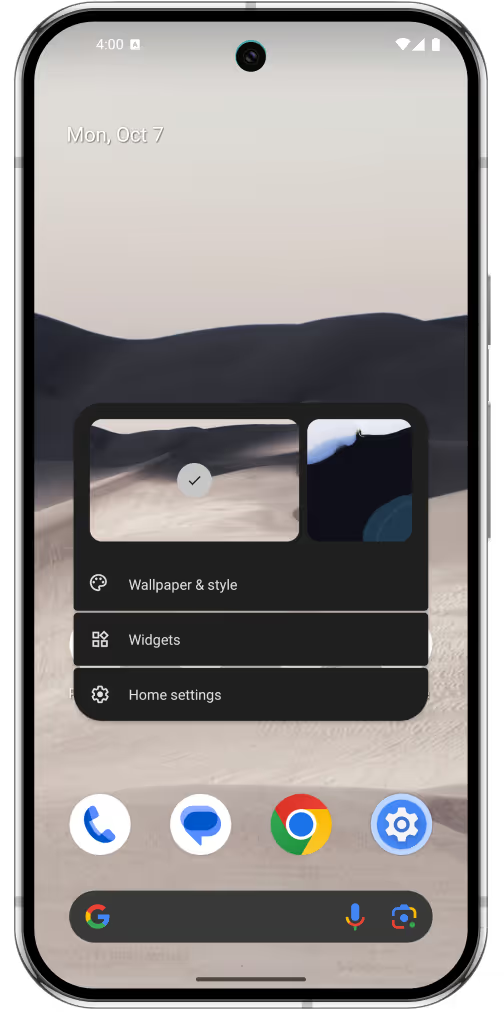
Ve a cualquier página de la pantalla de inicio.
2
Mantén pulsada una zona vacía hasta que se abra el modo de personalización.
3
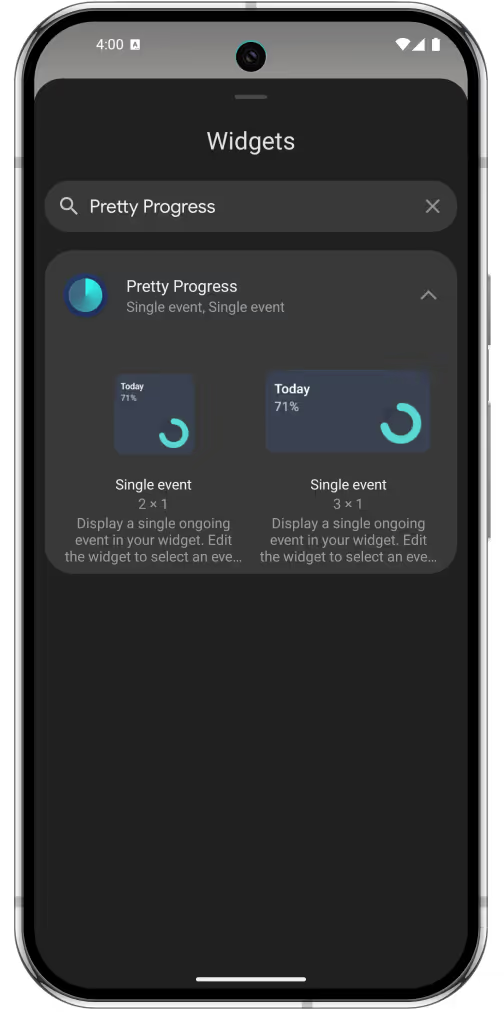
Toca el botón «Widgets».
4
Busca Pretty Progress en la lista de widgets desplazándote o escribiendo el nombre de la app.
5
Elige un tamaño y toca «Añadir widget».
6
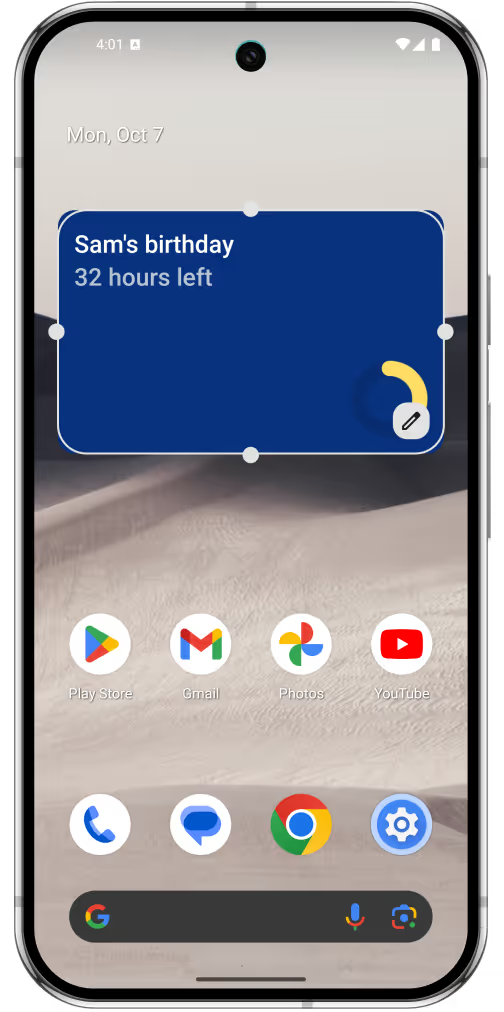
El widget se añadirá a la pantalla de inicio.
7
Elige el evento que quieres mostrar.
8
Puedes mover y cambiar el tamaño del widget mientras editas la pantalla de inicio.
9
Mantén pulsado el widget cuando quieras editar su tamaño o el evento.
Descárgala gratis hoy
Sigue los momentos importantes con bonitos widgets de cuenta atrás y barras de progreso.