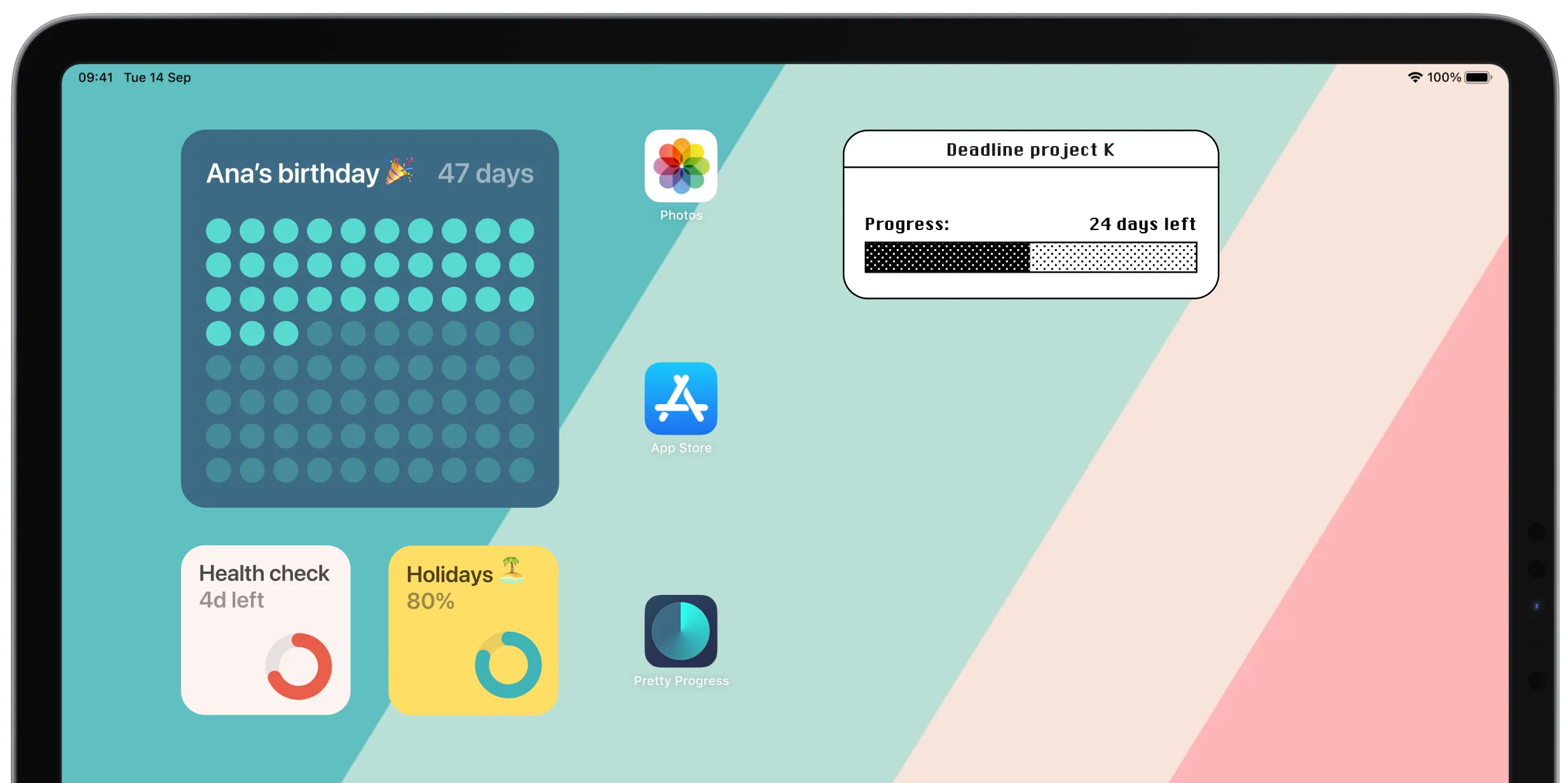
Ver la guía en vídeo
PASO 1
Crea o personaliza tu widget de cuenta atrás en Pretty Progress.
1
Abre Pretty Progress.
2
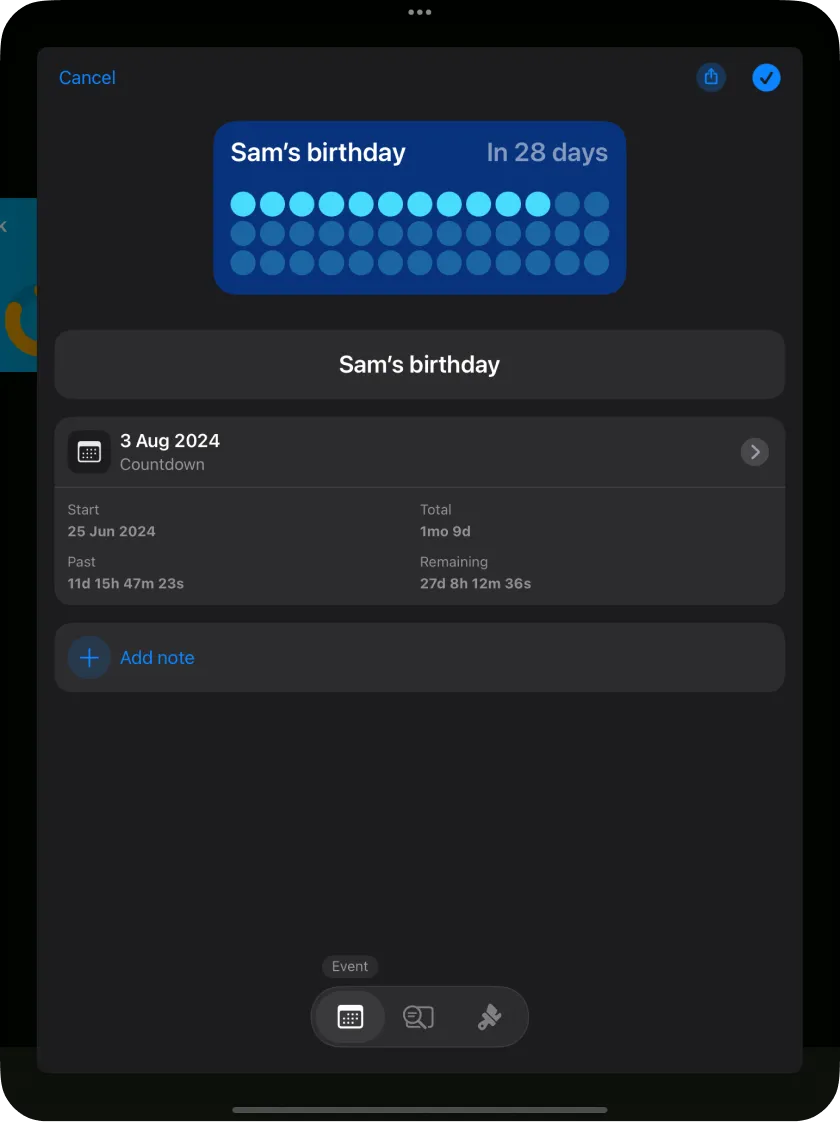
Toca el botón (+) para crear una cuenta atrás. También puedes seleccionar y editar una cuenta existente o duplicar una desde la pantalla Biblioteca.
3
Toca el selector de fecha y elige el tipo de progreso que quieres crear: «Cuenta atrás», «Cuenta progresiva» o «Temporizador».
4
Selecciona la fecha de inicio. La fecha predeterminada es el día en que creas la cuenta atrás.
5
Para una cuenta atrás, introduce la fecha final o límite. Puedes crear una cuenta progresiva sin fecha de finalización. Para un temporizador, selecciona el tiempo que quieres contar.
6
También puedes elegir si la cuenta atrás o el temporizador se repite, configurar la frecuencia y añadir notas personales.
7
En la segunda pestaña del menú inferior, elige cómo se muestra el tiempo: una unidad, varias unidades o un porcentaje.
8
También puedes decidir si quieres mostrar un indicador adicional para comprender mejor el paso del tiempo.
9
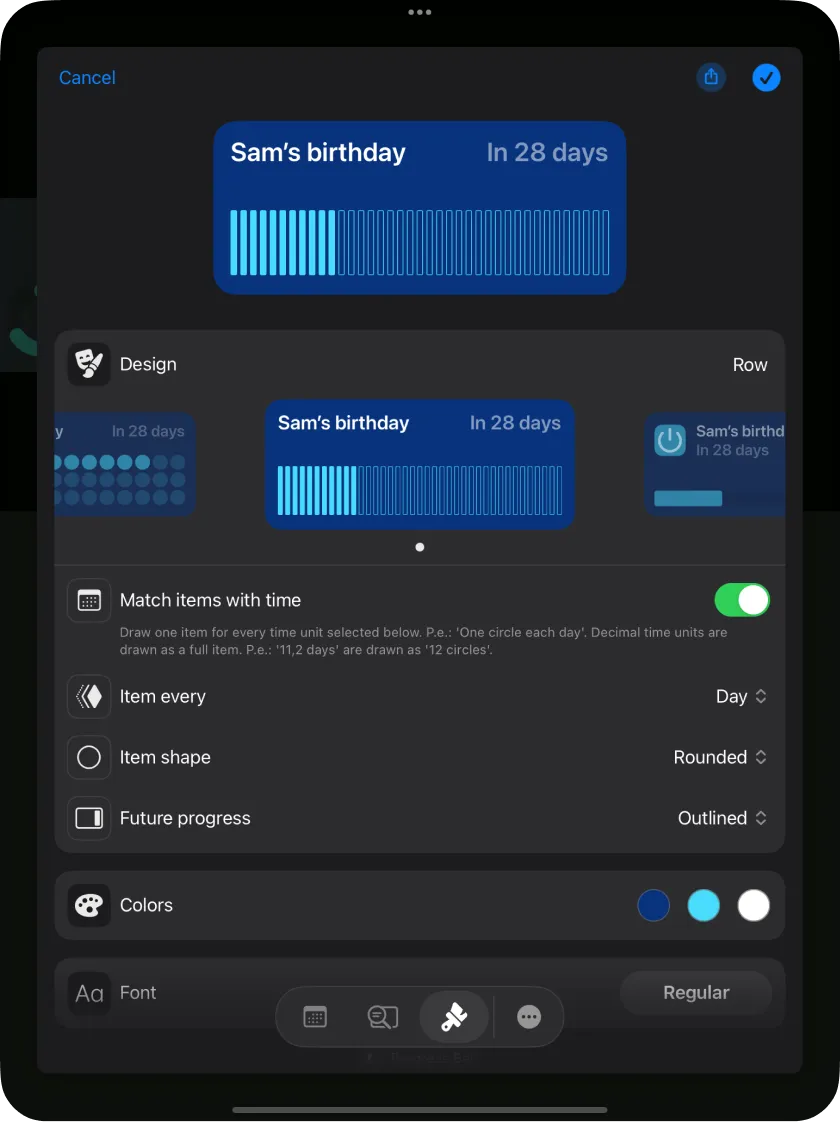
En la tercera pestaña, personaliza la cuenta atrás con los diseños disponibles. Cada diseño ofrece distintas opciones de personalización.
10
Cuando estés satisfecho con el resultado, toca el botón de confirmación para guardar el evento.
11
La cuenta atrás aparecerá en la pantalla principal de Pretty Progress junto con las demás cuentas atrás.
PASO 2
Añade el widget de cuenta atrás a la pantalla de inicio del iPad
1
Ve a cualquier página de la pantalla de inicio.
2
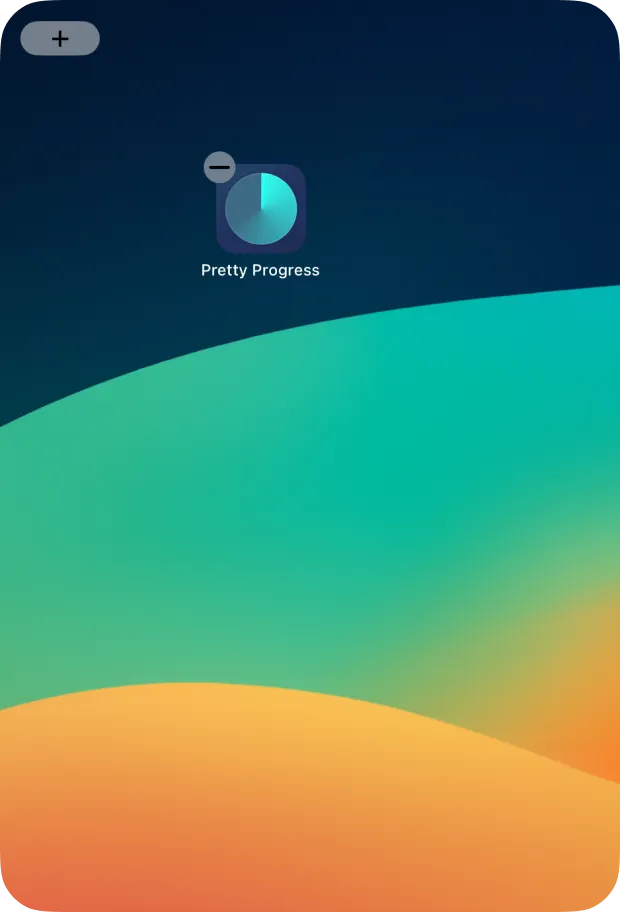
Mantén pulsada la pantalla hasta que las apps empiecen a temblar.
3
Toca el botón (+) de la esquina superior.
4
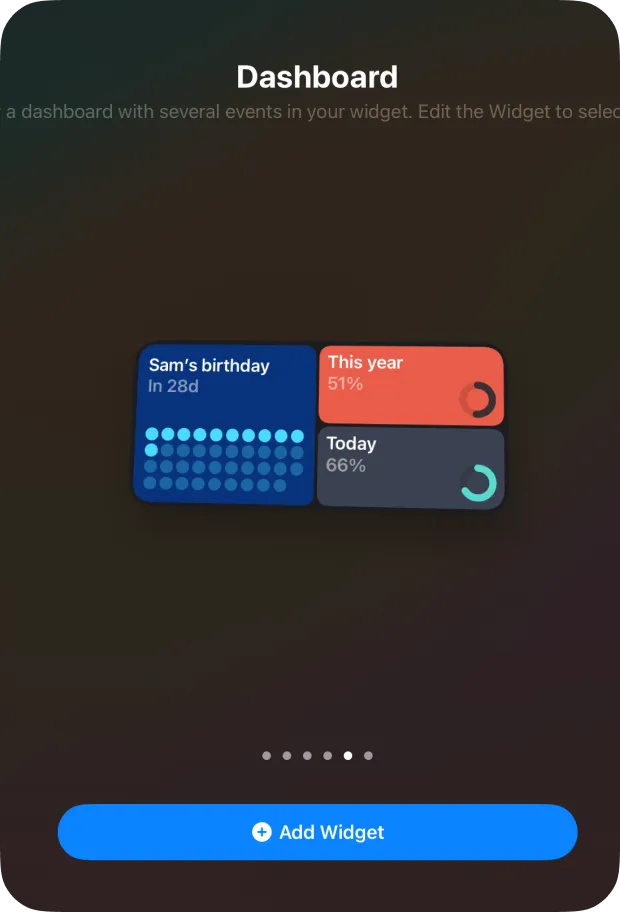
Busca Pretty Progress en la galería desplazándote o usando la búsqueda.
5
Elige un tamaño y toca «Añadir widget».
6
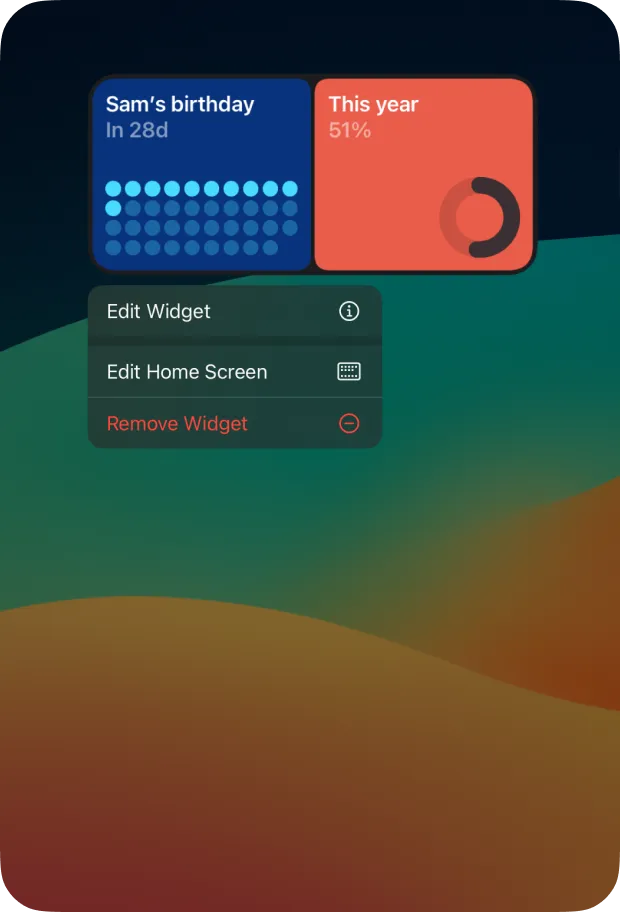
Mantén pulsado el nuevo widget y selecciona «Editar widget».
7
Elige el evento que quieres mostrar.
8
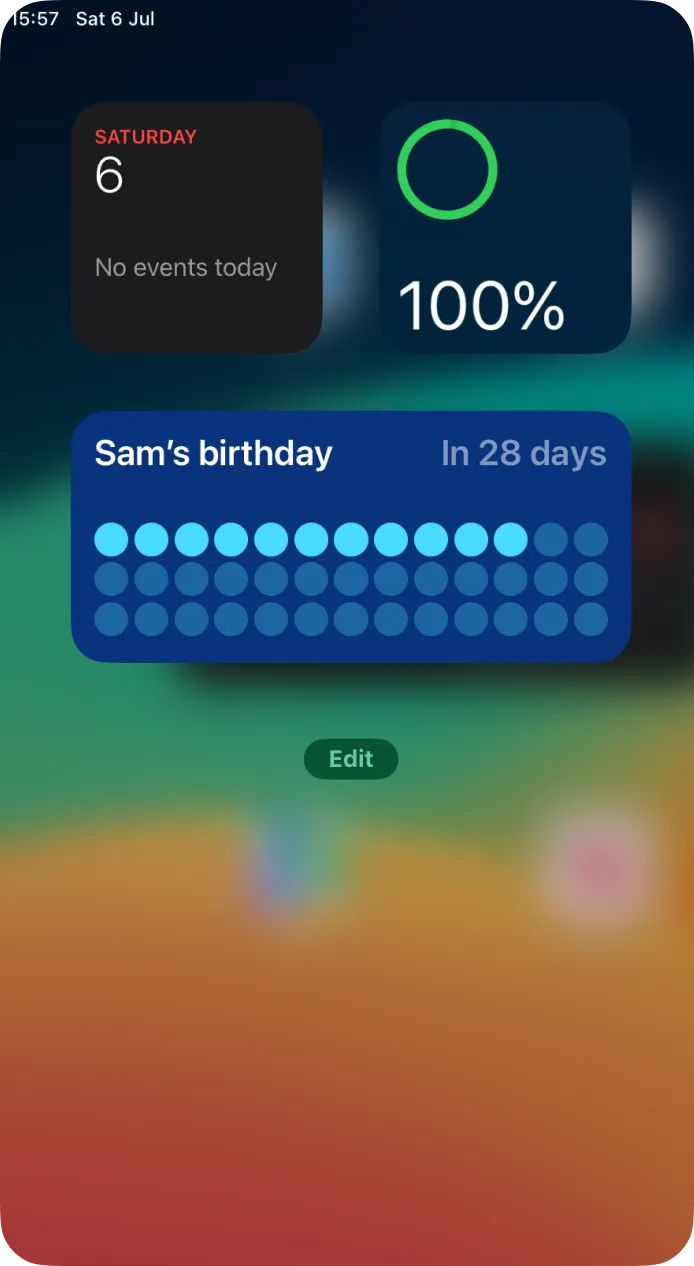
Mueve los widgets mientras la pantalla de inicio siga en modo de edición.
9
Toca «Aceptar» cuando termines.
OPCIÓN ADICIONAL
Añade el widget a la visualización Hoy del iPad
1
Desliza hacia la derecha hasta la visualización Hoy.
2
Toca «Editar».
3
Toca el botón (+) de la esquina superior.
4
Busca Pretty Progress en la galería.
5
Elige un tamaño y toca «Añadir widget».
6
Mantén pulsado el widget y selecciona «Editar widget».
7
Elige el evento que quieres mostrar.
8
Mueve los widgets mientras la visualización Hoy siga en modo de edición.
9
Toca «Aceptar» cuando termines.
Descárgala gratis hoy
Sigue los momentos importantes con bonitos widgets de cuenta atrás y barras de progreso.