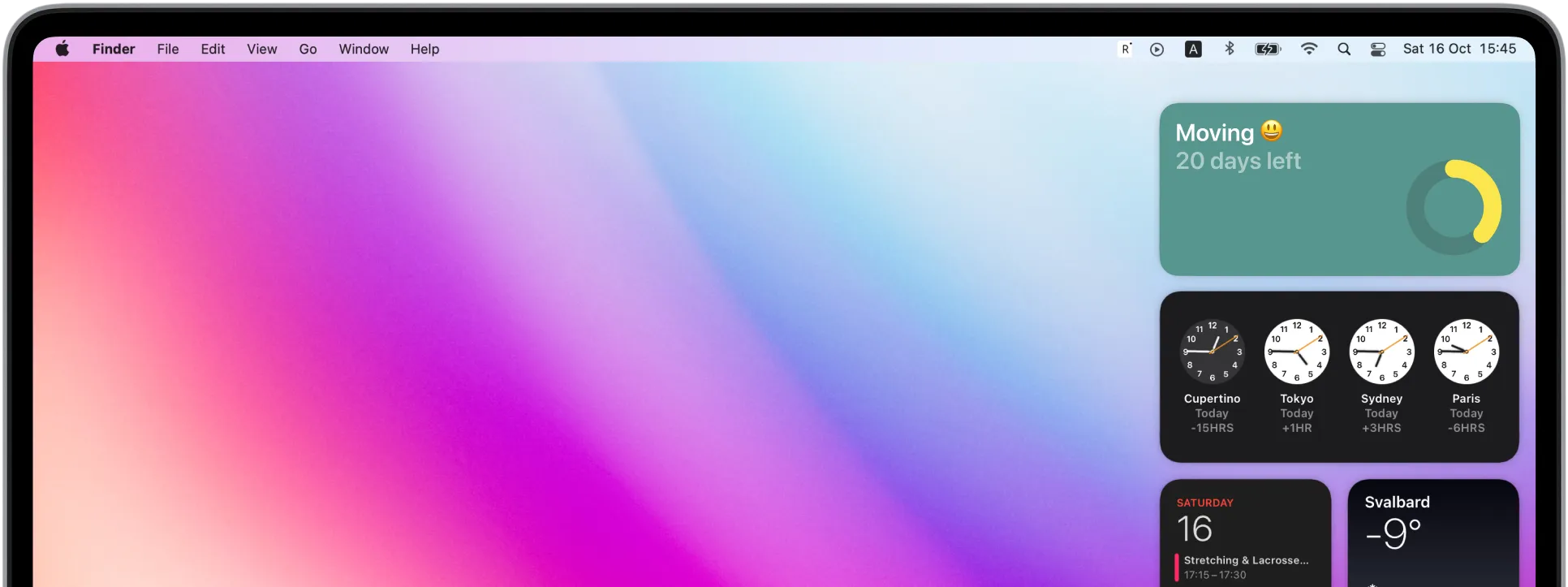
Ver la guía en vídeo
PASO 1
Crea o personaliza tu widget de cuenta atrás en Pretty Progress.
1
Abre Pretty Progress.
2
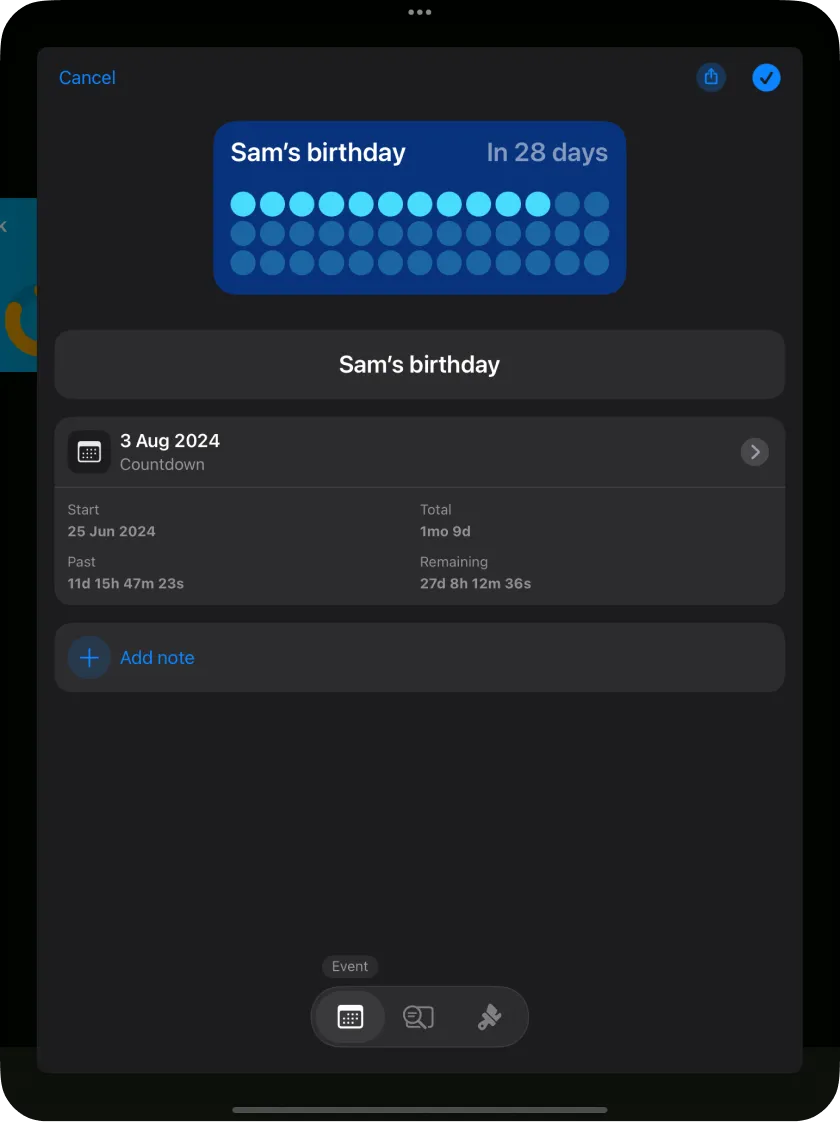
Haz clic en el botón (+) para crear una cuenta atrás. También puedes seleccionar y editar una cuenta existente o duplicar una desde la pantalla Biblioteca.
3
Haz clic en el selector de fecha y elige el tipo de progreso que quieres crear: «Cuenta atrás», «Cuenta progresiva» o «Temporizador».
4
Selecciona la fecha de inicio. La fecha predeterminada es el día en que creas la cuenta atrás.
5
Para una cuenta atrás, introduce la fecha final o límite. Puedes crear una cuenta progresiva sin fecha de finalización. Para un temporizador, selecciona el tiempo que quieres contar.
6
También puedes elegir si la cuenta atrás o el temporizador se repite, configurar la frecuencia y añadir notas personales.
7
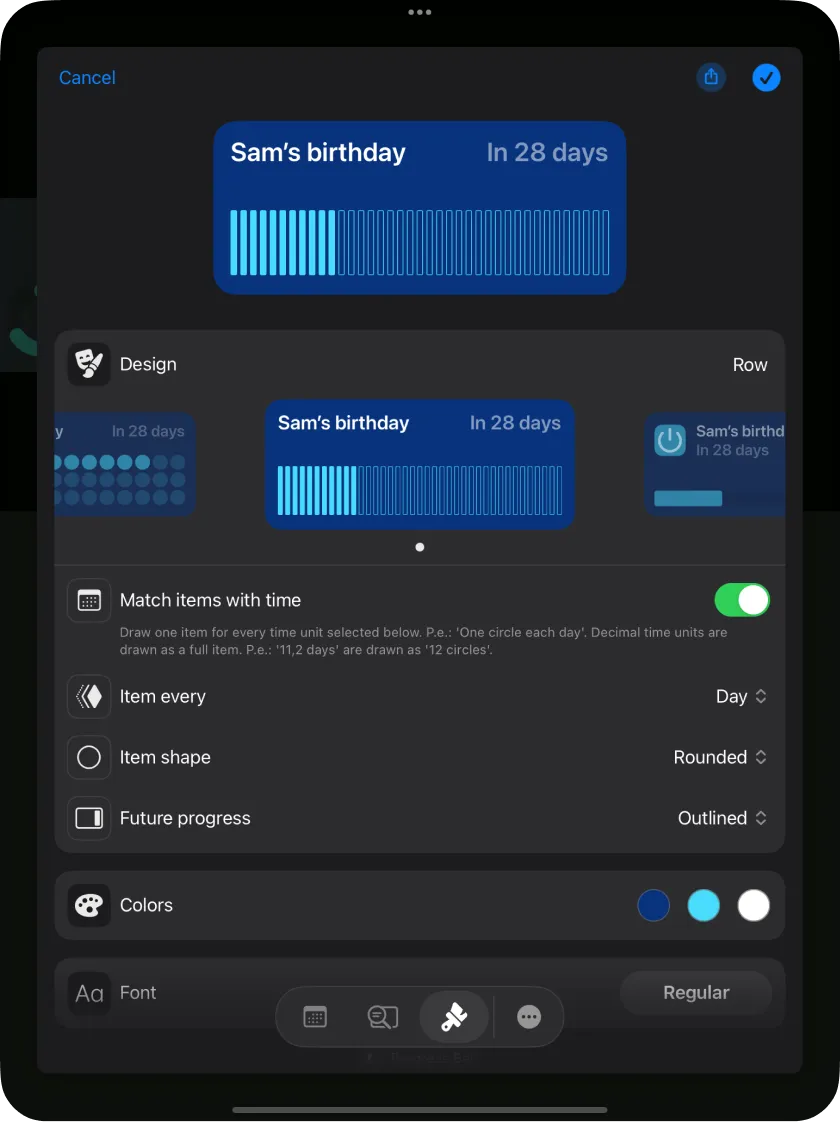
En la segunda pestaña del menú inferior, elige cómo se muestra el tiempo: una unidad, varias unidades o un porcentaje.
8
También puedes decidir si quieres mostrar un indicador adicional para comprender mejor el paso del tiempo.
9
En la tercera pestaña, personaliza la cuenta atrás con los diseños disponibles. Cada diseño ofrece distintas opciones de personalización.
10
Cuando estés satisfecho con el resultado, haz clic en el botón de confirmación para guardar el evento.
11
La cuenta atrás aparecerá en la pantalla principal de Pretty Progress junto con las demás cuentas atrás.
PASO 2
Añade el widget de cuenta atrás al centro de notificaciones del Mac
1
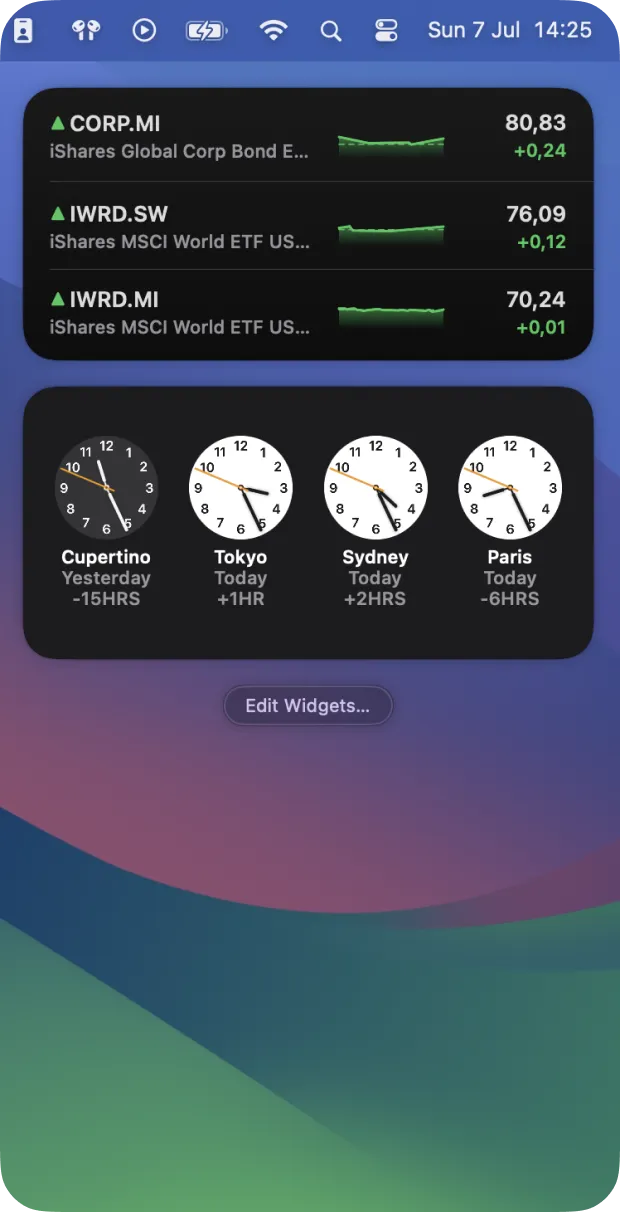
Abre el centro de notificaciones haciendo clic en la fecha del Mac o deslizando dos dedos hacia la izquierda desde el borde derecho del trackpad.
2
Haz clic en «Editar widgets».
3
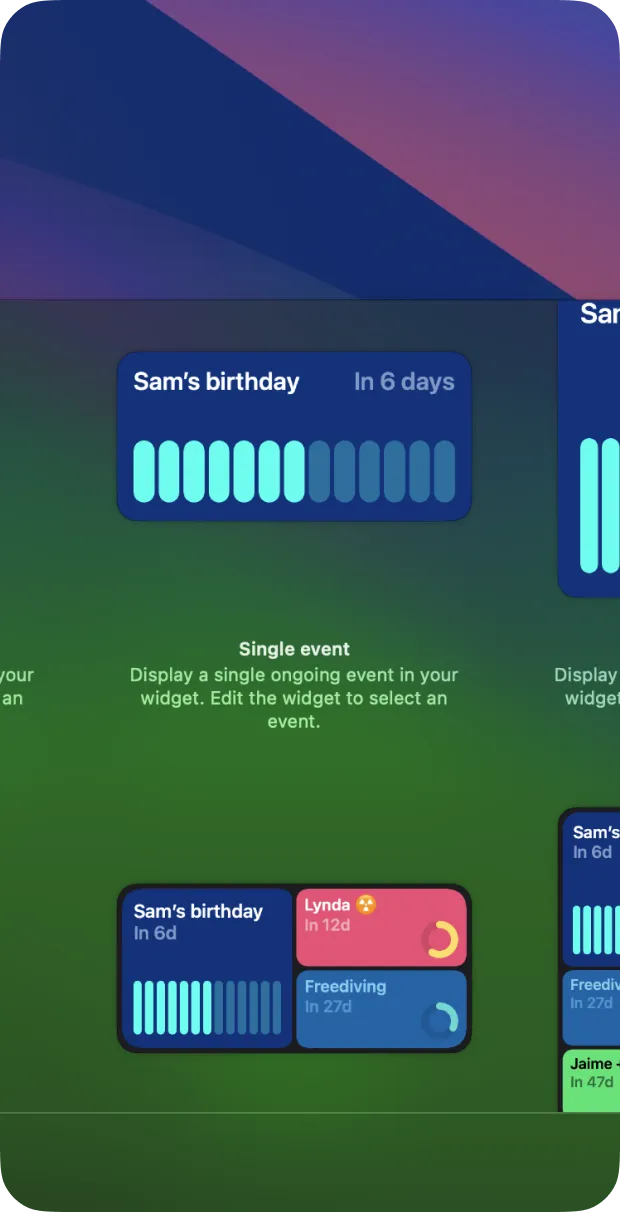
Busca Pretty Progress desplazándote por la lista o escribiendo su nombre.
4
Elige un tamaño y haz clic en el botón verde (+) para añadir el widget al centro de notificaciones.
5
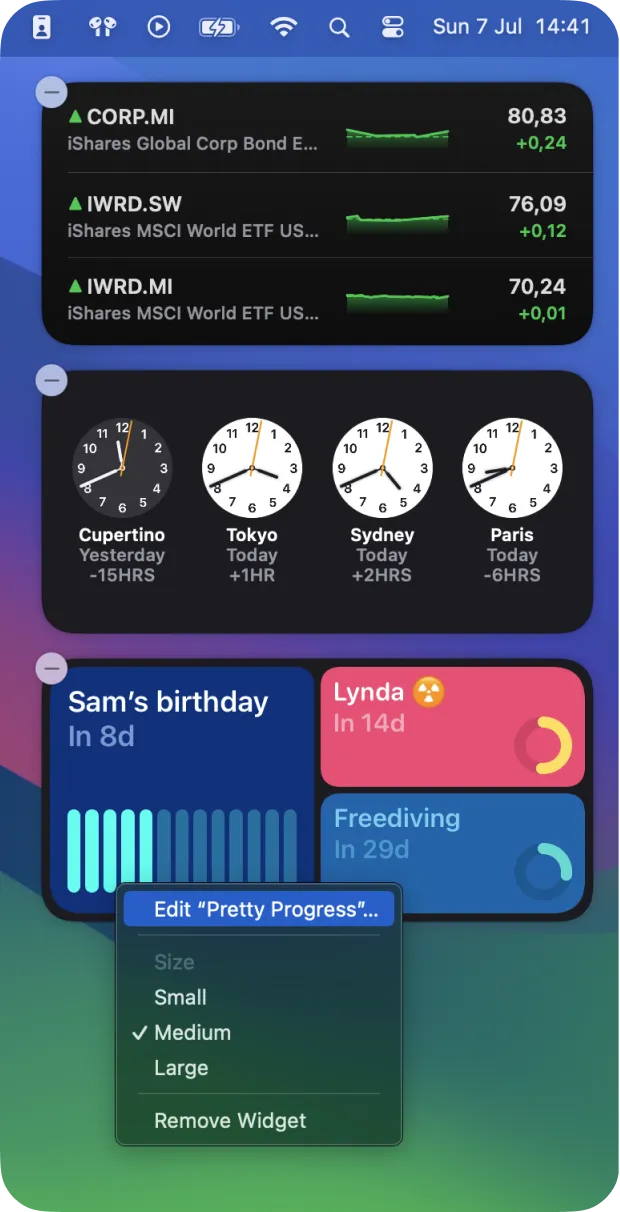
El evento más próximo aparece de forma predeterminada. Haz clic una vez en el widget para configurarlo.
6
Elige la cuenta atrás que quieres mostrar en el centro de notificaciones.
7
Reordena los widgets mientras sigues en el modo de edición.
8
Haz clic en «Aceptar» cuando termines.
Descárgala gratis hoy
Sigue tus momentos importantes con bonitos widgets de cuenta atrás y barras de progreso.