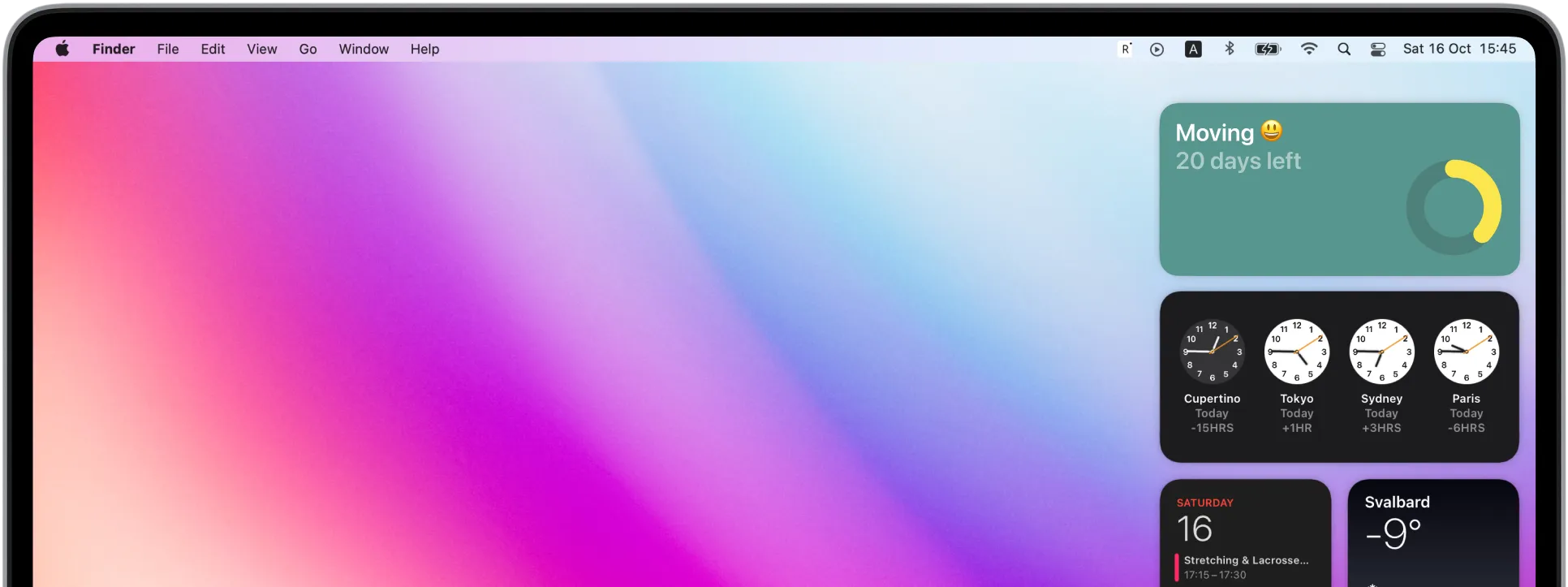
Regarde le guide vidéo
ÉTAPE 1
Crée ou personnalise ton widget compte à rebours dans Pretty Progress.
1
Ouvre Pretty Progress.
2
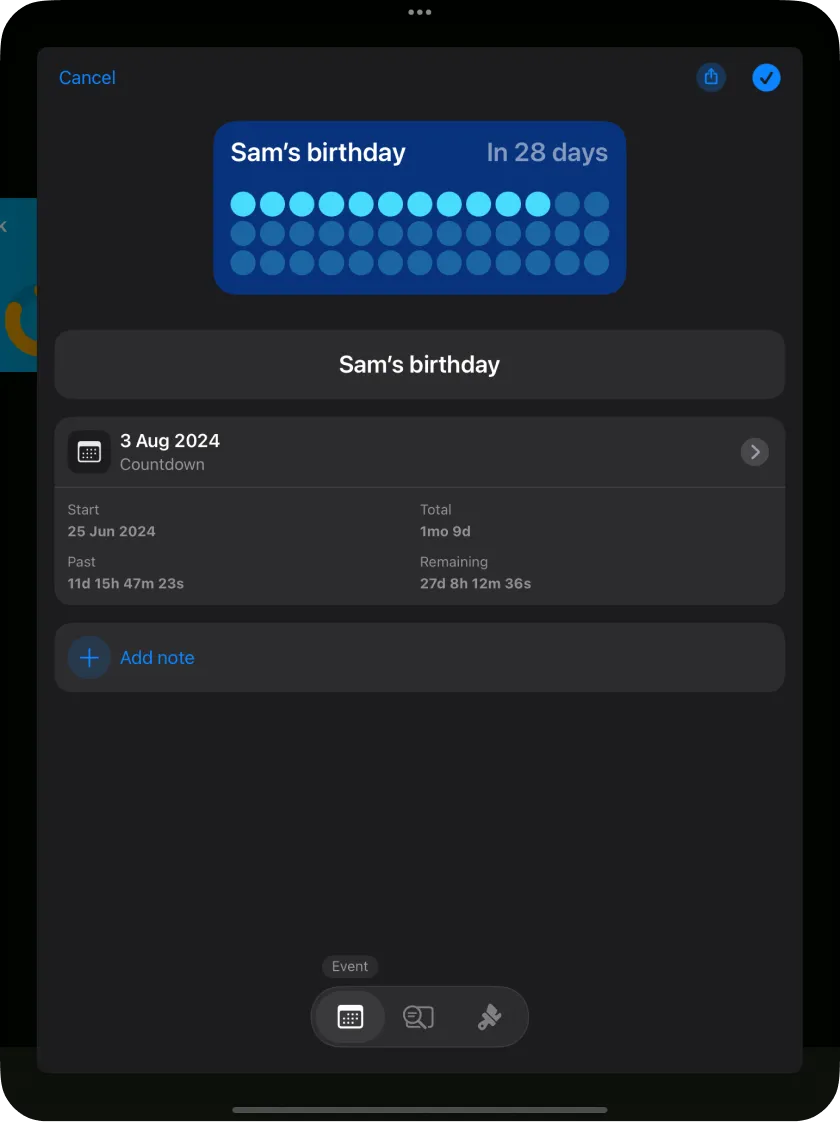
Clique sur (+) pour créer un nouveau compte à rebours. Tu peux également sélectionner et modifier un compte à rebours ou en dupliquer un depuis l'écran de la bibliothèque.
3
Clique sur le sélecteur de date et choisis le type de suivi à créer : « Compte à rebours », « Temps écoulé » ou « Minuteur ».
4
Sélectionne la date de début. La date de début par défaut est la date à laquelle tu crées le compte à rebours.
5
Pour un compte à rebours, indique la date de fin ou l’échéance. Un compteur de temps écoulé peut être créé sans date de fin. Pour un minuteur, choisis la durée à décompter.
6
Choisis en option si le compte à rebours ou timer se répète, fixe sa fréquence et ajoute des notes personnelles.
7
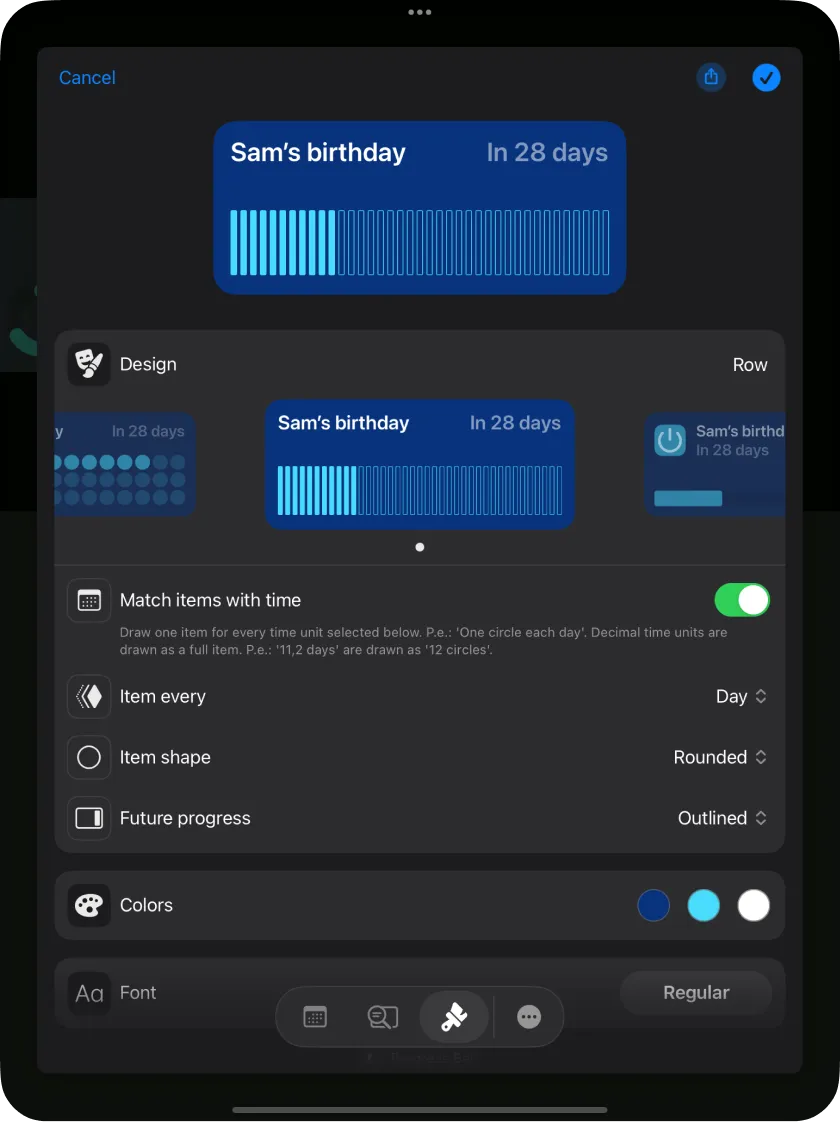
Dans le deuxième onglet du menu inférieur, choisis comment le temps s'affiche : une seule unité, plusieurs unités ou un pourcentage.
8
Tu peux également choisir de montrer un indicateur accessoire pour faciliter le passage du temps.
9
Dans le troisième onglet, personnaliser le compte à rebours en utilisant les modèles disponibles. Chaque conception a différentes options de personnalisation.
10
Lorsque t'es satisfait du résultat, clique sur le bouton checkmark pour enregistrer l'événement.
11
Ton compte à rebours apparaîtra sur l’écran d’accueil de Pretty Progress avec tes autres comptes à rebours.
ÉTAPE 2
Ajoute ton widget de compte à rebours au centre de notifications du Mac
1
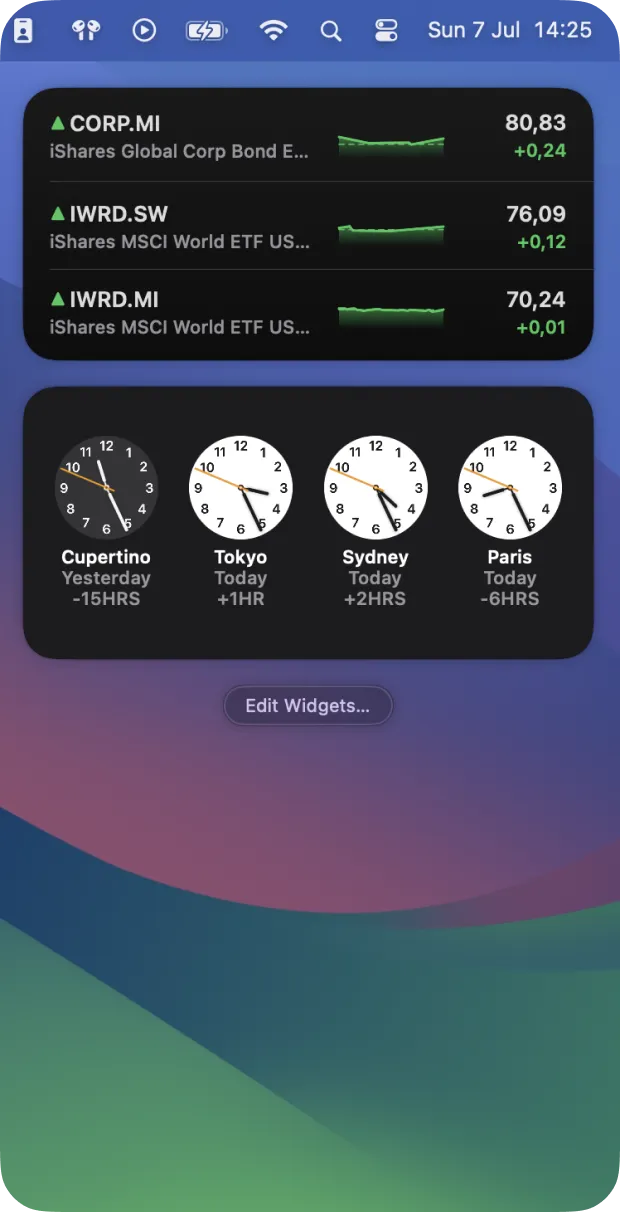
Ouvre le centre de notification en cliquant sur la dateMacou glisser à gauche avec deux doigts du bord droit du trackpad.
2
Clique sur Modifier les widgets.
3
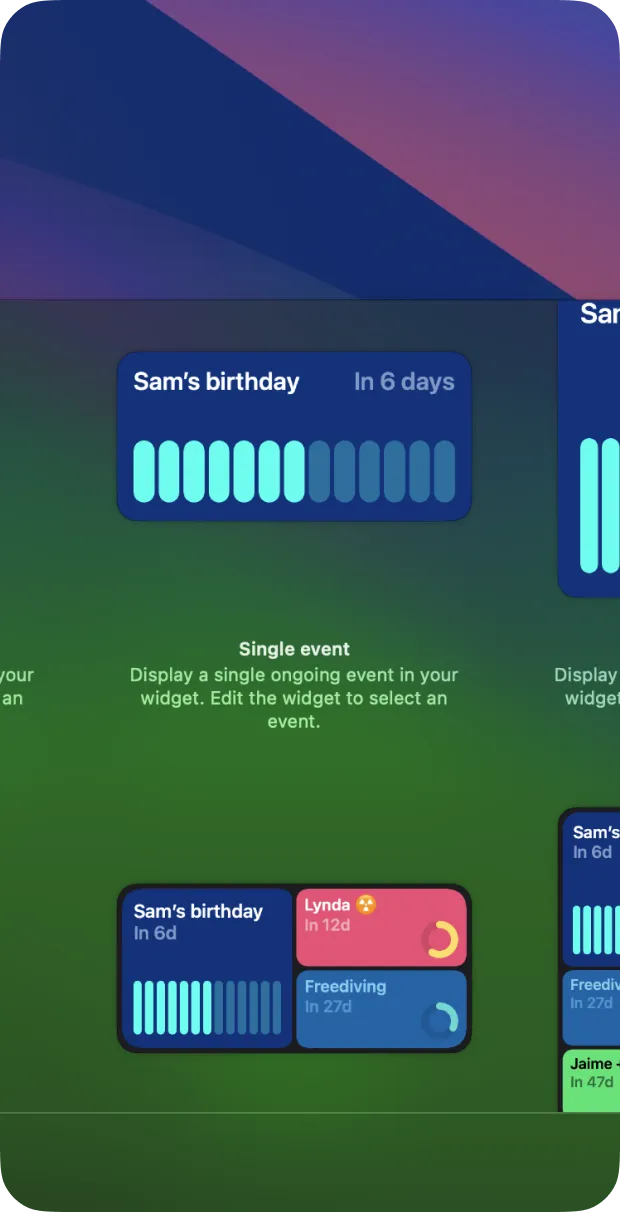
Trouve Pretty Progress en défilant ou en entrant son nom dans la recherche.
4
Choisis une taille de widget et clique sur le bouton vert (+) pour l'ajouter au centre de notification.
5
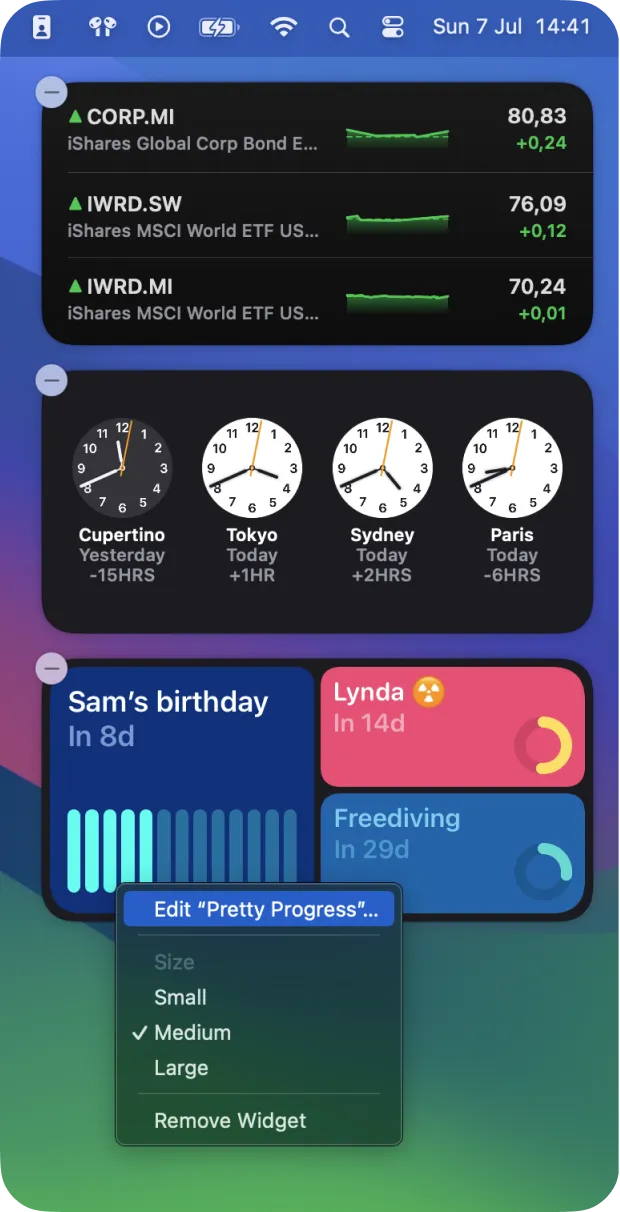
L'événement qui se termine le plus tôt apparaît par défaut. Clique une fois sur le widget pour le configurer.
6
Choisis le compte à rebours à afficher dans le centre de notifications.
7
Réorganiser les widgets en mode d'édition.
8
Clique sur "Done" lorsque tu termines.
Télécharger aujourd'hui gratuitement
Suis des moments importants avec de beaux widgets de compte à rebours et de barre de progression.