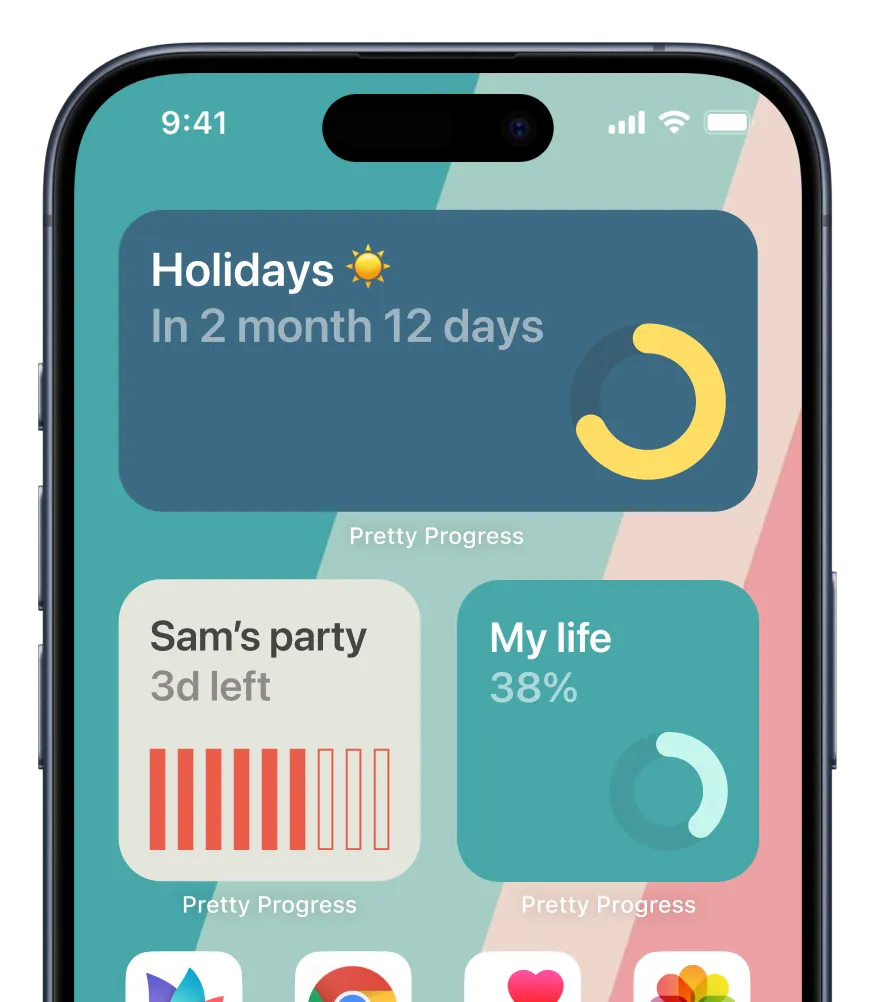
Regarde le guide vidéo
ÉTAPE 1
Crée ou personnalise ton widget compte à rebours dans Pretty Progress.
1
Ouvre Pretty Progress.
2
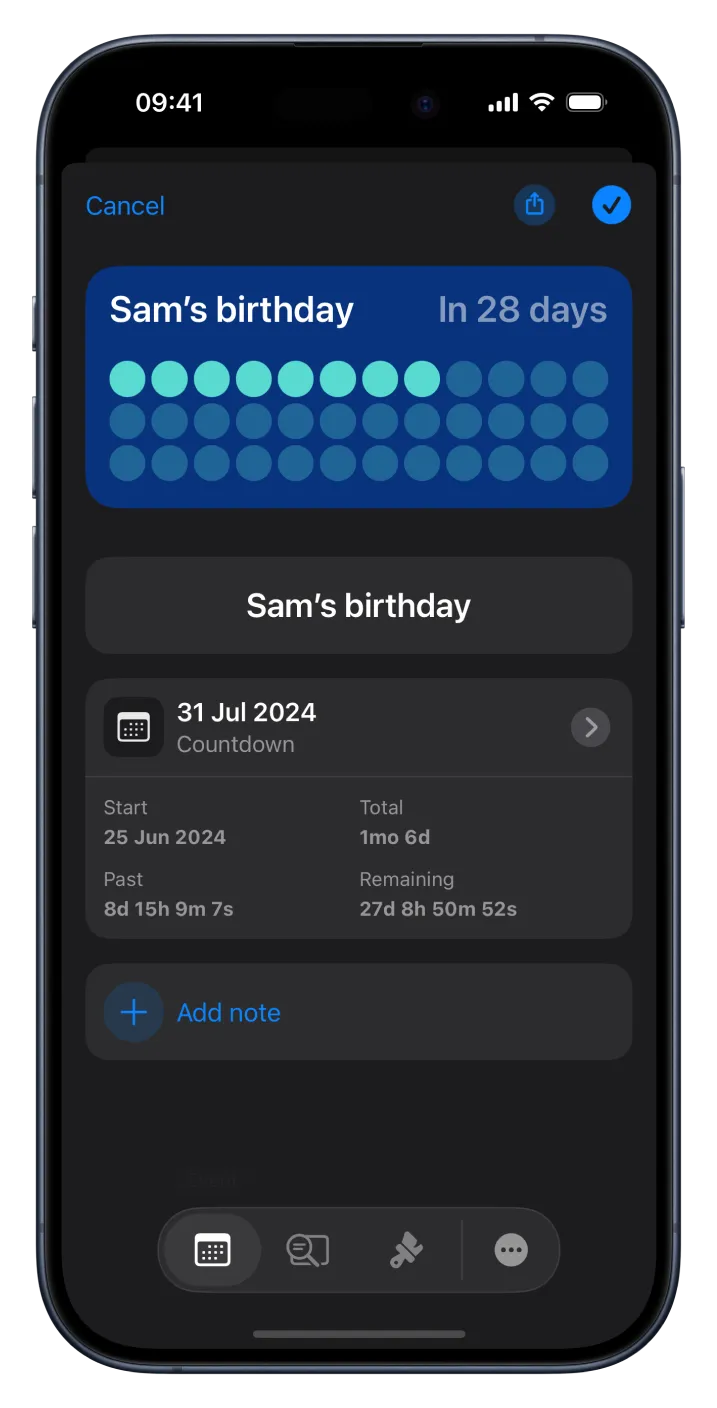
Appuie sur le bouton (+) pour créer un nouveau compte à rebours. Tu peux également sélectionner et modifier un compte à rebours ou en dupliquer un depuis l'écran de la bibliothèque.
3
Touche le sélecteur de date et choisis le type de suivi à créer : « Compte à rebours », « Temps écoulé » ou « Minuteur ».
4
Sélectionne la date de début. La date de début par défaut est la date à laquelle tu crées le compte à rebours.
5
Pour un compte à rebours, indique la date de fin ou l’échéance. Un compteur de temps écoulé peut être créé sans date de fin. Pour un minuteur, choisis la durée à décompter.
6
Choisis en option si le compte à rebours ou timer se répète, fixe sa fréquence et ajoute des notes personnelles.
7
Dans le deuxième onglet du menu inférieur, choisis comment le temps s'affiche : une seule unité, plusieurs unités ou un pourcentage.
8
Tu peux également choisir de montrer un indicateur accessoire pour faciliter le passage du temps.
9
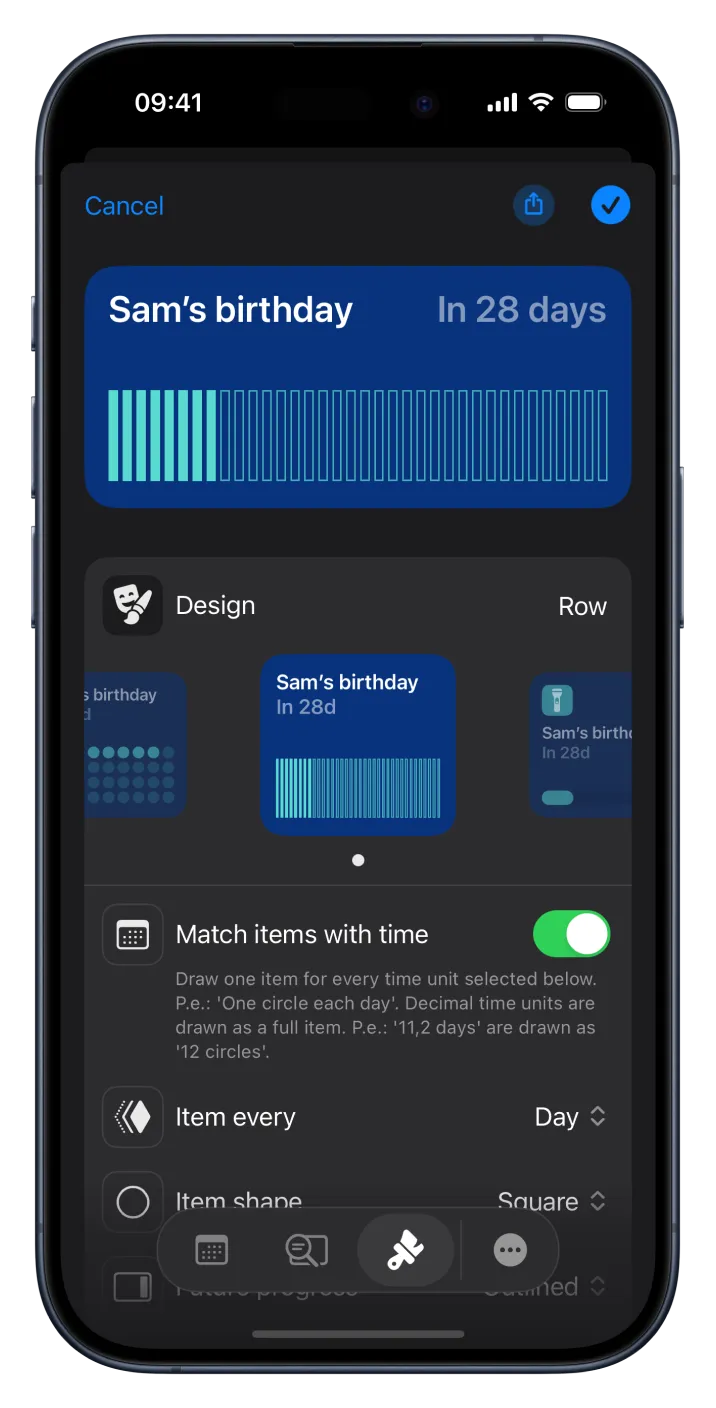
Dans le troisième onglet, personnaliser le compte à rebours en utilisant les modèles disponibles. Chaque conception a différentes options de personnalisation.
10
Lorsque t'es satisfait du résultat, appuie sur le bouton checkmark pour enregistrer l'événement.
11
Ton compte à rebours apparaîtra sur l’écran d’accueil de Pretty Progress avec tes autres comptes à rebours.
ÉTAPE 2
Ajoute ton widget de compte à rebours à l’écran d’accueil de ton iPhone
1
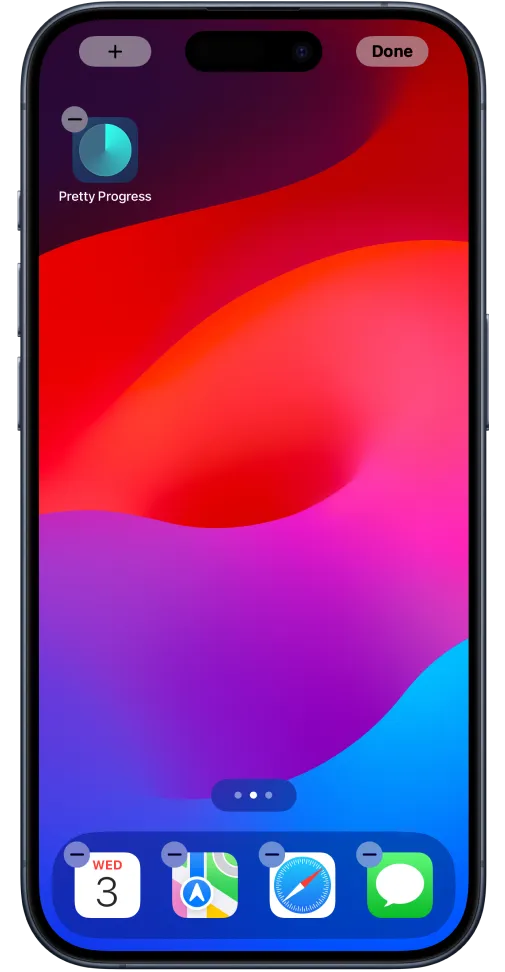
Va sur n'importe quelle page de ton écran d'accueil.
2
Touche et maintiens l'écran d'accueil jusqu'à ce que les applications commencent à jongler.
3
Appuie sur le bouton (+) dans le coin supérieur.
4
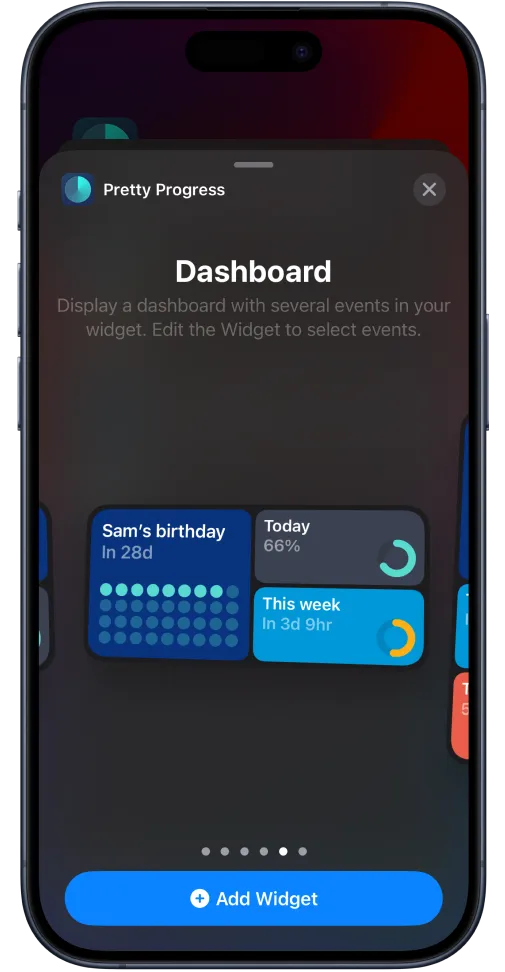
Trouve Pretty Progress dans la galerie de widget en défilant ou en cherchant le nom de l'application.
5
Choisis le type de widget souhaité, puis touche « Ajouter le widget ».
6
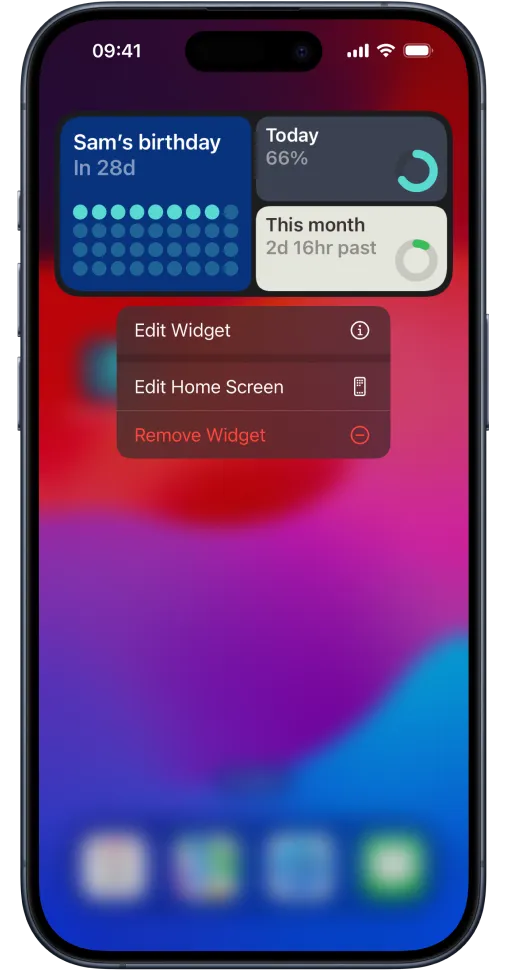
Touche et maintiens le widget sur l'écran d'accueil, puis sélectionne « Modifier le widget ».
7
Choisis l'événement que tu souhaites afficher dans la liste disponible.
8
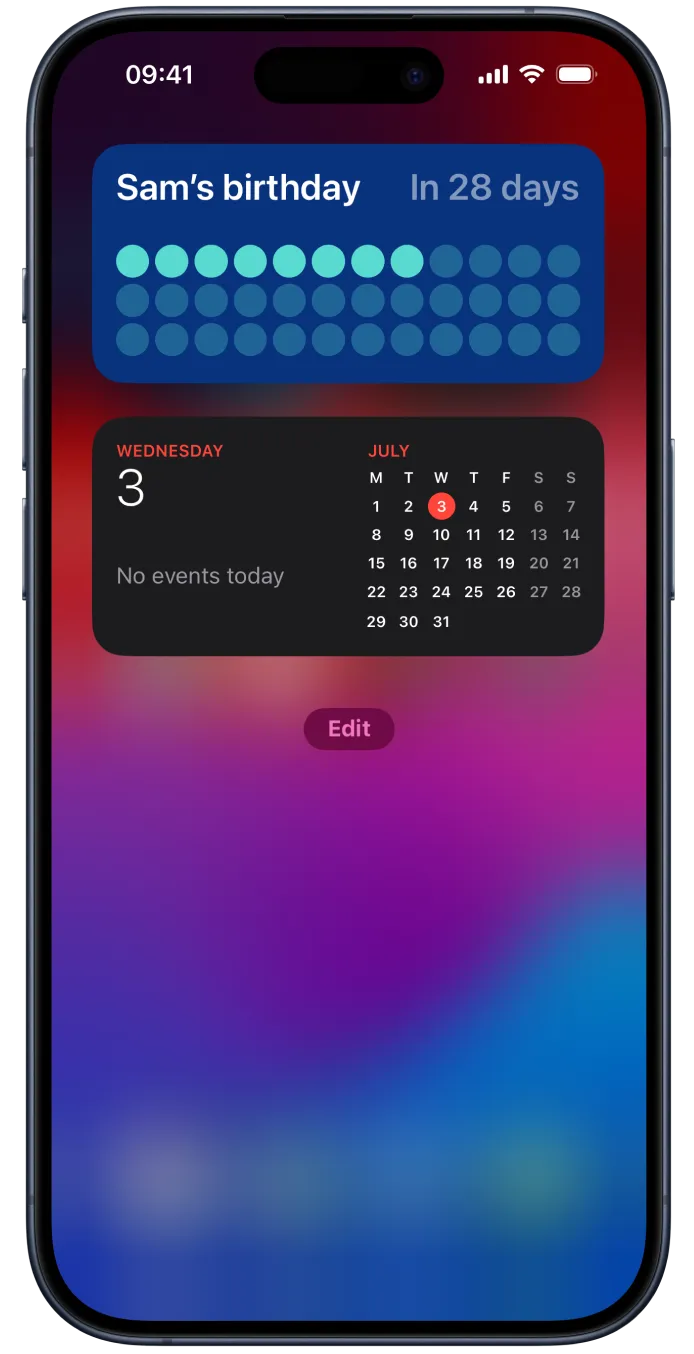
Tu peux réorganiser les widgets de l’écran d’accueil tant que le téléphone reste en mode édition.
9
Touche « OK » lorsque t'as terminé.
OPTION EXTRA
Ajoute ton widget de compte à rebours à la vue Aujourd’hui
1
Balaye vers la droite jusqu’à la vue Aujourd’hui.
2
Appuie sur Édition.
3
Appuie sur le bouton (+) dans le coin supérieur.
4
Trouve Pretty Progress dans la galerie widget.
5
Choisis une taille de widget et appuie sur Ajouter Widget.
6
Touche et maintiens le widget, puis sélectionne « Modifier le widget ».
7
Choisis le compte à rebours que tu veux afficher.
8
Réorganise les widgets pendant que la vue Aujourd’hui est encore en mode édition.
9
Touche « OK » lorsque t'as terminé.
Télécharger aujourd'hui gratuitement
Suis des moments importants avec de beaux widgets de compte à rebours et de barre de progression.