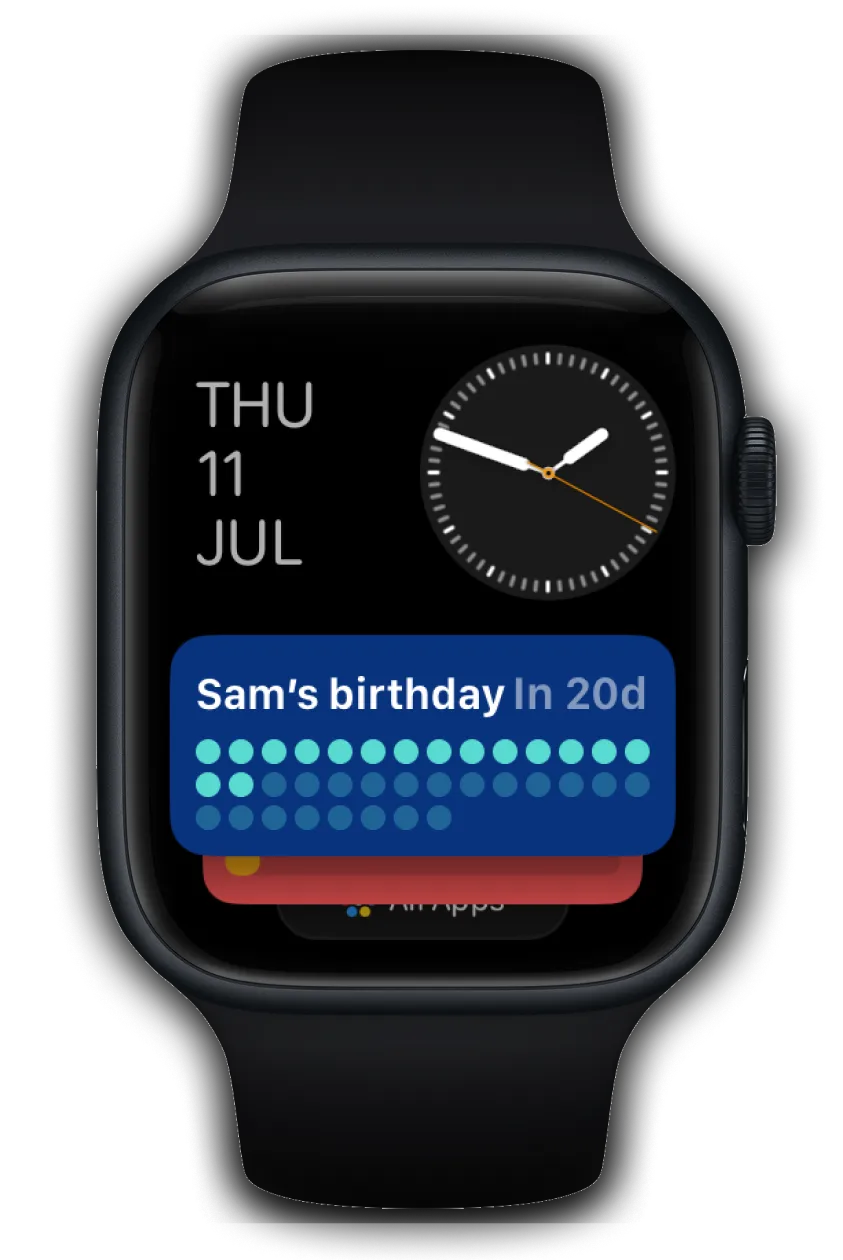
Regarde le guide vidéo
ÉTAPE 1
Crée ou personnalise ton widget compte à rebours dans Pretty Progress.
1
Ouvre Pretty Progress.
2
Appuie sur le bouton (+) pour créer un nouveau compte à rebours. Tu peux également sélectionner et modifier un compte à rebours ou en dupliquer un depuis l'écran de la bibliothèque.
3
Touche le sélecteur de date et choisis le type de suivi à créer : « Compte à rebours », « Temps écoulé » ou « Minuteur ».
4
Sélectionne la date de début. La date de début par défaut est la date à laquelle tu crées le compte à rebours.
5
Pour un compte à rebours, indique la date de fin ou l’échéance. Un compteur de temps écoulé peut être créé sans date de fin. Pour un minuteur, choisis la durée à décompter.
6
Choisis en option si le compte à rebours ou timer se répète, fixe sa fréquence et ajoute des notes personnelles.
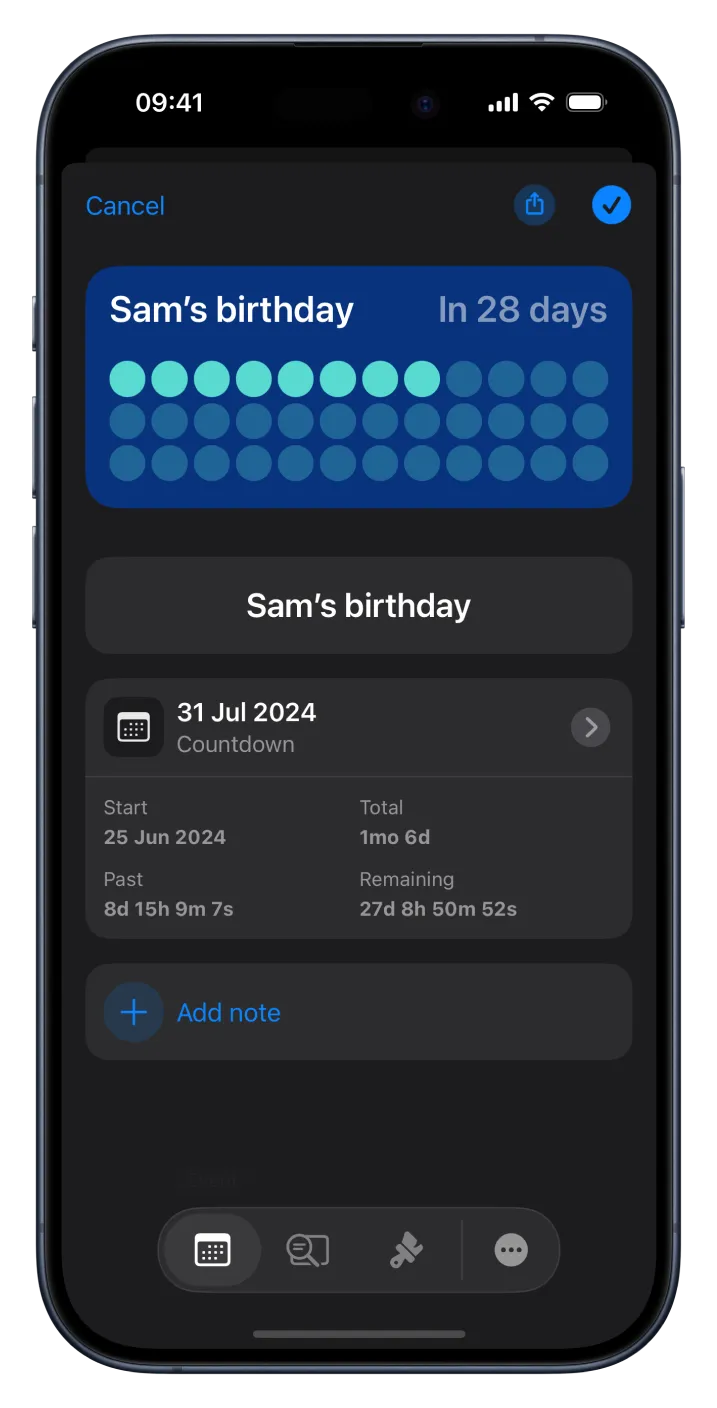
7
Dans le deuxième onglet du menu inférieur, choisis comment le temps s'affiche : une seule unité, plusieurs unités ou un pourcentage.
8
Tu peux également choisir de montrer un indicateur accessoire pour faciliter le passage du temps.
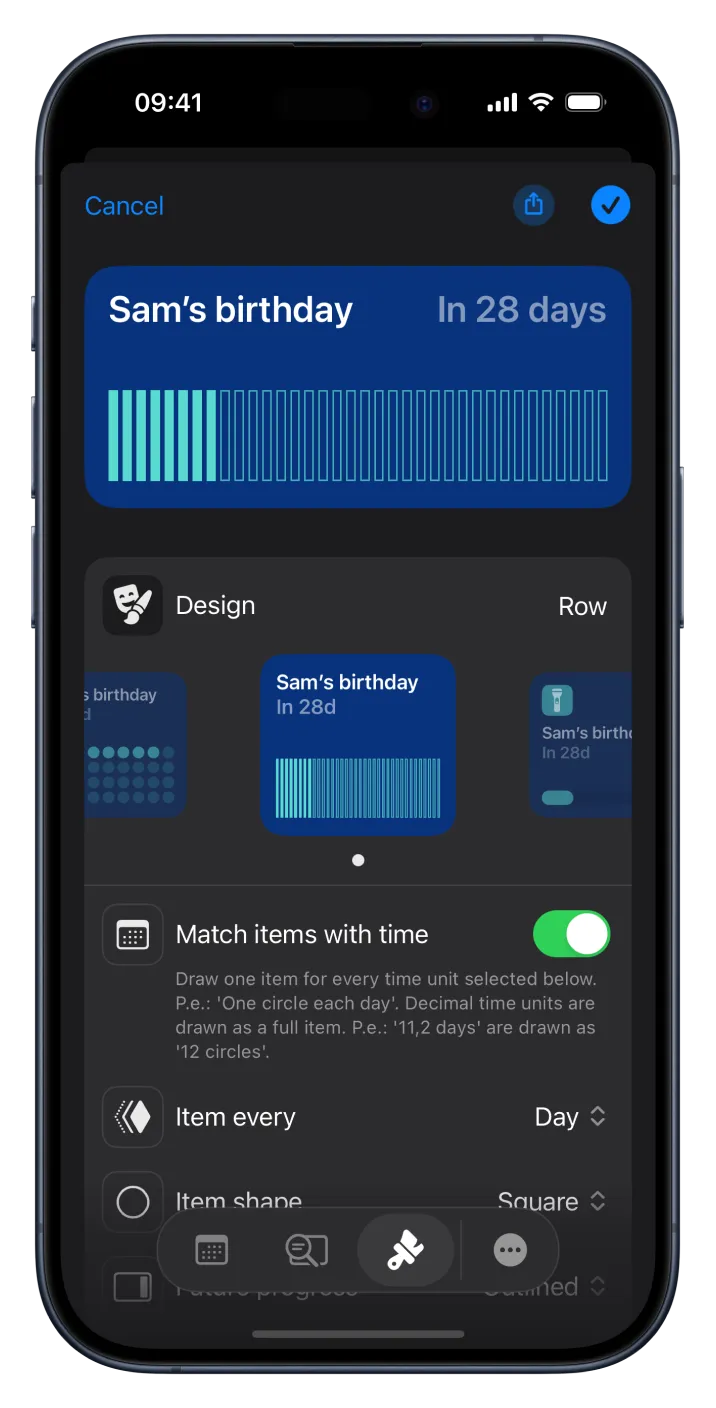
9
Dans le troisième onglet, personnaliser le compte à rebours en utilisant les modèles disponibles. Chaque conception a différentes options de personnalisation.
10
Lorsque t'es satisfait du résultat, appuie sur le bouton checkmark pour enregistrer l'événement.
11
Ton compte à rebours apparaîtra sur l’écran d’accueil de Pretty Progress avec tes autres comptes à rebours.
ÉTAPE 2
Synchronise ton compte à rebours iPhone avec ton Apple Watch
1
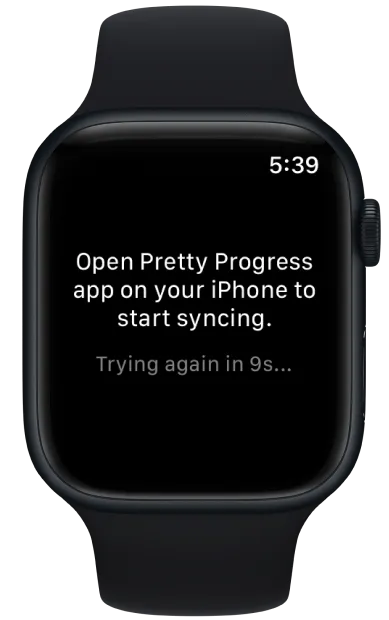
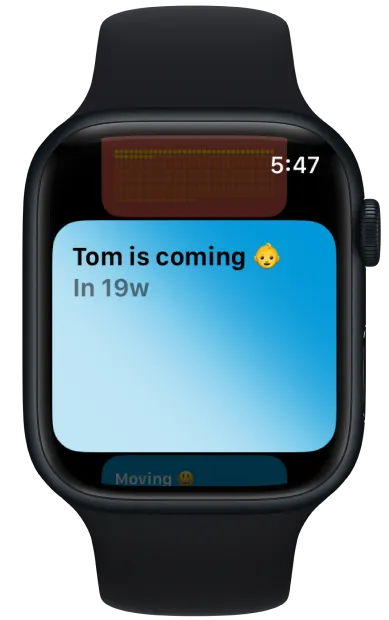
Combine ton Apple Watch avec ton iPhone. Les événements se synchronisent automatiquement toutes les 10 secondes ou moins après avoir ouvert Pretty Progress sur ton Apple Watch pour la première fois.
2
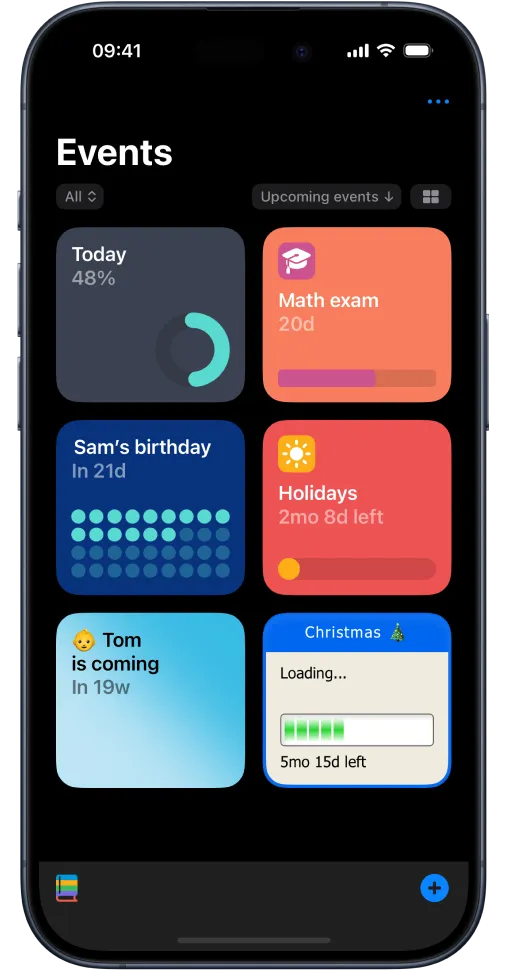
Pour forcer la synchronisation, ouvre Pretty Progress sur ton Apple Watch et iPhone en même temps.
3
Une fois la synchronisation terminée, les modifications apportées à l’écran d’accueil de Pretty Progress ou à un compte à rebours apparaissent automatiquement sur ton Apple Watch.
ÉTAPE 3
Ajoute ton compte à rebours au Défilement intelligent de l’Apple Watch
1
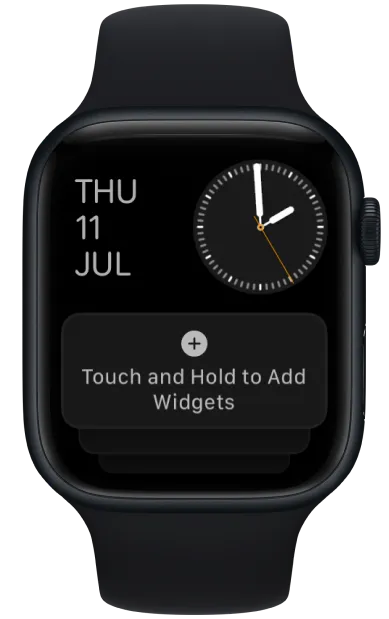
Appuie sur la Digital Crown pour afficher le cadran, puis tourne-la afin de faire défiler l’écran jusqu’au Défilement intelligent.
2
Touche et maintiens la zone indiquée pour entrer dans le mode de personnalisation.
3
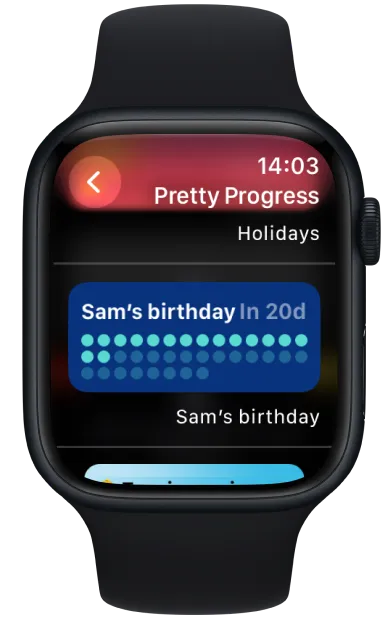
Appuie sur le bouton (+).
4
Trouve Pretty Progress dans la liste des applications et appuie dessus.
5
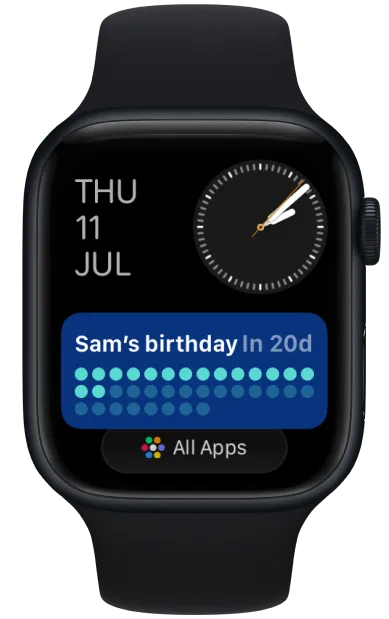
Choisis l’événement à ajouter au Défilement intelligent.
6
Réorganiser les widgets ou épingler un widget spécifique vers le haut.
7
Touche « OK » lorsque l’ordre te convient. Les widgets apparaissent alors dans le Défilement intelligent.
Télécharger aujourd'hui gratuitement
Suis des moments importants avec de beaux widgets de compte à rebours et de barre de progression.