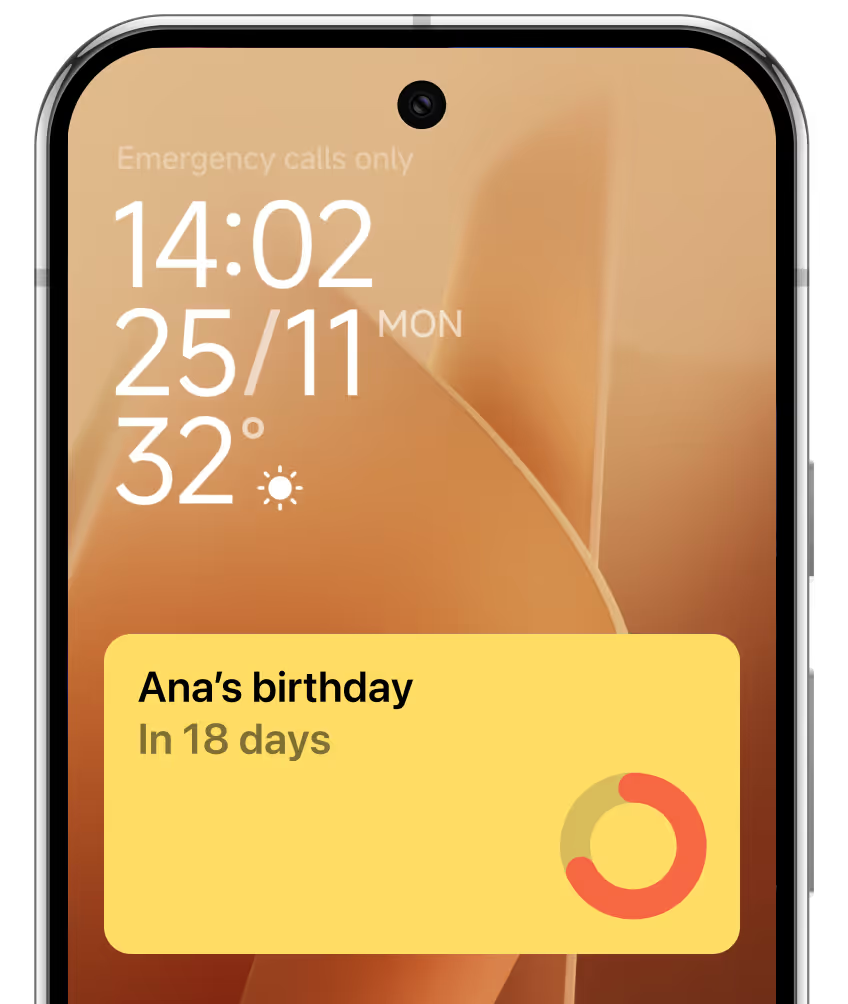
SCHRITT 1
Erstellen oder passe dein Countdown-Widget in Pretty Progress.
1
Öffne Pretty Progress.
2
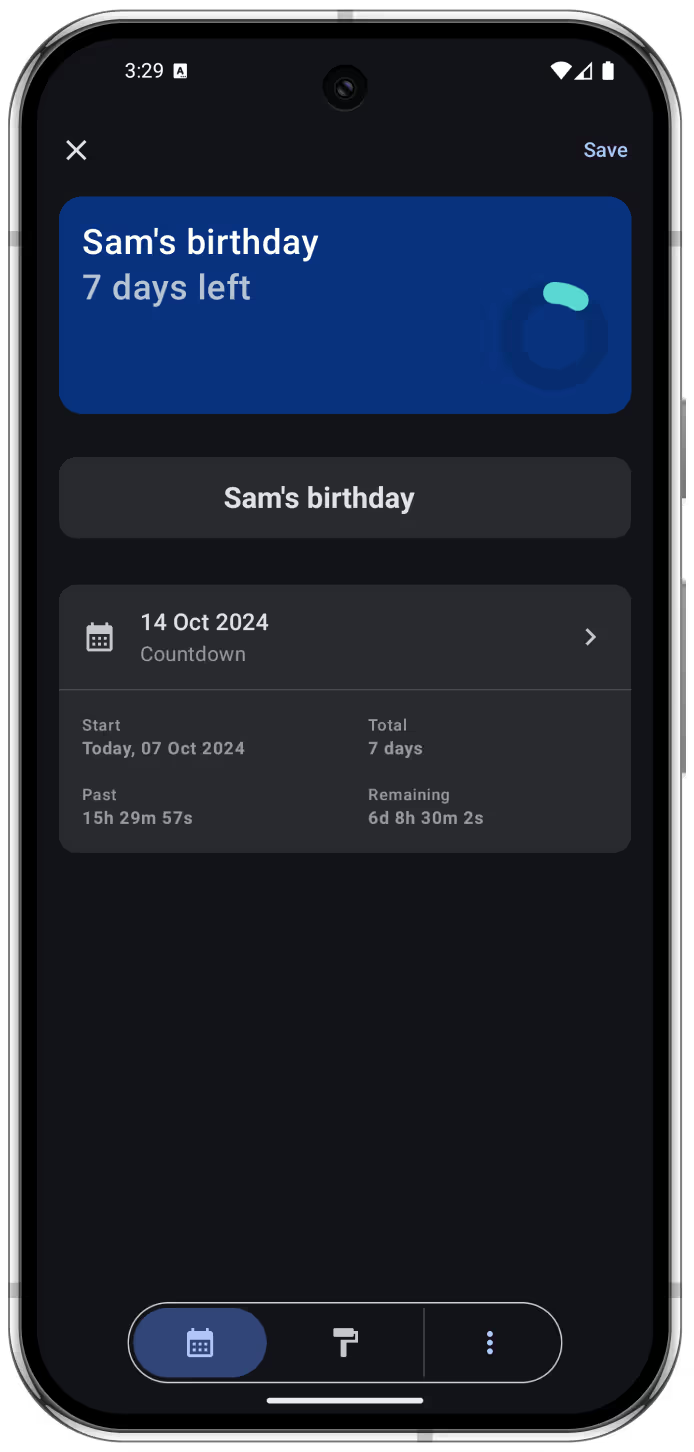
Tippe auf die Schaltfläche (+), um einen neuen Countdown zu erstellen. Du kannst auch einen vorhandenen Countdown auswählen und bearbeitest.
3
Tippe auf den Datumswähler und wähle "Countdown" oder "Count up".
4
Wähle das Startdatum. Der Standard ist das Datum, an dem du den Countdown erstellst.
5
Für einen Countdown gib das endgültige Datum oder die Frist ein. Ein Count Up kann ohne Enddatum erstellt werden.
6
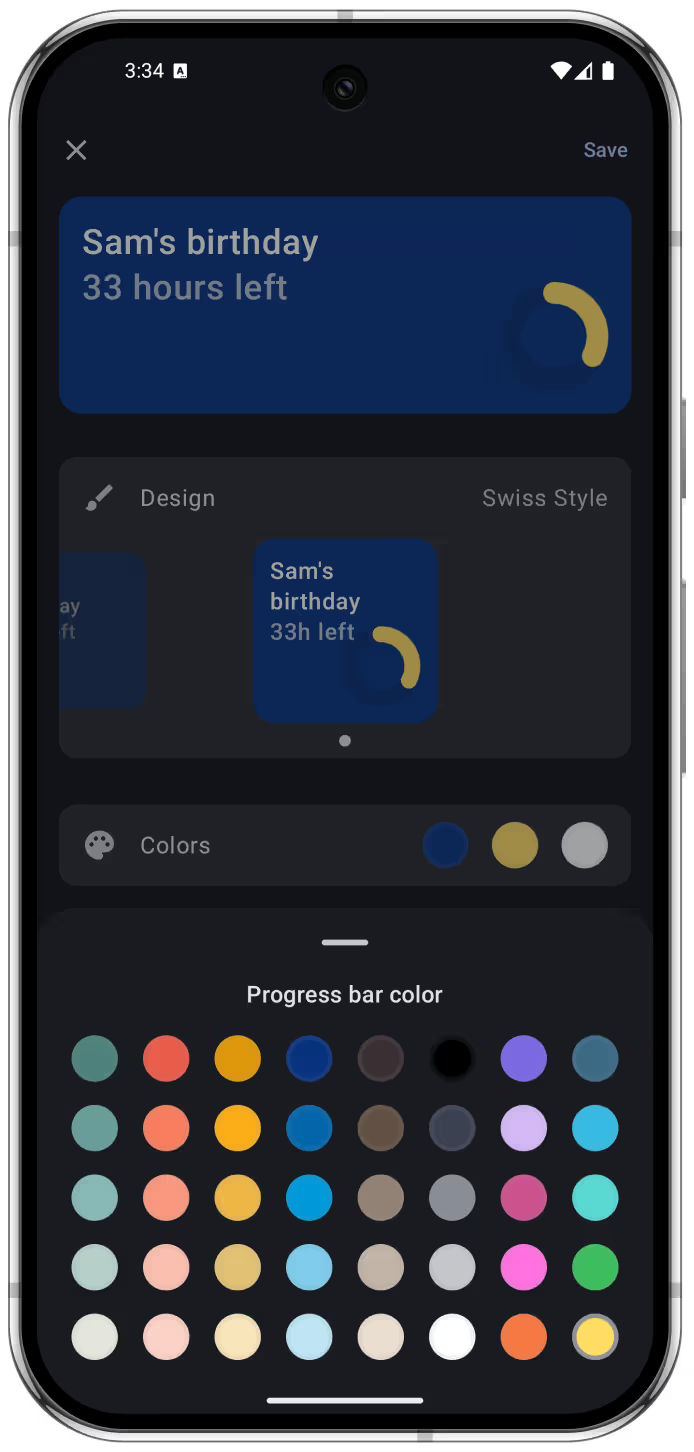
Im zweiten Tab des unteren Menüs personalisiere den Countdown mit den verfügbaren Designs und Anpassungsoptionen.
7
Wenn du mit dem Ergebnis zufrieden bist, tippe auf die Häkchentaste, um das Ereignis zu speichern.
8
Der Countdown erscheint auf dem Pretty Progress Home Screen mit deinen anderen Countdowns.
SCHRITT 2
Lade eine Drittanbieter-Sperrbildschirm-Widget-App herunter
🚫
Android unterstützt Sperrbildschirm-Widgets nicht offiziell auf jedem Gerät. Möglicherweise benötigst du eine Drittanbieter-App, die diese Funktion bereitstellt.
📲
Eine Option ist Lockscreen Widgets und Drawer, obwohl andere Apps verfügbar sind. Lade es von Google Play herunter
ℹ️
Pretty Progress ist nicht mit Apps von Drittanbietern verbunden oder verantwortlich, die verwendet werden, um Android Sperrbildschirm-Widgets zu aktivieren, oder für Konsequenzen, die sich aus ihrer Verwendung ergeben.
SCHRITT 3
Countdown-Widget zum Android-Sperrbildschirm hinzufügen
1
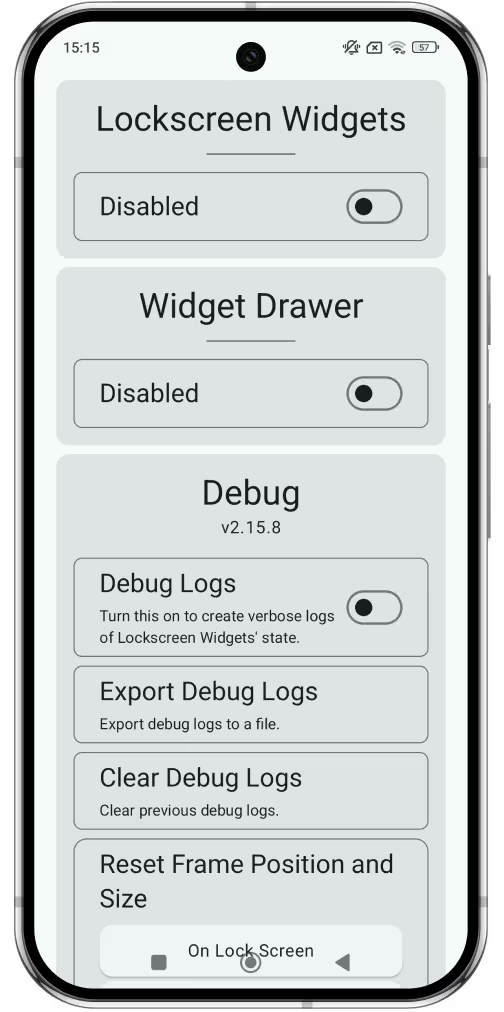
Öffne Lockscreen Widgets und Drawer.
2
Schließe das Onboarding ab und erteile die erforderlichen Berechtigungen.
3
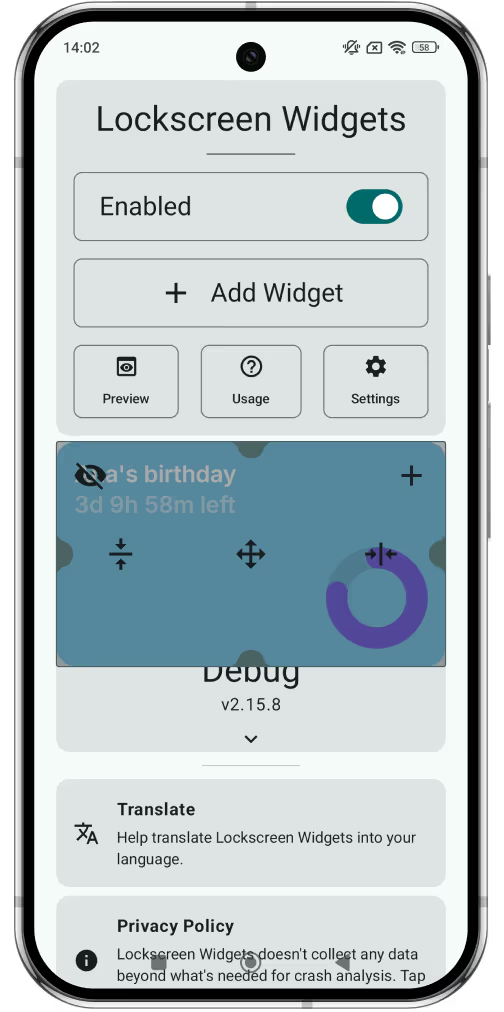
Aktiviere Bildschirm-Widgets mit dem Switch.
4
Tippe auf "Widget hinzufügen" und finde Pretty Progress in der App-Widget-Liste.
5
Wähle die Widgetgröße und tippe auf "Widget hinzufügen".
6
Wähle das Ereignis aus, das du anzeigen möchtest.
7
Das Widget wird vorübergehend als Overlay in der App angezeigt.
8
Bewegen und Größe ändern; Die App behält die Position und Größe.
9
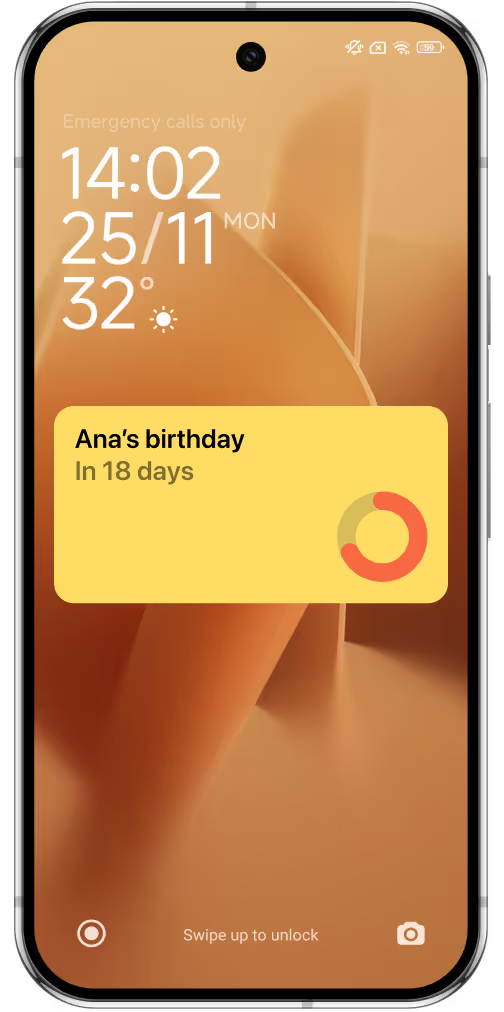
Mehrere Widgets erscheinen in einem horizontalen Scroll.
10
Tippe erneut auf das Ereignis, um die Widget-Konfiguration abzulehnen.
11
Sperre das Gerät und bestätige, dass das Widget auf dem Sperrbildschirm angezeigt wird.
Download heute kostenlos
Verfolge wichtige Momente mit schönen Countdown- und Fortschrittsleisten-Widgets.