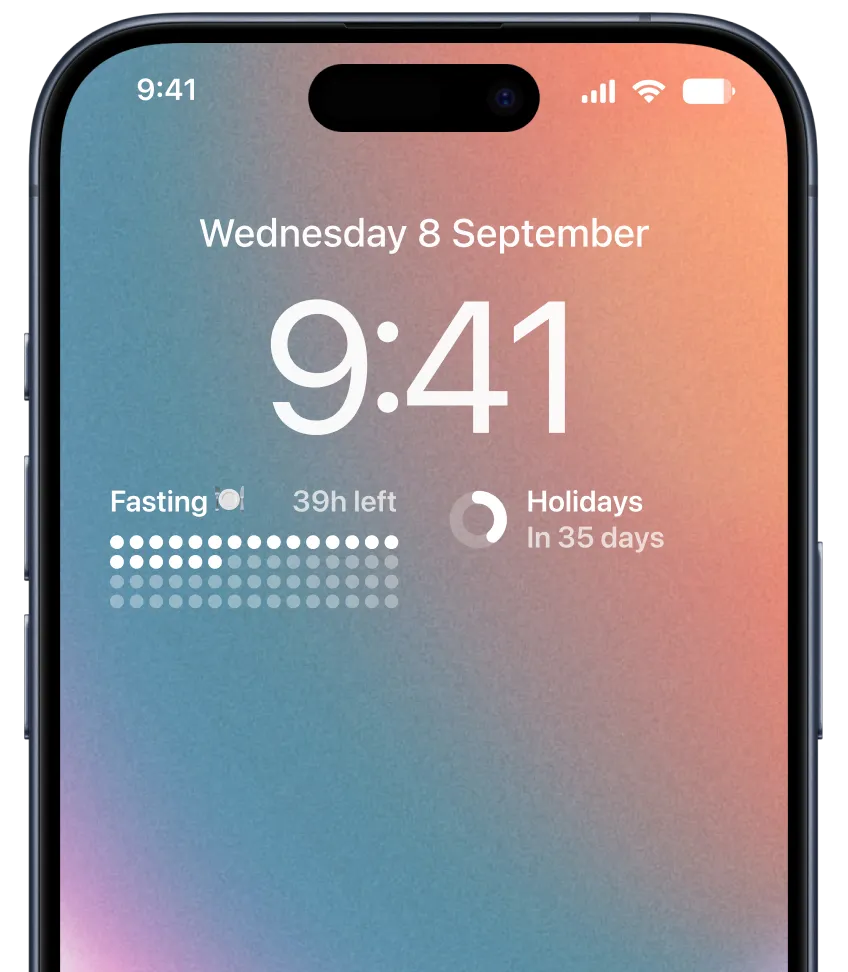
Sieh dir die Videoanleitung an
SCHRITT 1
Erstellen oder passe dein Countdown-Widget in Pretty Progress.
1
Öffne Pretty Progress.
2
Tippe auf die Schaltfläche (+), um einen neuen Countdown zu erstellen. Du kannst auch einen vorhandenen Countdown auswählen und bearbeiten oder einen auf dem Bibliotheksbildschirm duplizieren.
3
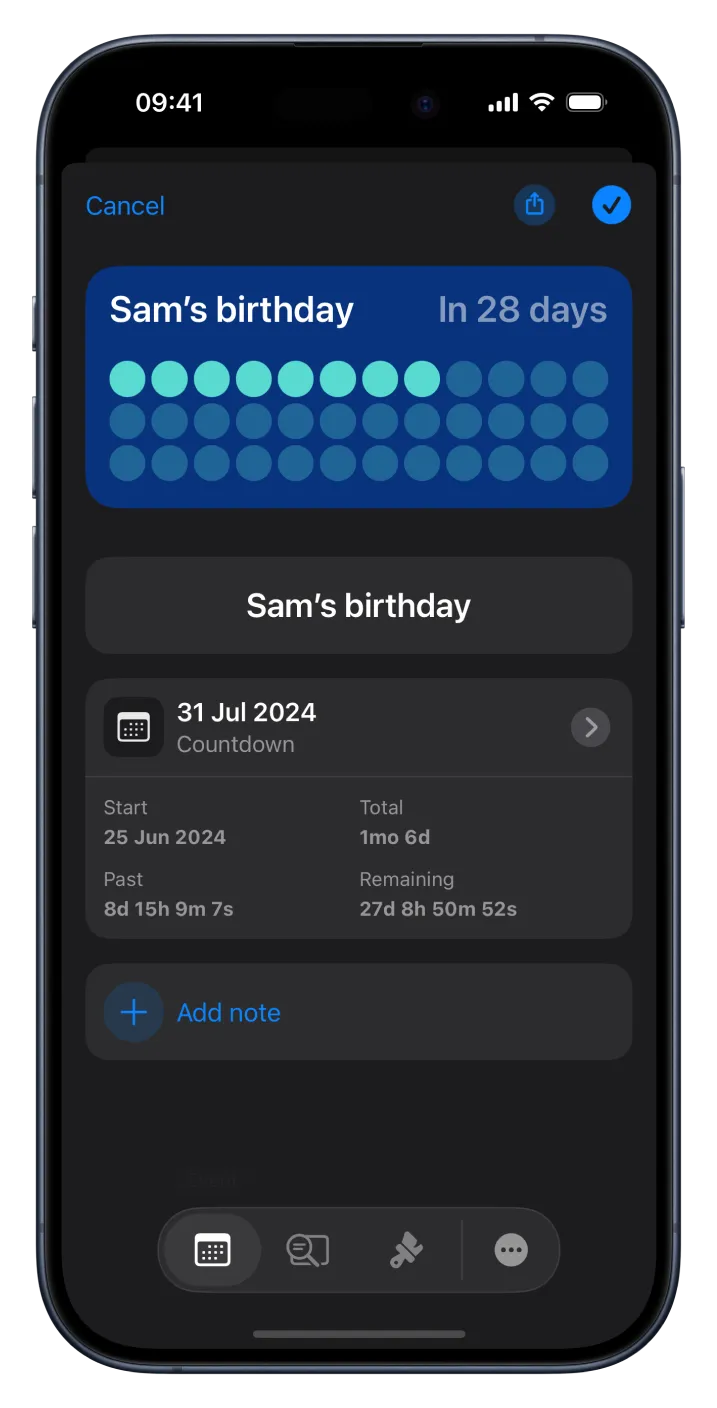
Tippe auf die Datumsauswahl und wähle die Fortschrittsart aus, die du erstellen möchtest: „Countdown“, „Count up“ oder „Timer“.
4
Wähle das Startdatum. Das Standardstartdatum ist das Datum, an dem du den Countdown erstellst.
5
Gib für einen Countdown das Enddatum oder die Frist ein. Einen Count-up kannst du ohne Enddatum erstellen. Wähle für einen Timer aus, wie viel Zeit du zählen möchtest.
6
Wähle optional aus, ob sich der Countdown oder Timer wiederholt, lege seine Häufigkeit fest und füge persönliche Notizen hinzu.
7
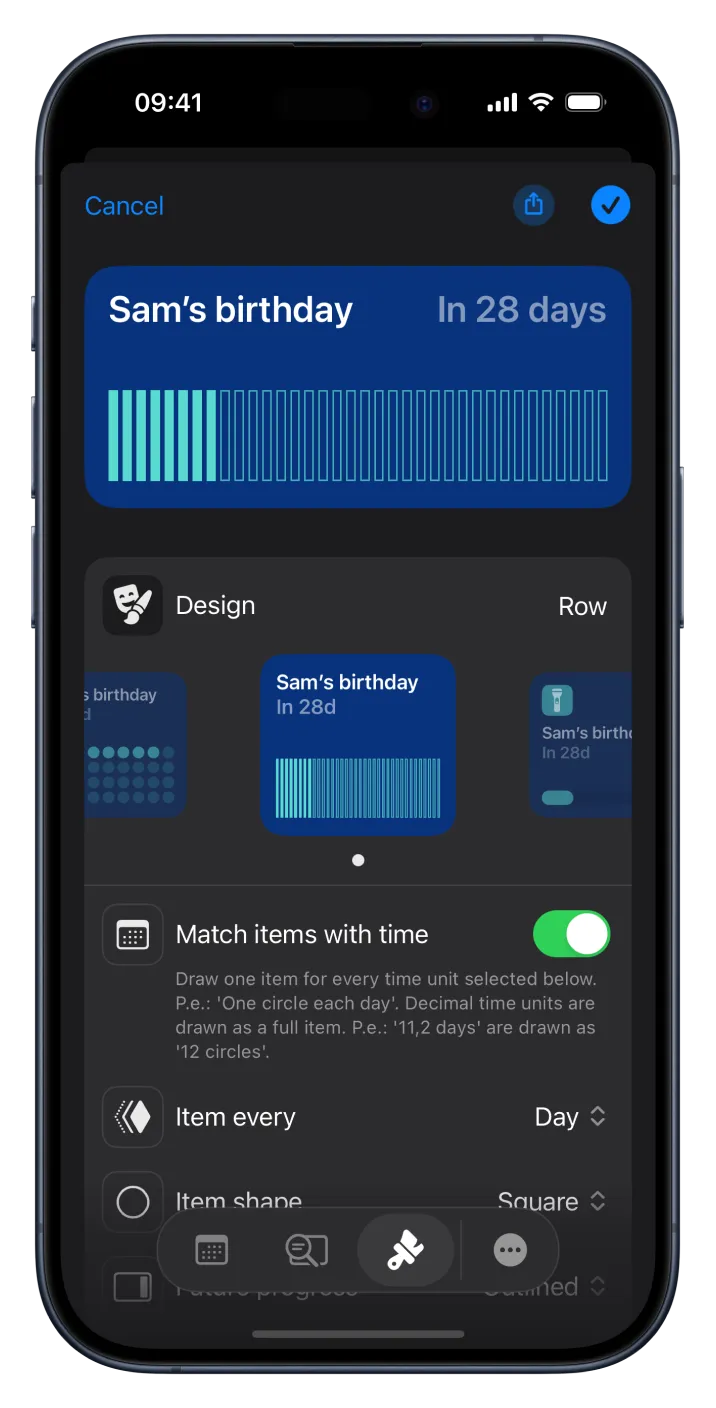
Wähle im zweiten Tab des unteren Menüs aus, wie die Zeit angezeigt wird: eine einzelne Einheit, mehrere Einheiten oder einen Prozentsatz.
8
Du kannst außerdem auswählen, ob ein zusätzlicher Indikator angezeigt werden soll, der den Zeitverlauf verständlicher macht.
9
Im dritten Tab personalisiere den Countdown mit den verfügbaren Designs. Jedes Design hat unterschiedliche Anpassungsmöglichkeiten.
10
Wenn du mit dem Ergebnis zufrieden bist, tippe auf die Häkchentaste, um das Ereignis zu speichern.
11
Dein Countdown erscheint auf dem Pretty Progress Home Screen mit deinen anderen Countdowns.
SCHRITT 2
Countdown-Widget zum iPhone-Sperrbildschirm hinzufügen
1
Sperre dein iPhone und tippe auf den Bildschirm, um es zu wecken.
2
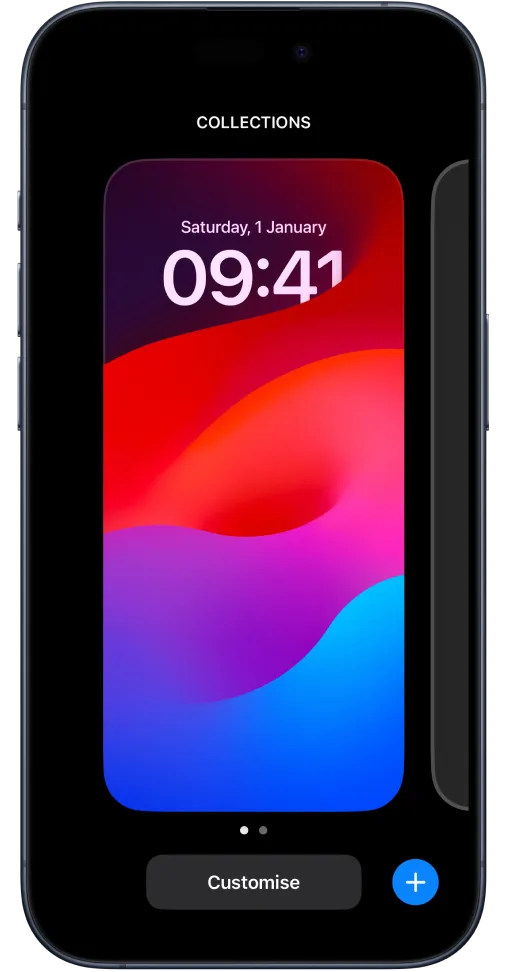
Berühren und halte den Sperrbildschirm, bis sich die Anpassungsgalerie öffnet.
3
Tippe auf "Anpassen" am unteren Rand des Bildschirms.
4
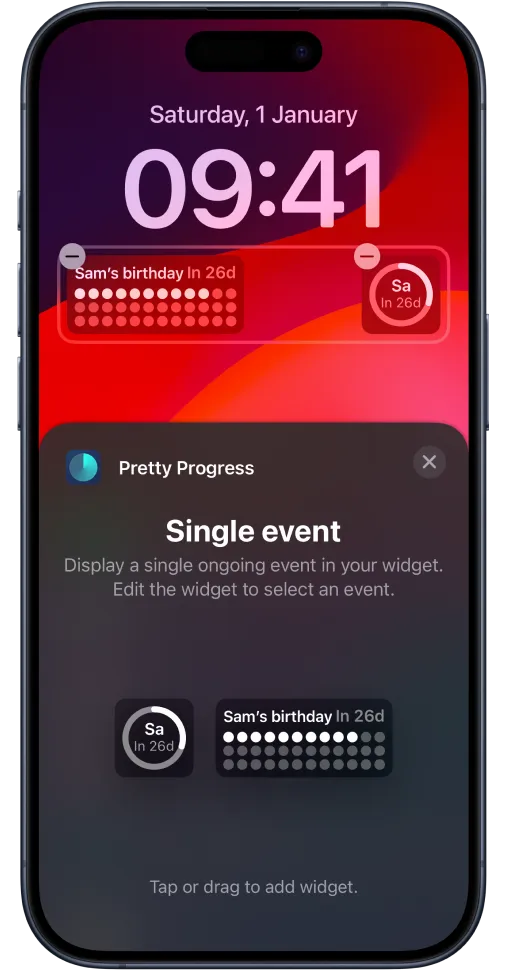
Tippe auf den Bereich "Widgets hinzufügen", um die Liste der verfügbaren Apps und Widgets zu öffnen.
5
Finde Pretty Progress in der Liste und tippe auf den App-Namen.
6
Wähle eine Countdown-Widget-Größe und tippe darauf. Das Widget erscheint im Widget-Bereich.
7
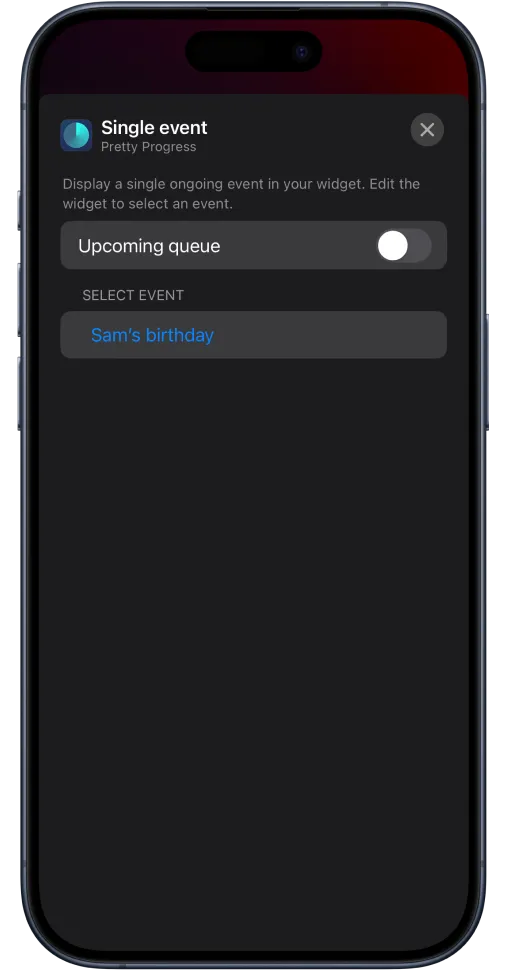
Das nächste Ereignis erscheint standardmäßig. Tippe auf das Widget und wähle bei Bedarf ein anderes Ereignis aus.
8
Du kannst Sperrbildschirm-Widgets neu anordnest, solange das Gerät im Anpassungsmodus ist.
9
Tippe anschließend auf „Fertig“.
Download heute kostenlos
Verfolge wichtige Momente mit schönen Countdown- und Fortschrittsleisten-Widgets.