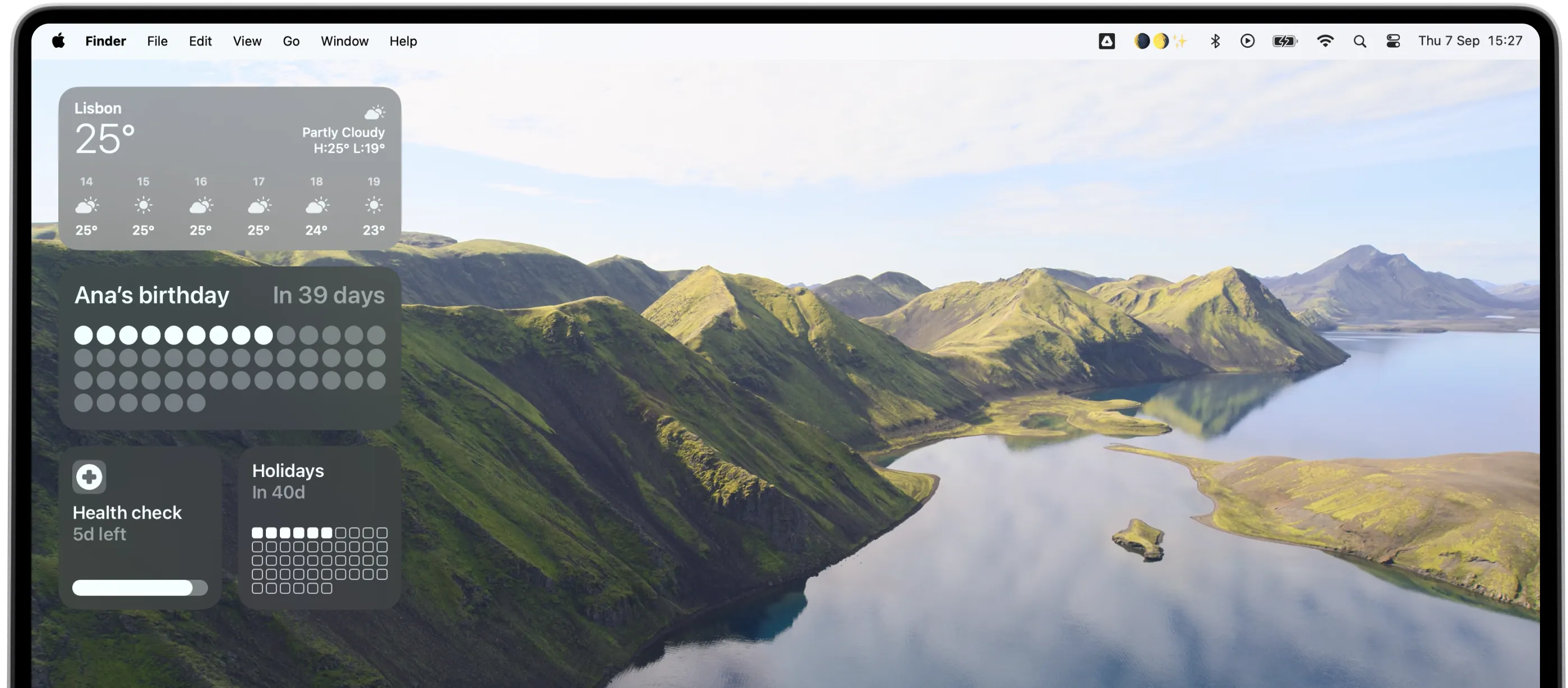
Sieh dir die Videoanleitung an
SCHRITT 1
Erstellen oder passe dein Countdown-Widget in Pretty Progress.
1
Öffne Pretty Progress.
2
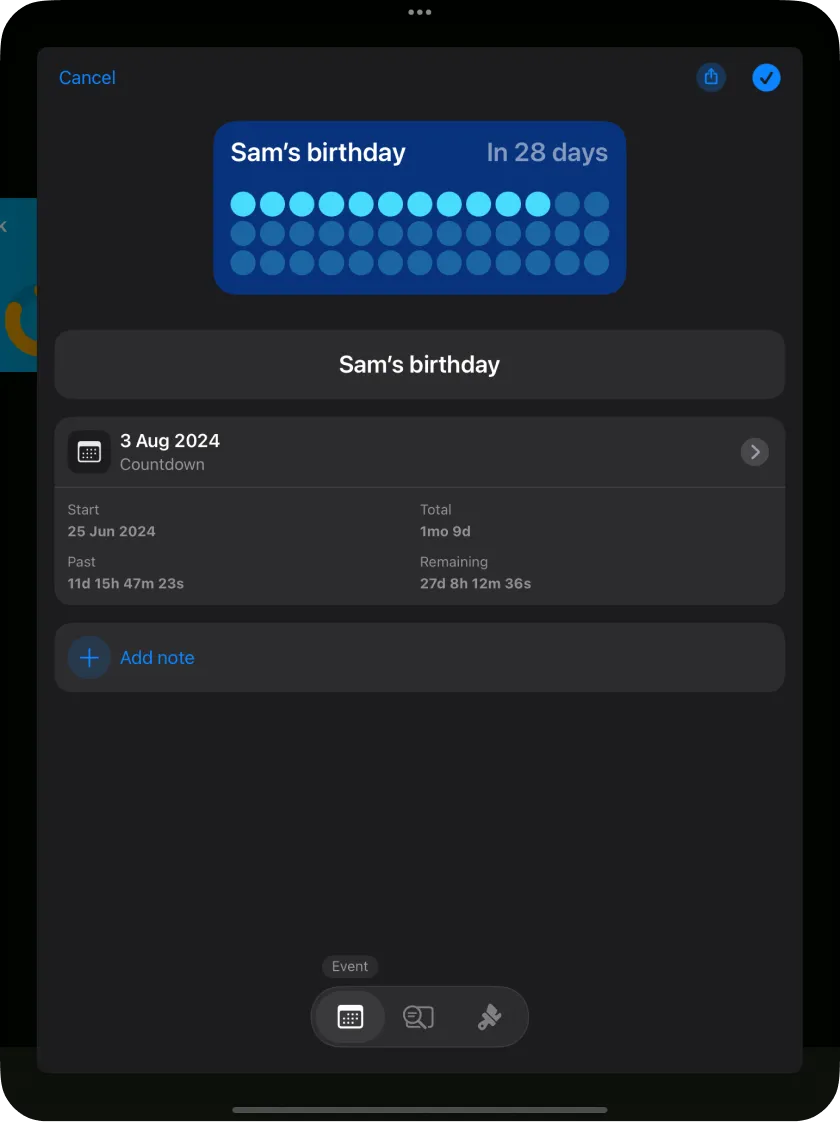
Klicke auf die Schaltfläche (+), um einen neuen Countdown zu erstellen. Du kannst auch einen vorhandenen Countdown auswählen und bearbeiten oder einen auf dem Bibliotheksbildschirm duplizieren.
3
Klicke auf die Datumsauswahl und wähle die Fortschrittsart aus, die du erstellen möchtest: „Countdown“, „Count up“ oder „Timer“.
4
Wähle das Startdatum. Das Standardstartdatum ist das Datum, an dem du den Countdown erstellst.
5
Gib für einen Countdown das Enddatum oder die Frist ein. Einen Count-up kannst du ohne Enddatum erstellen. Wähle für einen Timer aus, wie viel Zeit du zählen möchtest.
6
Wähle optional aus, ob sich der Countdown oder Timer wiederholt, lege seine Häufigkeit fest und füge persönliche Notizen hinzu.
7
Wähle im zweiten Tab des unteren Menüs aus, wie die Zeit angezeigt wird: eine einzelne Einheit, mehrere Einheiten oder einen Prozentsatz.
8
Du kannst außerdem auswählen, ob ein zusätzlicher Indikator angezeigt werden soll, der den Zeitverlauf verständlicher macht.
9
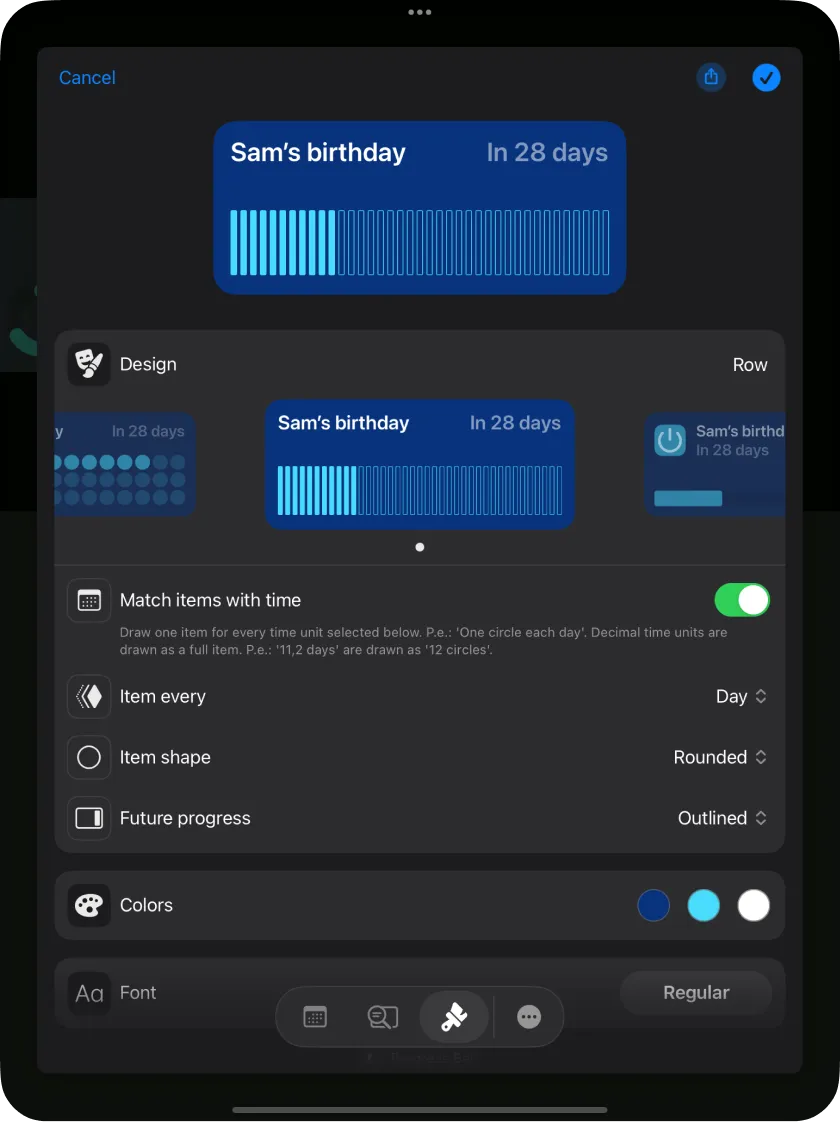
Im dritten Tab personalisiere den Countdown mit den verfügbaren Designs. Jedes Design hat unterschiedliche Anpassungsmöglichkeiten.
10
Wenn du mit dem Ergebnis zufrieden bist, klicke auf den Häkchen-Button, um das Ereignis zu speichern.
11
Dein Countdown erscheint auf dem Pretty Progress Home Screen mit deinen anderen Countdowns.
SCHRITT 2
Countdown-Widget zum Mac-Schreibtisch hinzufügen
1
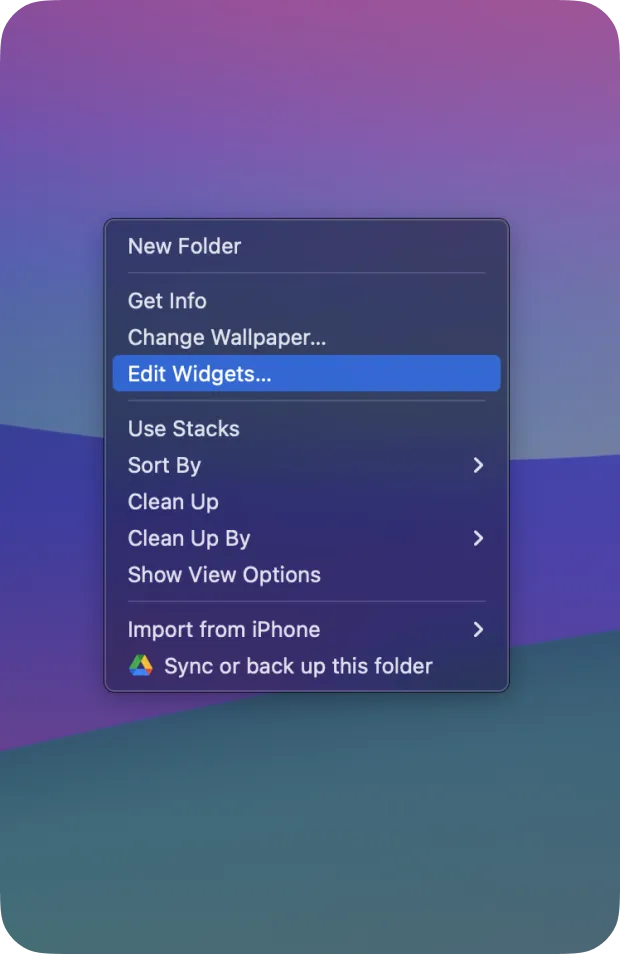
Klicke mit der rechten Maustaste überall auf dem Desktop-Hintergrund.
2
Wähle im Kontextmenü „Widgets bearbeiten …“.
3
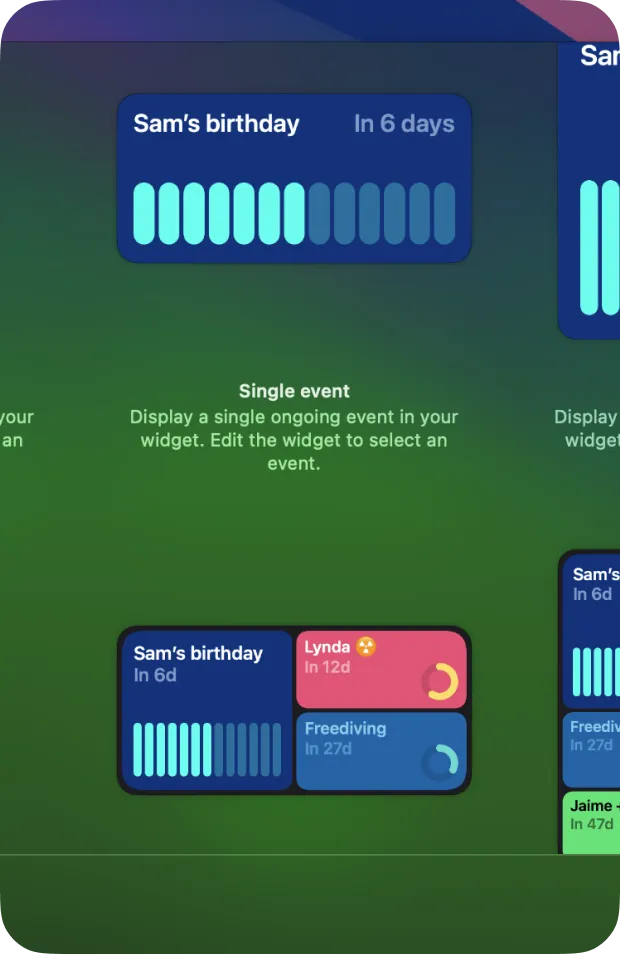
Finde Pretty Progress, indem du scrollst oder das Suchfeld verwendest.
4
Die verfügbaren Widgets erscheinen rechts. Du kannst Pretty Progress für Mac oder Pretty Progress für iOS verwendest.
5
Klicke auf die Schaltfläche (+) auf einer Widgetgröße oder zieh das Widget auf den Desktop.
6
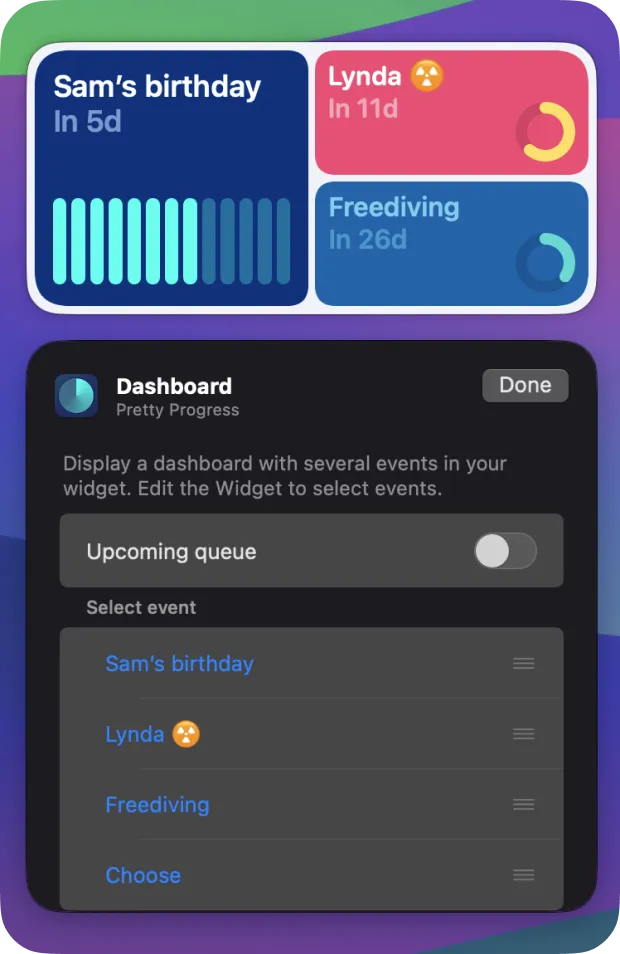
Das Ereignis, das am schnellsten endet, erscheint standardmäßig.
7
Klicke mit der rechten Maustaste auf das Widget, wähle „Pretty Progress bearbeiten“ und anschließend den Countdown, den du anzeigen möchtest.
8
Ordne Schreibtisch-Widgets jederzeit neu an.
9
Klicke auf "Done", wenn du fertig bist.
Download heute kostenlos
Verfolge wichtige Momente mit schönen Countdown- und Fortschrittsleisten-Widgets.