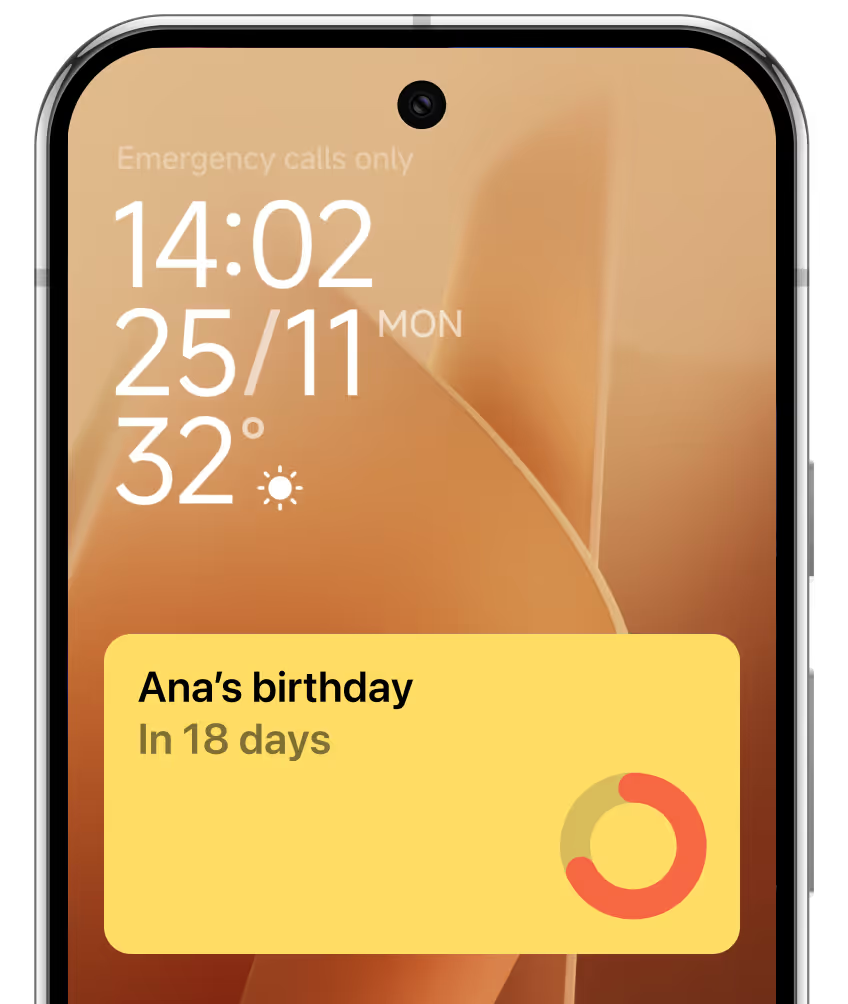
步骤 1
在 Pretty Progress 中创建或自定义倒计时小组件。
1
打开 Pretty Progress。
2
轻点 (+) 按钮创建新倒计时。您也可以选择并编辑现有倒计时。
3
轻点日期选择器,然后选择“倒计时”或“正计时”。
4
选择开始日期。默认值为创建倒计时的当天日期。
5
创建倒计时时,请输入结束日期或截止日期。正计时无需设置结束日期。
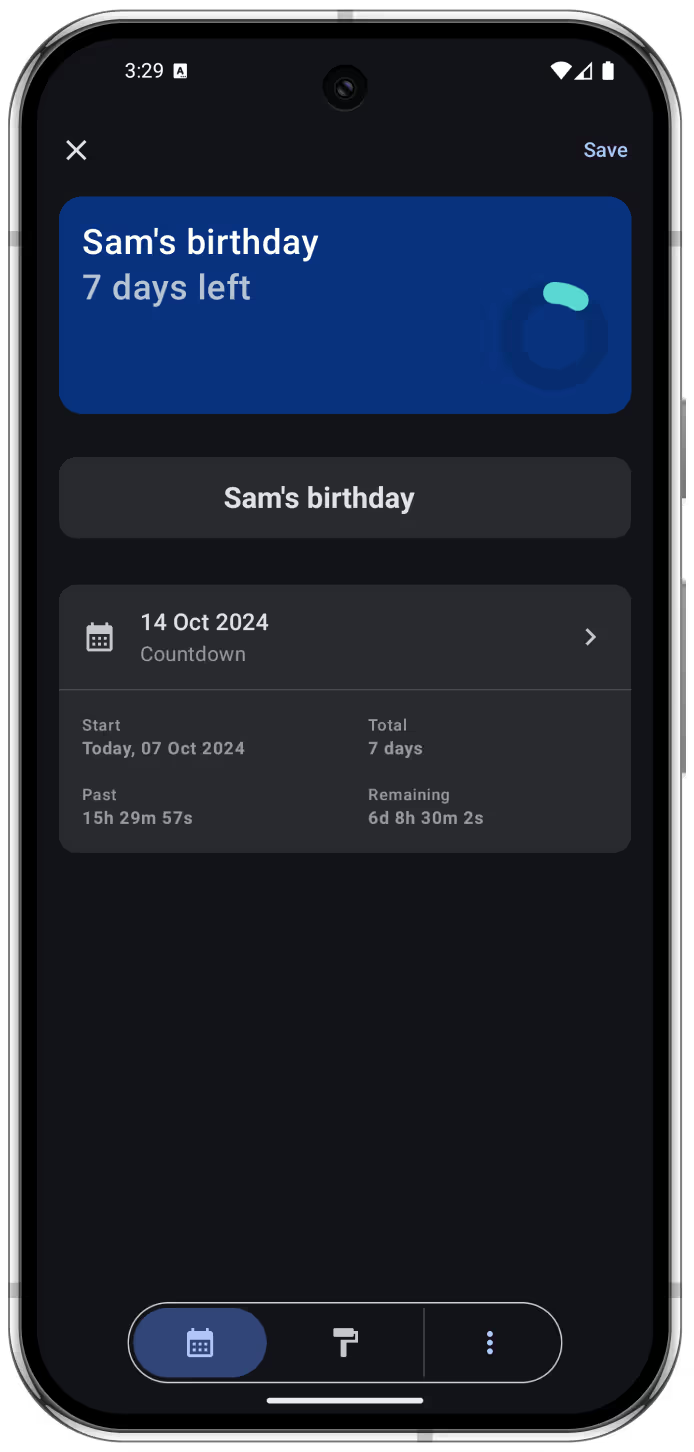
6
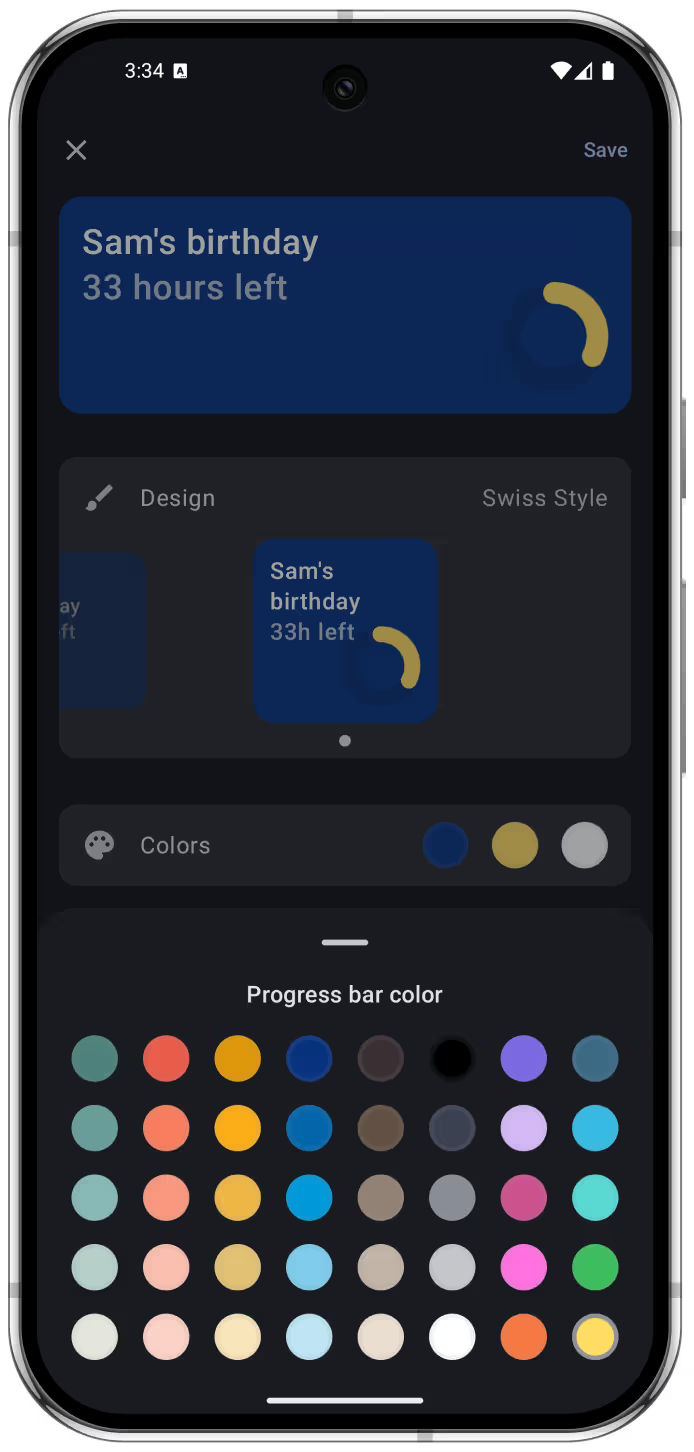
在底部菜单的第二个标签页中,使用现有设计和自定义选项打造个性化倒计时。
7
确认效果满意后,轻点勾号按钮保存事件。
8
该倒计时会与其他倒计时一起显示在 Pretty Progress 主界面上。
步骤 2
下载第三方锁定屏幕小组件应用
🚫
并非所有 Android 设备都原生支持锁定屏幕小组件。您可能需要使用提供此功能的第三方应用。
📲
您可以选择 Lockscreen Widgets and Drawer,也可以使用其他同类应用。 从 Google Play 下载
ℹ️
Pretty Progress 与用于启用 Android 锁定屏幕小组件的第三方应用不存在关联,也不对这些应用或其使用后果负责。

步骤 3
将倒计时小组件添加到 Android 锁定屏幕
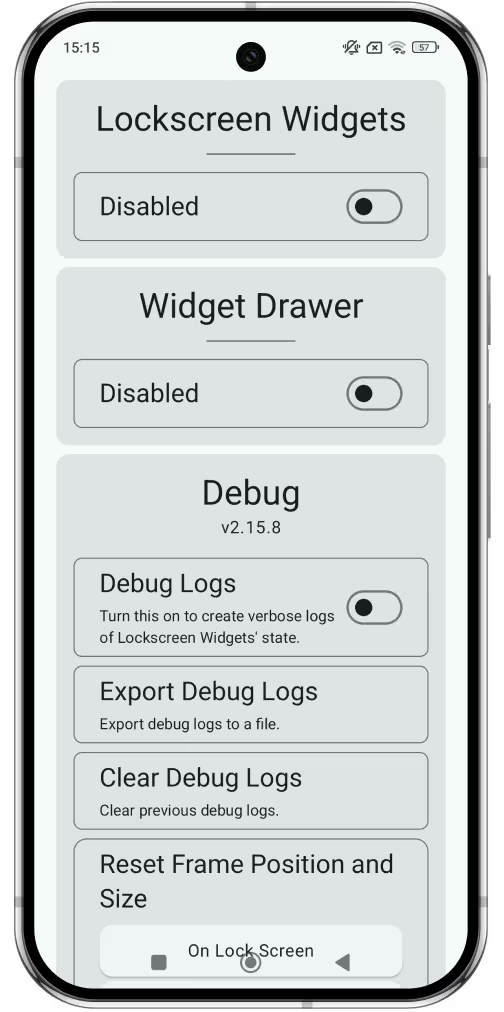
1
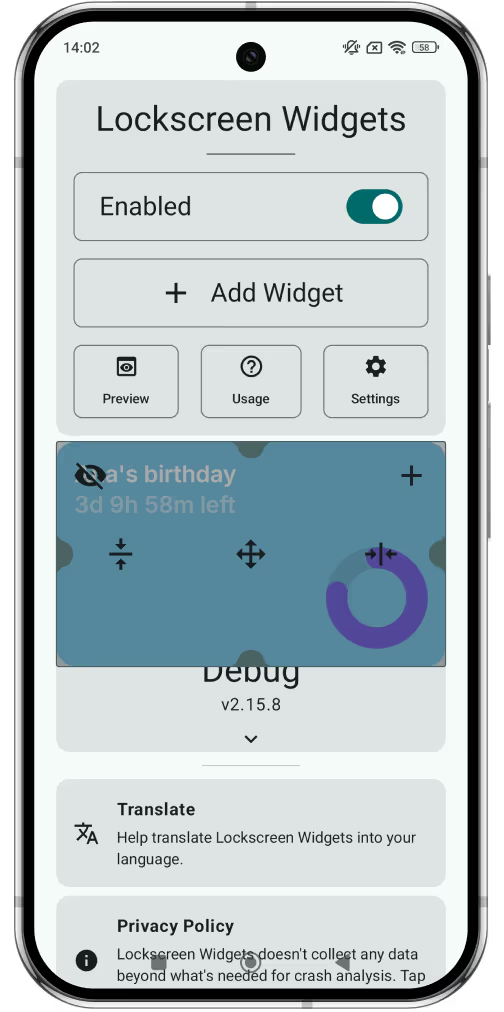
打开 Lockscreen Widgets and Drawer。
2
完成初始设置并授予所需权限。
3
打开开关以启用锁定屏幕小组件。
4
轻点“添加小组件”,然后在应用小组件列表中找到 Pretty Progress。
5
选择小组件尺寸,然后轻点“添加小组件”。
6
选择要显示的事件。
7
小组件会暂时以叠加层形式显示在应用中。
8
移动小组件并调整尺寸;应用会保留其位置和大小。
9
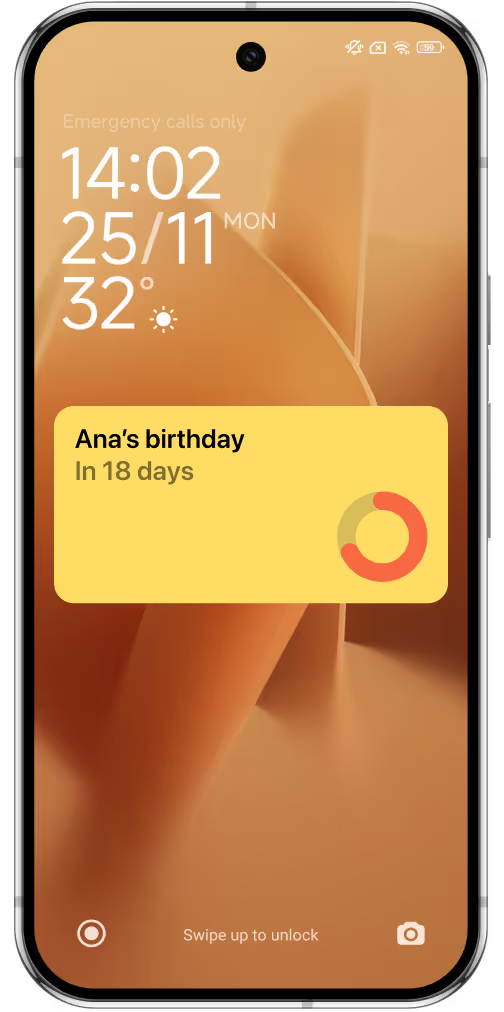
多个小组件会横向排列,可左右滚动查看。
10
再次轻点该事件,关闭小组件设置。
11
锁定设备,确认小组件已显示在锁定屏幕上。
立即免费下载
用精美的倒计时和进度条小组件记录每个重要时刻。