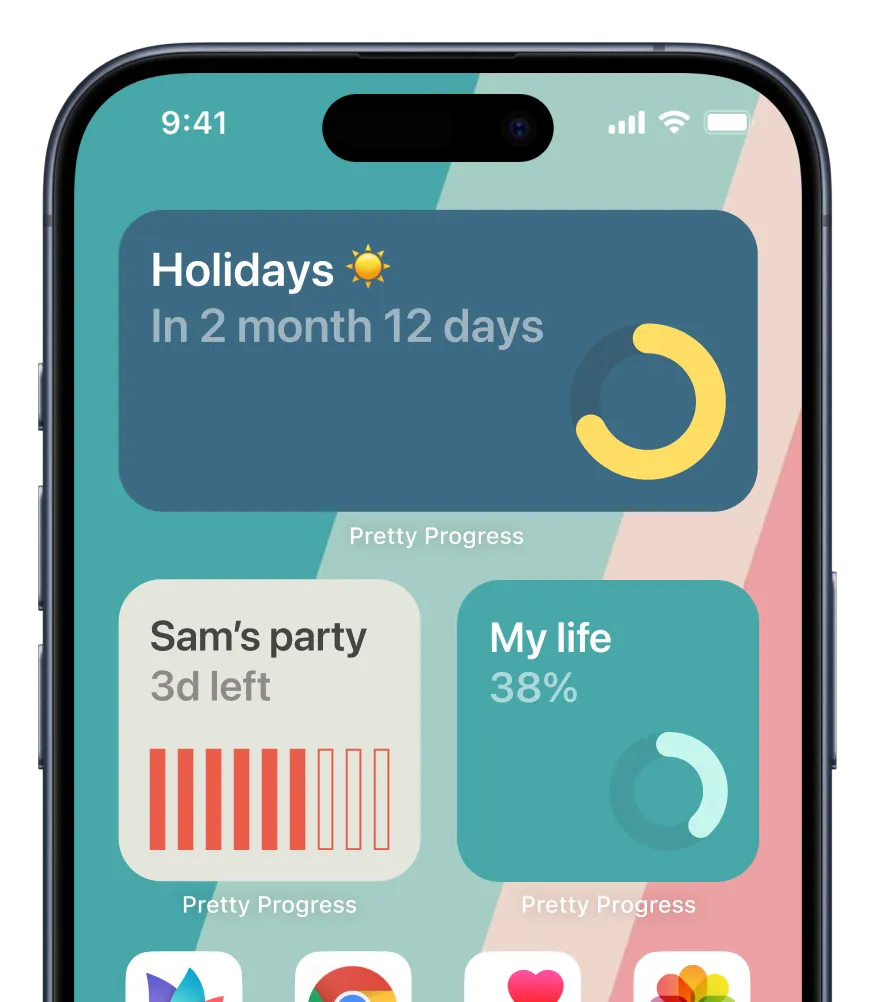
观看视频教程
步骤 1
在 Pretty Progress 中创建或自定义倒计时小组件。
1
打开 Pretty Progress。
2
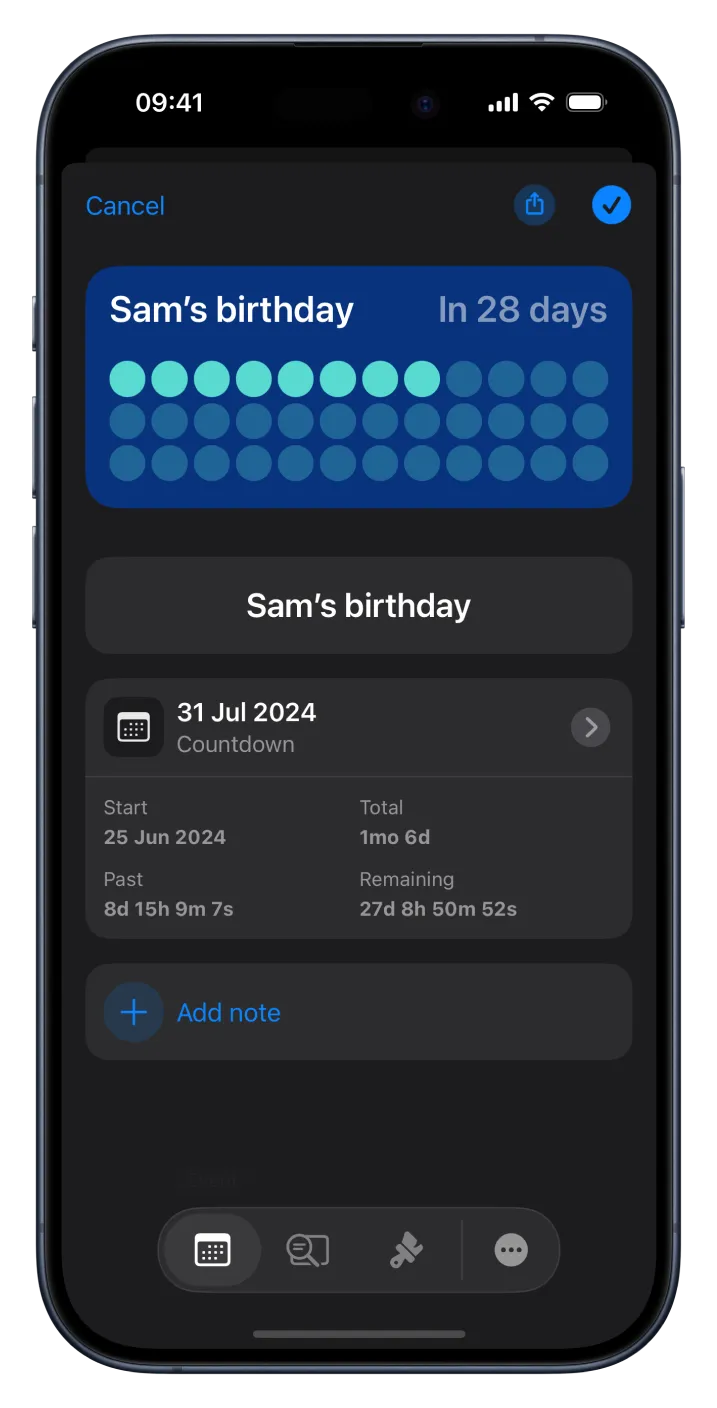
轻点 (+) 按钮创建新倒计时。您也可以选择并编辑现有倒计时,或在资料库界面中复制一个。
3
轻点日期选择器,然后选择要创建的类型:“倒计时”“正计时”或“计时器”。
4
选择开始日期。默认开始日期为创建倒计时的当天日期。
5
创建倒计时时,请输入结束日期或截止日期;正计时无需设置结束日期;创建计时器时,请选择计时时长。
6
您还可以选择是否重复倒计时或计时器、设置重复频率并添加个人备注。
7
在底部菜单的第二个标签页中,选择时间的显示方式:单个单位、多个单位或百分比。
8
您还可以选择是否显示辅助指示器,让时间进度更直观。
9
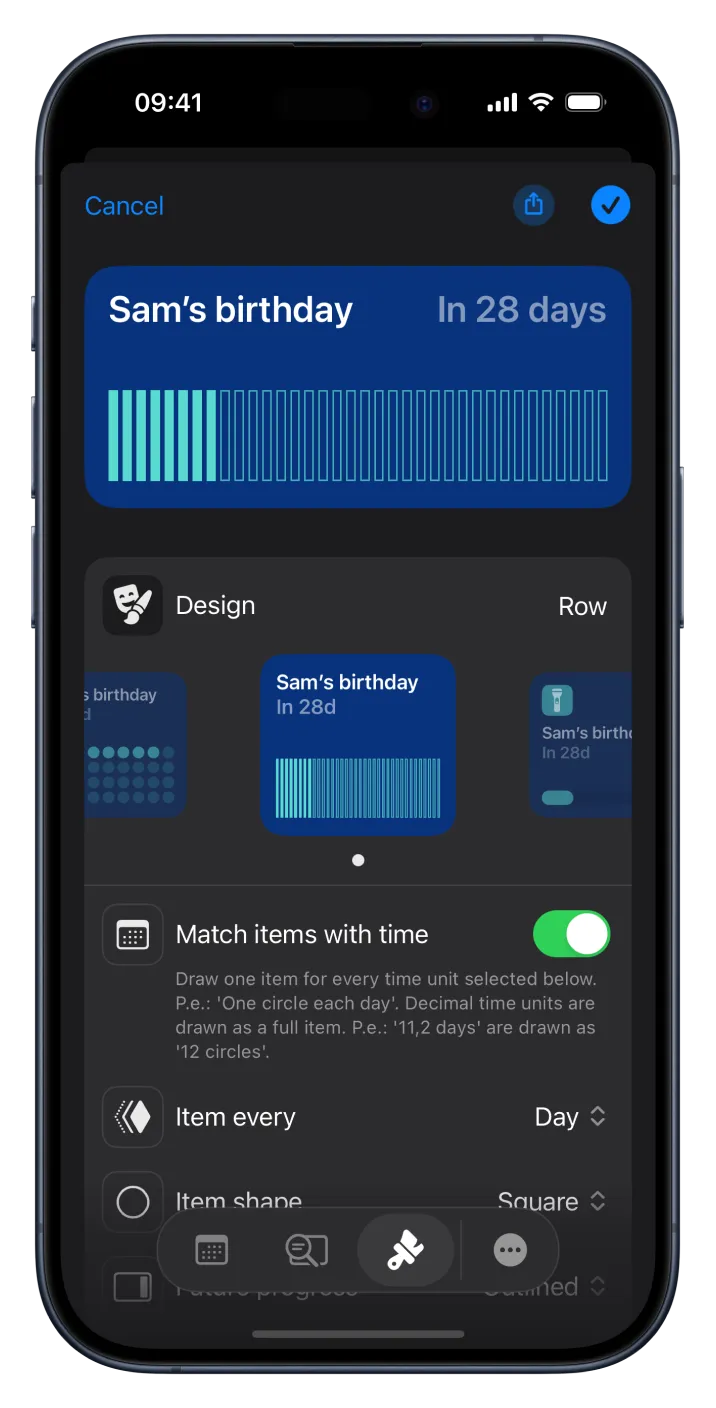
在第三个标签页中,使用现有设计打造个性化倒计时。每种设计都有不同的自定义选项。
10
确认效果满意后,轻点勾号按钮保存事件。
11
您的倒计时会与其他倒计时一起显示在 Pretty Progress 主界面上。
步骤 2
将倒计时小组件添加到 iPhone 主屏幕
1
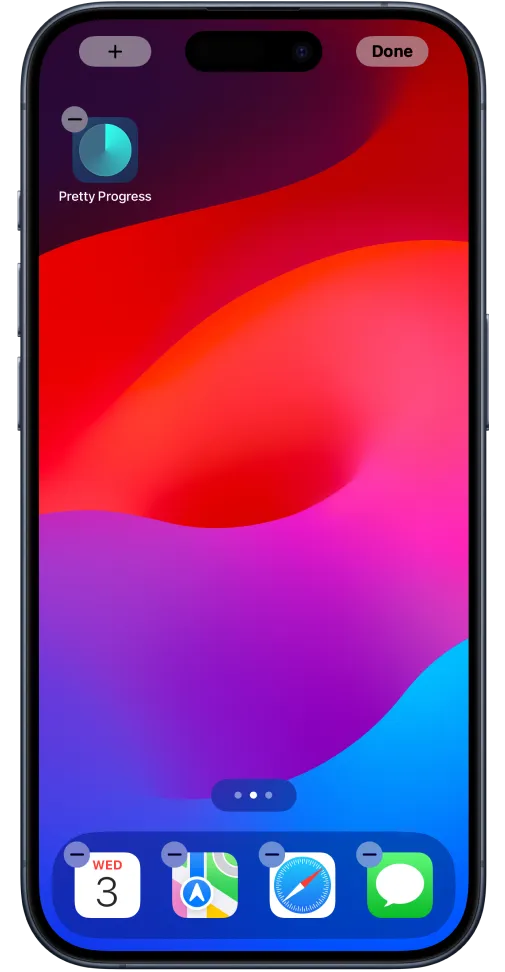
前往主屏幕上的任意页面。
2
按住主屏幕,直至 App 开始抖动。
3
轻点屏幕顶部一角的 (+) 按钮。
4
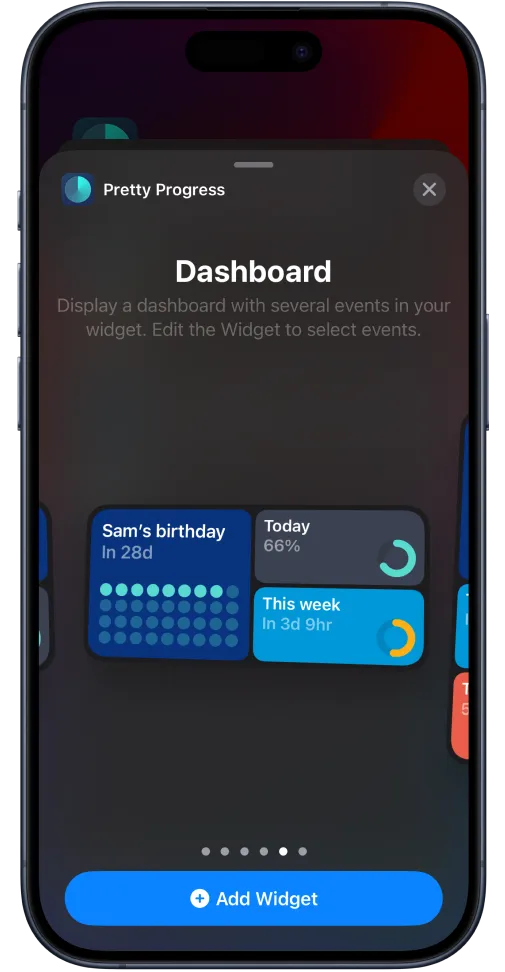
在小组件图库中滚动查找 Pretty Progress,或搜索应用名称。
5
选择所需的小组件类型,然后轻点“添加小组件”。
6
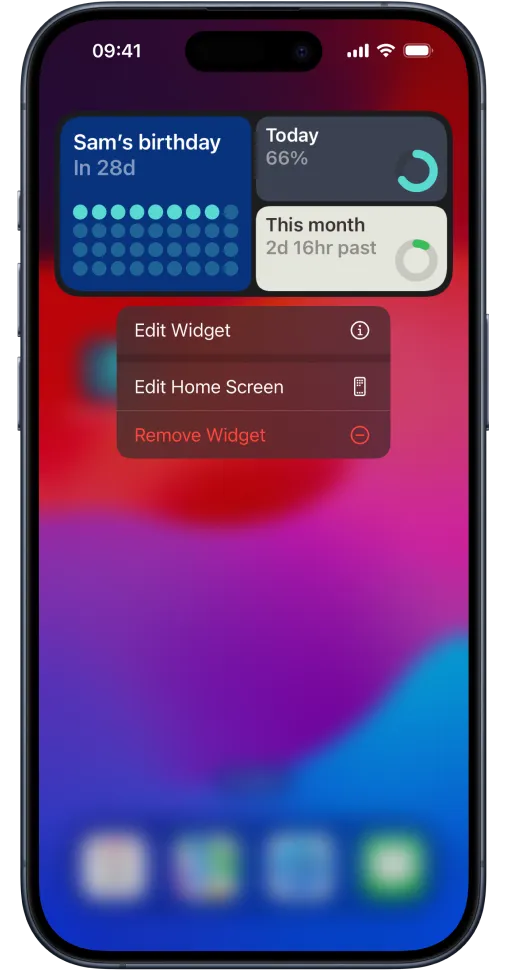
按住主屏幕上的小组件,然后选择“编辑小组件”。
7
从可用列表中选择要显示的事件。
8
手机处于编辑模式时,您可以重新排列主屏幕小组件。
9
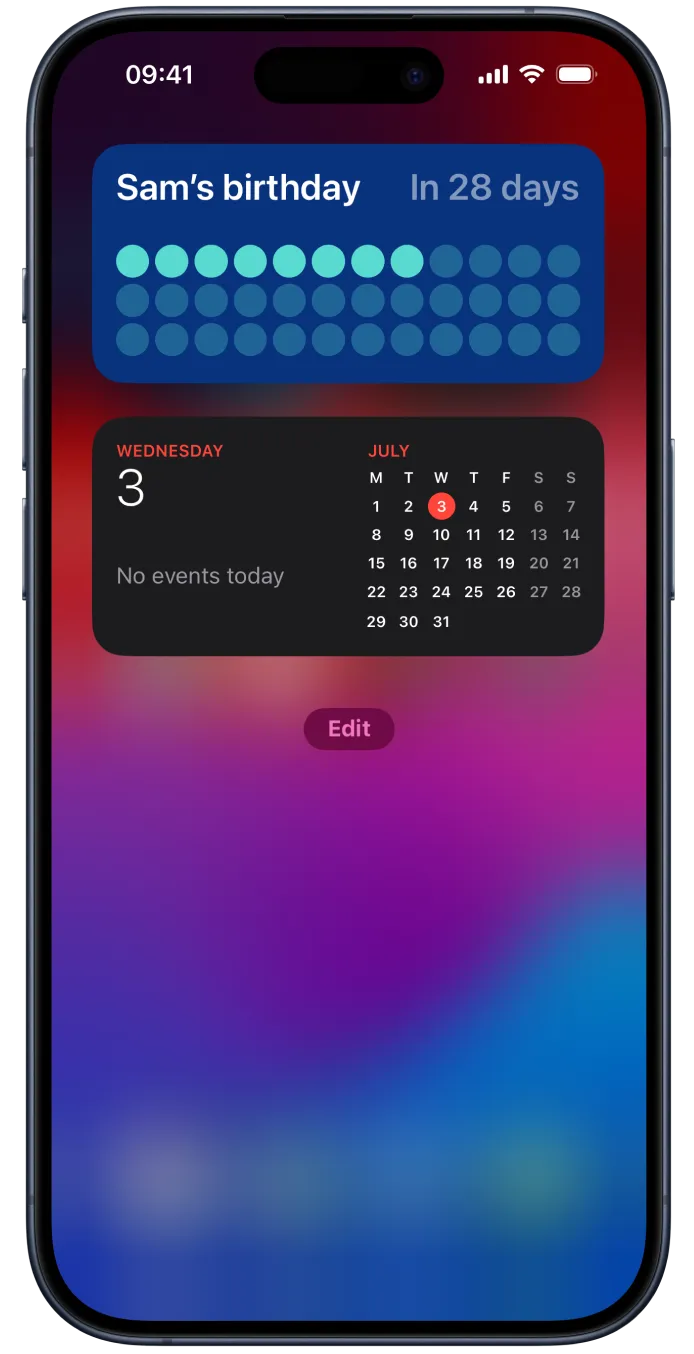
完成后轻点“完成”。
其他方法
将倒计时小组件添加到今天视图
1
向右轻扫,直至进入今天视图。
2
轻点“编辑”。
3
轻点屏幕顶部一角的 (+) 按钮。
4
在小组件图库中找到 Pretty Progress。
5
选择小组件尺寸,然后轻点“添加小组件”。
6
按住小组件,然后选择“编辑小组件”。
7
选择要显示的倒计时。
8
今天视图处于编辑模式时,可以重新排列小组件。
9
完成后轻点“完成”。
立即免费下载
用精美的倒计时和进度条小组件记录每个重要时刻。