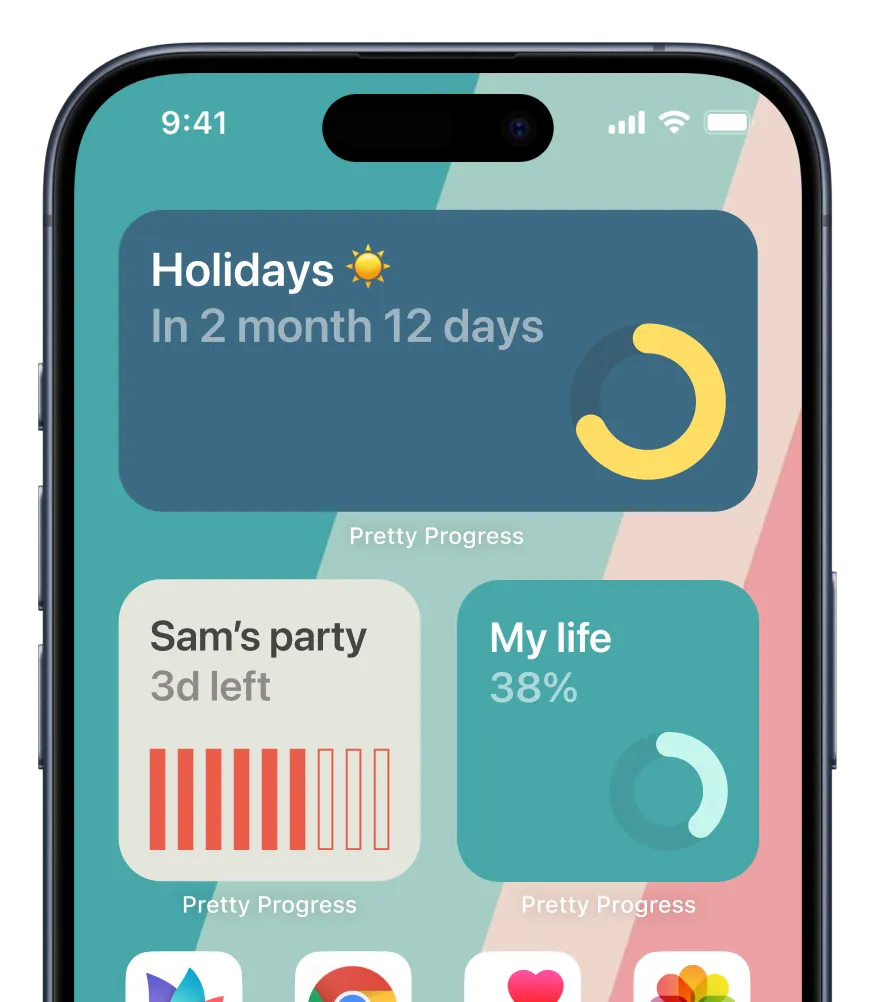
Смотреть видеоинструкцию
Шаг 1
Создайте или настройте виджет обратного отсчёта в Pretty Progress.
1
Откройте Pretty Progress.
2
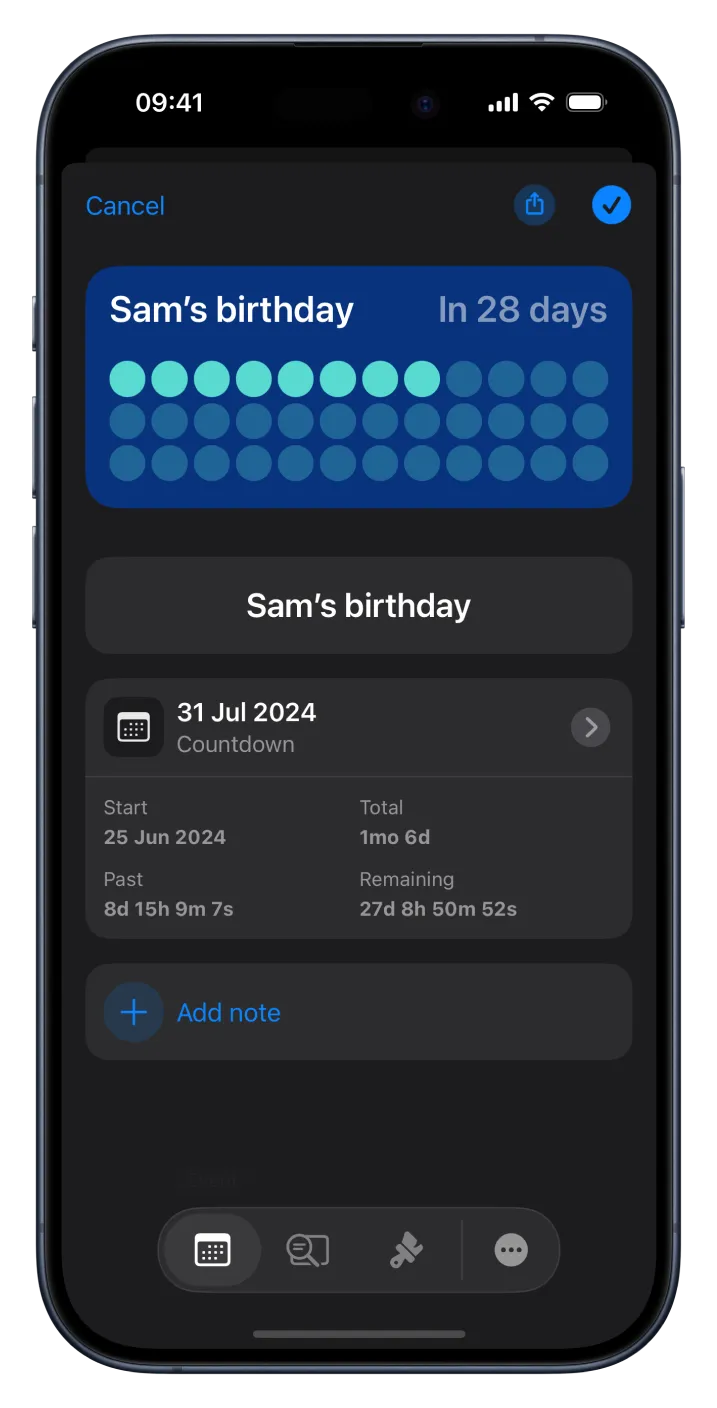
Коснитесь кнопки (+), чтобы создать новый обратный отсчёт. Также можно изменить существующий отсчёт или создать его копию на экране «Библиотека».
3
Коснитесь поля даты и выберите тип: «Обратный отсчёт», «Прямой отсчёт» или «Таймер».
4
Выберите дату начала. По умолчанию используется дата создания обратного отсчёта.
5
Для обратного отсчёта укажите конечную дату или срок. Для прямого отсчёта конечная дата не нужна. Для таймера задайте продолжительность.
6
При желании включите повтор обратного отсчёта или таймера, задайте частоту и добавьте заметки.
7
Во второй вкладке нижнего меню выберите, как отображается время: одна единица, несколько единиц или процент.
8
Вы также можете включить вспомогательный индикатор, чтобы нагляднее видеть ход времени.
9
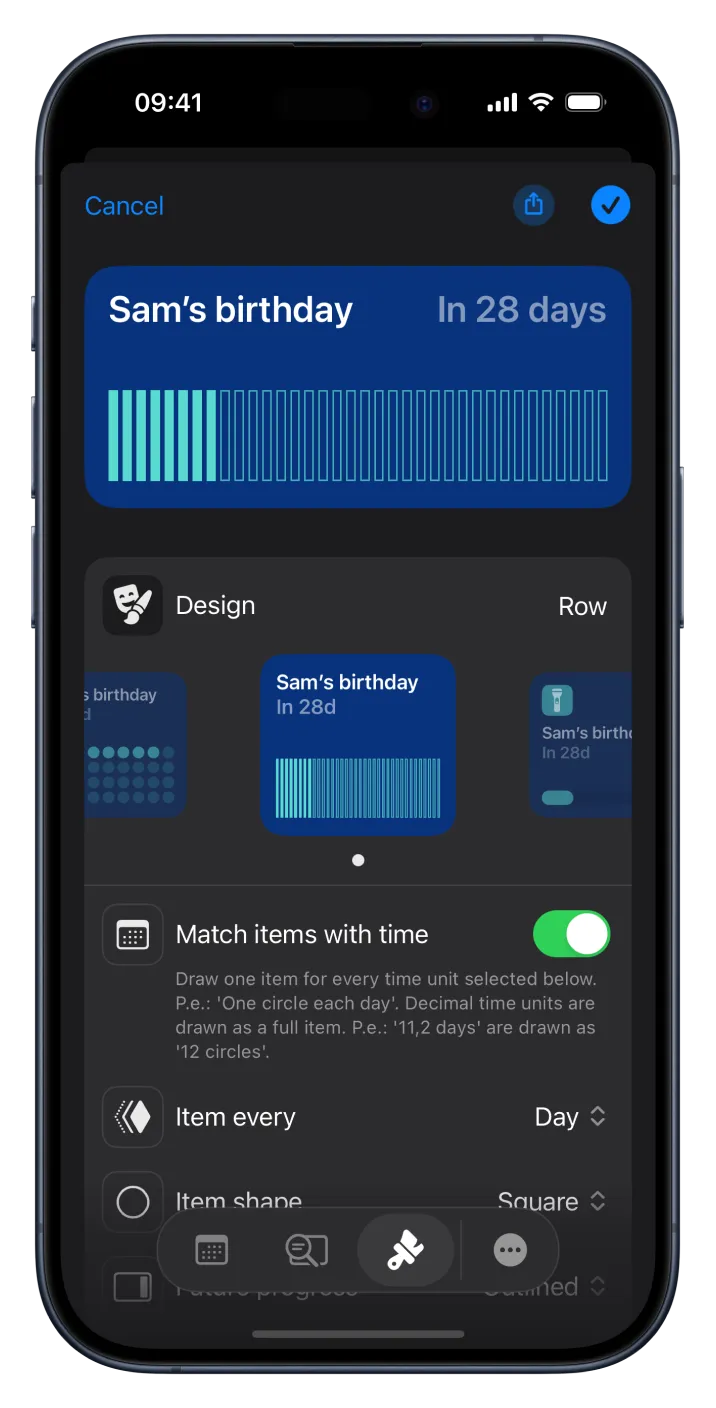
На третьей вкладке настройте оформление обратного отсчёта. Для каждого дизайна доступны свои параметры.
10
Когда всё будет готово, коснитесь кнопки с галочкой, чтобы сохранить событие.
11
Ваш обратный отсчёт появится на главном экране Pretty Progress рядом с другими отсчётами.
Шаг 2
Добавьте виджет обратного отсчёта на экран «Домой» iPhone
1
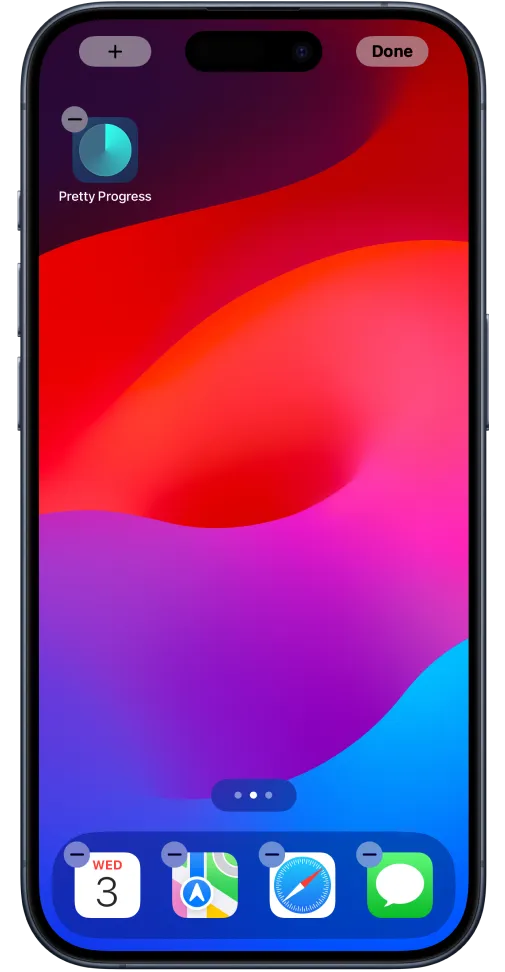
Откройте любую страницу экрана «Домой».
2
Коснитесь экрана «Домой» и удерживайте, пока значки приложений не начнут покачиваться.
3
Коснитесь кнопки (+) в верхнем углу.
4
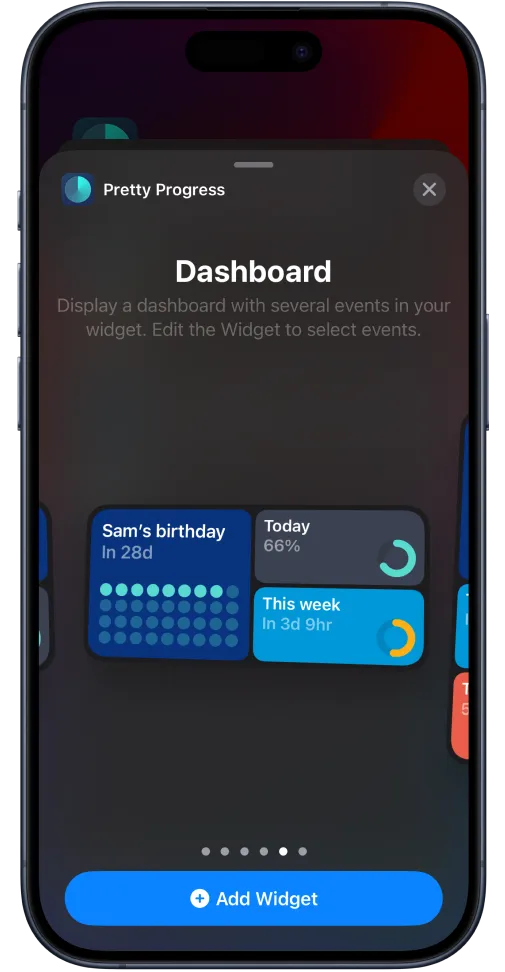
Прокрутите галерею виджетов до Pretty Progress или найдите приложение по названию.
5
Выберите нужный тип виджета и коснитесь «Добавить виджет».
6
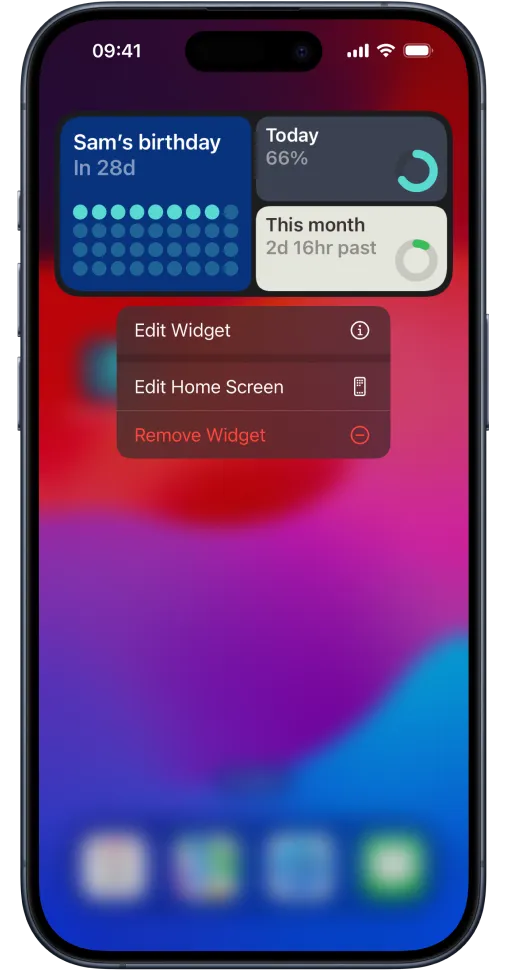
Коснитесь виджета на экране «Домой» и удерживайте, затем выберите «Изменить виджет».
7
Выберите нужное событие из списка.
8
Пока iPhone находится в режиме редактирования, виджеты экрана «Домой» можно переставлять.
9
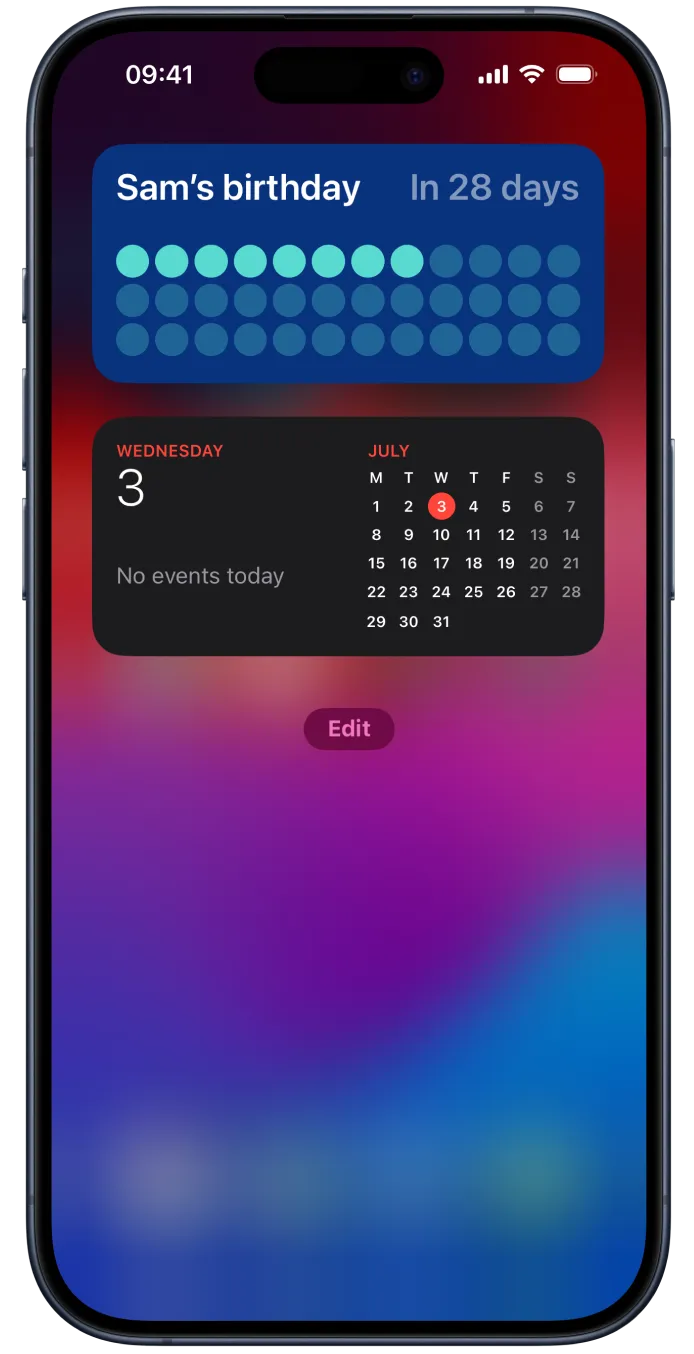
Завершив настройку, коснитесь «Готово».
Дополнительный вариант
Добавьте виджет обратного отсчёта в представление «Сегодня»
1
Смахивайте вправо, пока не откроется представление «Сегодня».
2
Коснитесь «Изменить».
3
Коснитесь кнопки (+) в верхнем углу.
4
Найдите Pretty Progress в галерее виджетов.
5
Выберите размер виджета и коснитесь «Добавить виджет».
6
Коснитесь виджета и удерживайте, затем выберите «Изменить виджет».
7
Выберите обратный отсчёт для отображения.
8
Пока представление «Сегодня» находится в режиме редактирования, расположите виджеты в нужном порядке.
9
Завершив настройку, коснитесь «Готово».
Скачать сегодня бесплатно
Следите за важными событиями с красивыми виджетами обратного отсчёта и индикаторами прогресса.