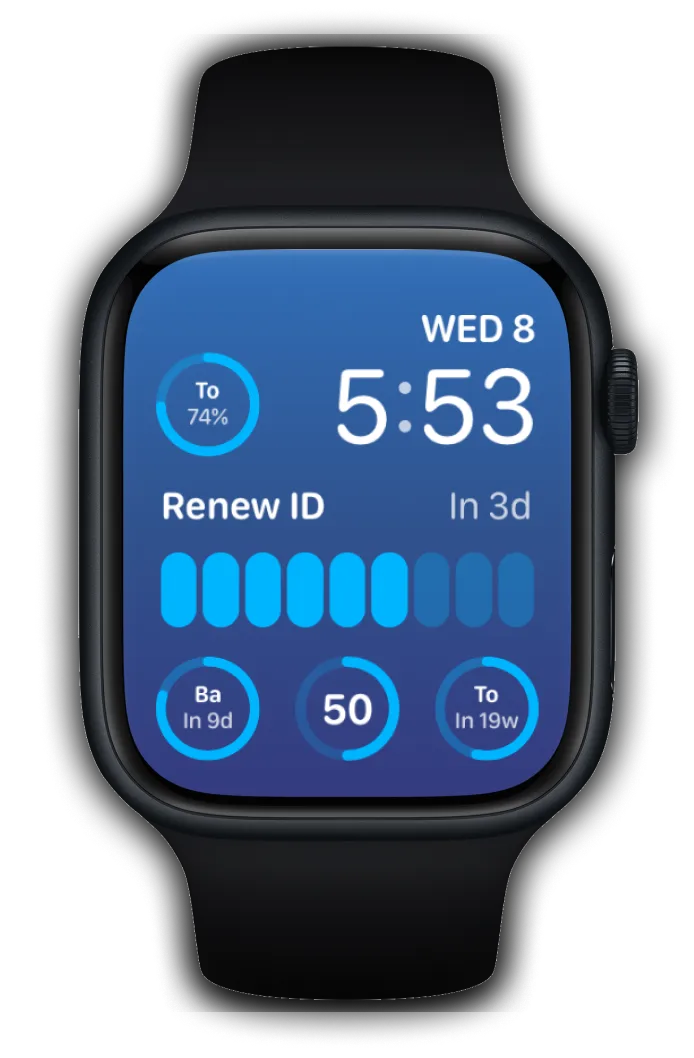
Смотреть видеоинструкцию
Шаг 1
Создайте или настройте виджет обратного отсчёта в Pretty Progress.
1
Откройте Pretty Progress.
2
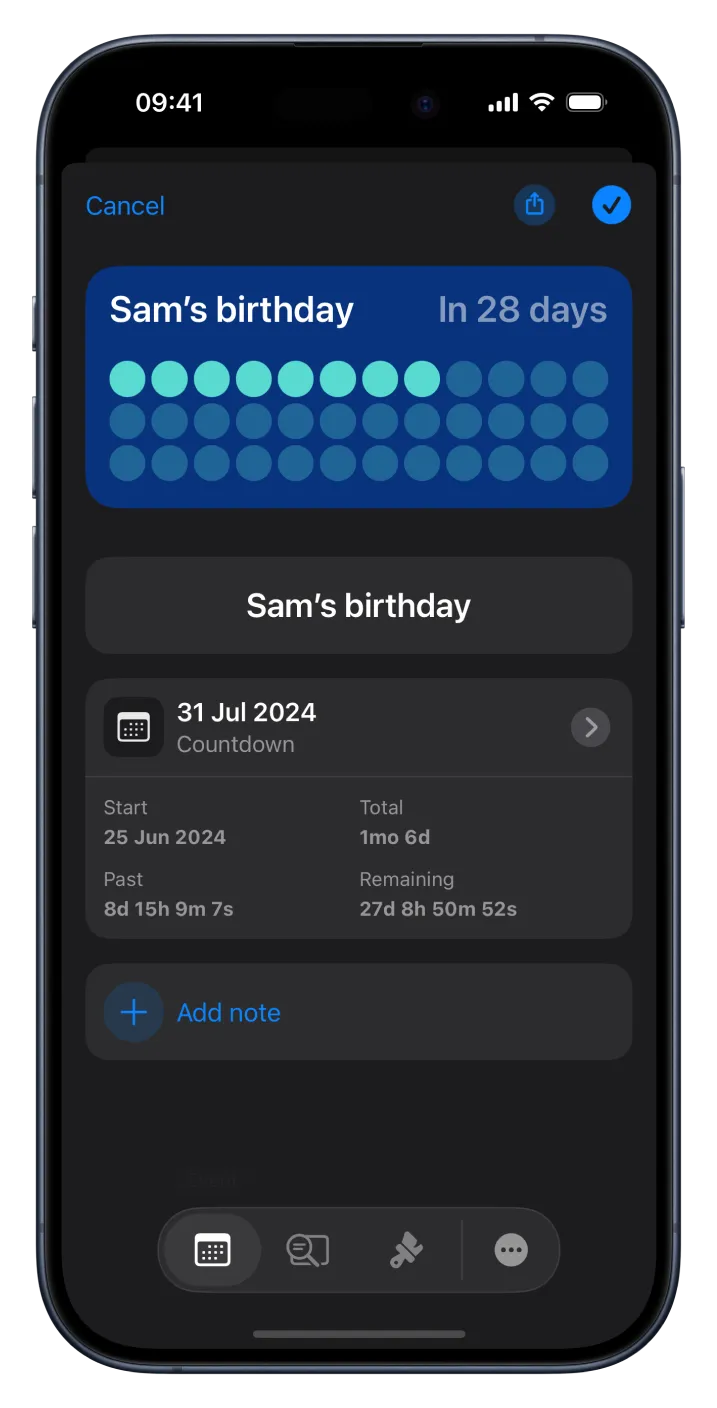
Коснитесь кнопки (+), чтобы создать новый обратный отсчёт. Также можно изменить существующий отсчёт или создать его копию на экране «Библиотека».
3
Коснитесь поля даты и выберите тип: «Обратный отсчёт», «Прямой отсчёт» или «Таймер».
4
Выберите дату начала. По умолчанию используется дата создания обратного отсчёта.
5
Для обратного отсчёта укажите конечную дату или срок. Для прямого отсчёта конечная дата не нужна. Для таймера задайте продолжительность.
6
При желании включите повтор обратного отсчёта или таймера, задайте частоту и добавьте заметки.
7
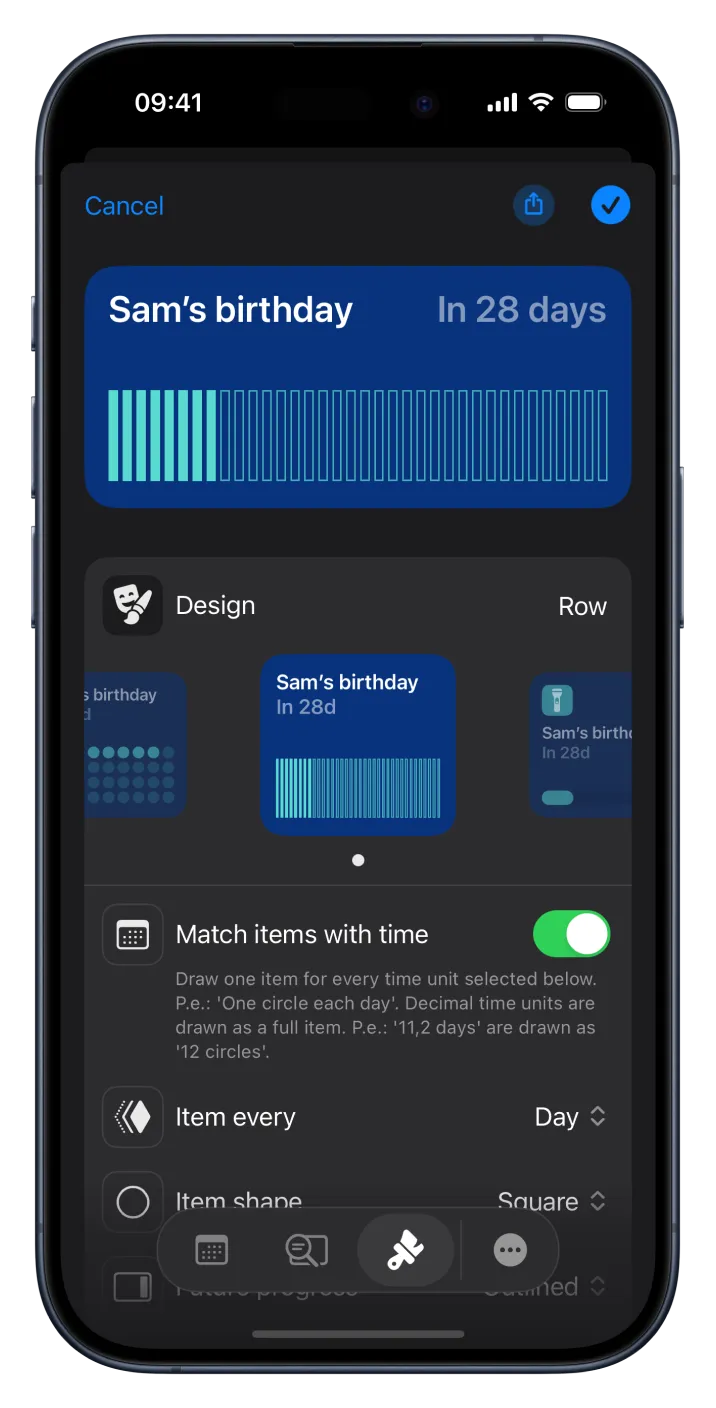
Во второй вкладке нижнего меню выберите, как отображается время: одна единица, несколько единиц или процент.
8
Вы также можете включить вспомогательный индикатор, чтобы нагляднее видеть ход времени.
9
На третьей вкладке настройте оформление обратного отсчёта. Для каждого дизайна доступны свои параметры.
10
Когда всё будет готово, коснитесь кнопки с галочкой, чтобы сохранить событие.
11
Ваш обратный отсчёт появится на главном экране Pretty Progress рядом с другими отсчётами.
Шаг 2
Синхронизируйте обратные отсчёты с iPhone на Apple Watch
1
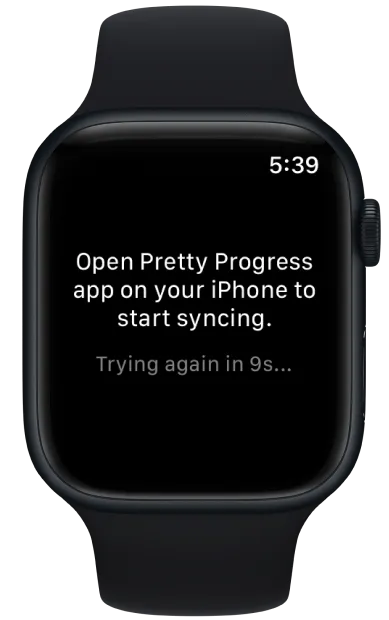
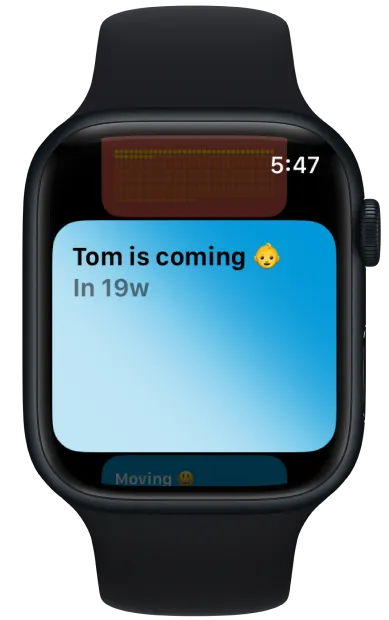
Создайте пару между Apple Watch и iPhone. После первого запуска Pretty Progress на часах события будут синхронизироваться автоматически не реже чем каждые 10 секунд.
2
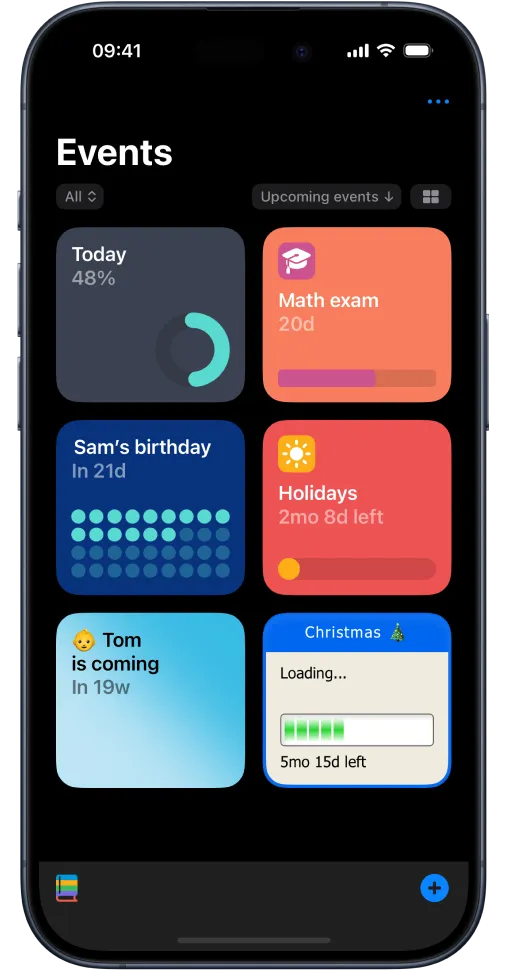
Чтобы запустить синхронизацию вручную, одновременно откройте Pretty Progress на Apple Watch и iPhone.
3
После синхронизации изменения на главном экране Pretty Progress и в самих обратных отсчётах автоматически появятся на Apple Watch.
Шаг 3
Добавьте обратный отсчёт в расширение на циферблате Apple Watch
1
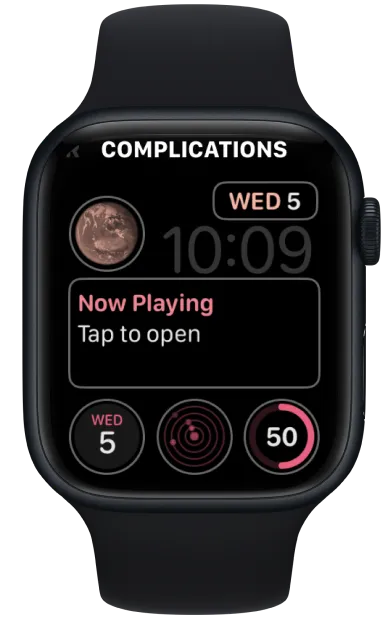
Коснитесь текущего циферблата и удерживайте, чтобы открыть редактор.
2
Создайте новый циферблат или нажмите «Изменить» на текущем. Выберите циферблат с круглыми, прямоугольными, угловыми или встроенными расширениями.
3
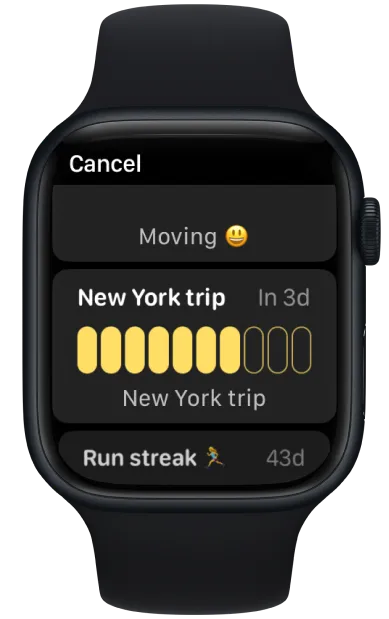
В редакторе циферблата смахните в сторону до раздела «Расширения».
4
Коснитесь области расширения, где хотите разместить обратный отсчёт или таймер.
5
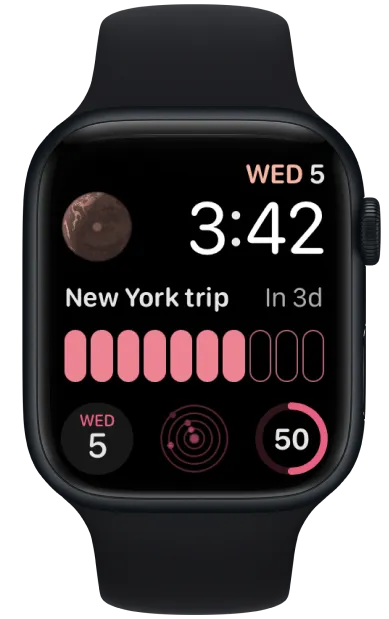
Прокрутите список расширений до Pretty Progress, затем выберите обратный отсчёт, который хотите добавить.
6
Обратный отсчёт появится на циферблате.
7
Дополните циферблат другими обратными отсчётами или измените цветовую схему. Расширения Pretty Progress адаптируются к выбранным цветам.
8
Нажмите колесико Digital Crown, чтобы сохранить изменения.
Скачать сегодня бесплатно
Следите за важными событиями с красивыми виджетами обратного отсчёта и индикаторами прогресса.