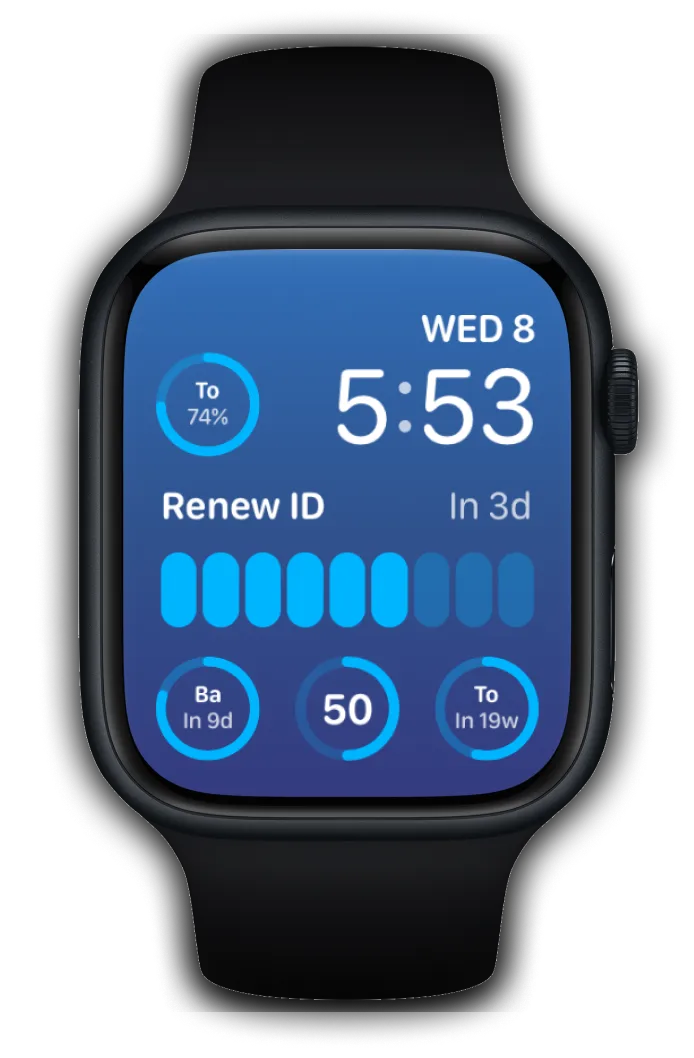
Tonton panduan video
LANGKAH 1
Buat atau sesuaikan widget hitung mundur Anda di Pretty Progress.
1
Buka Pretty Progress.
2
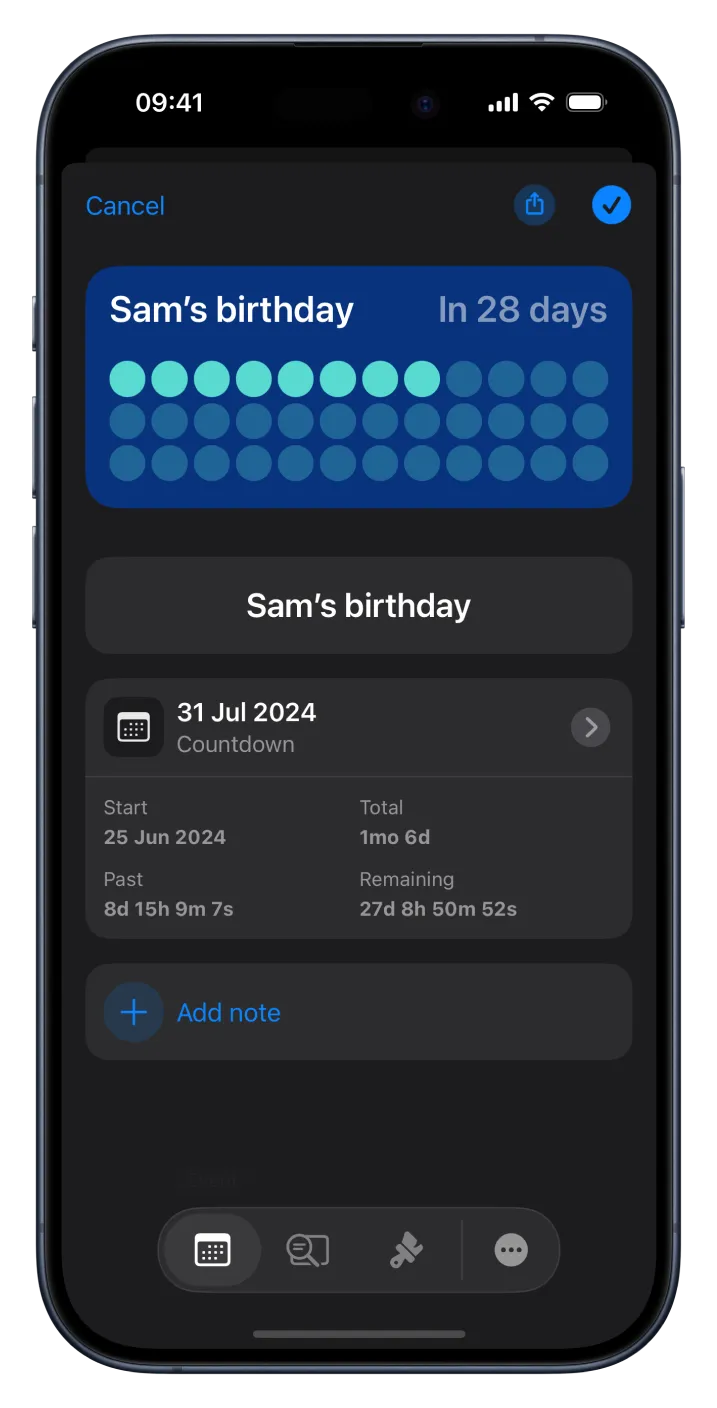
Ketuk tombol (+) untuk membuat hitung mundur baru. Anda juga dapat memilih dan mengedit hitung mundur yang sudah ada atau menduplikasinya dari layar Perpustakaan.
3
Ketuk pemilih tanggal, lalu pilih jenis progres yang ingin dibuat: "Hitung mundur", "Hitung maju", atau "Timer".
4
Pilih tanggal mulai. Secara default, tanggal mulainya adalah tanggal saat hitung mundur dibuat.
5
Untuk hitung mundur, masukkan tanggal akhir atau tenggat. Hitung maju dapat dibuat tanpa tanggal akhir. Untuk timer, pilih durasi yang ingin dihitung.
6
Jika diinginkan, pilih apakah hitung mundur atau timer akan berulang, atur frekuensinya, dan tambahkan catatan pribadi.
7
Di tab kedua pada menu bawah, pilih format tampilan waktu: satu unit, beberapa unit, atau persentase.
8
Anda juga dapat memilih untuk menampilkan indikator aksesori agar waktu yang berlalu lebih mudah dipahami.
9
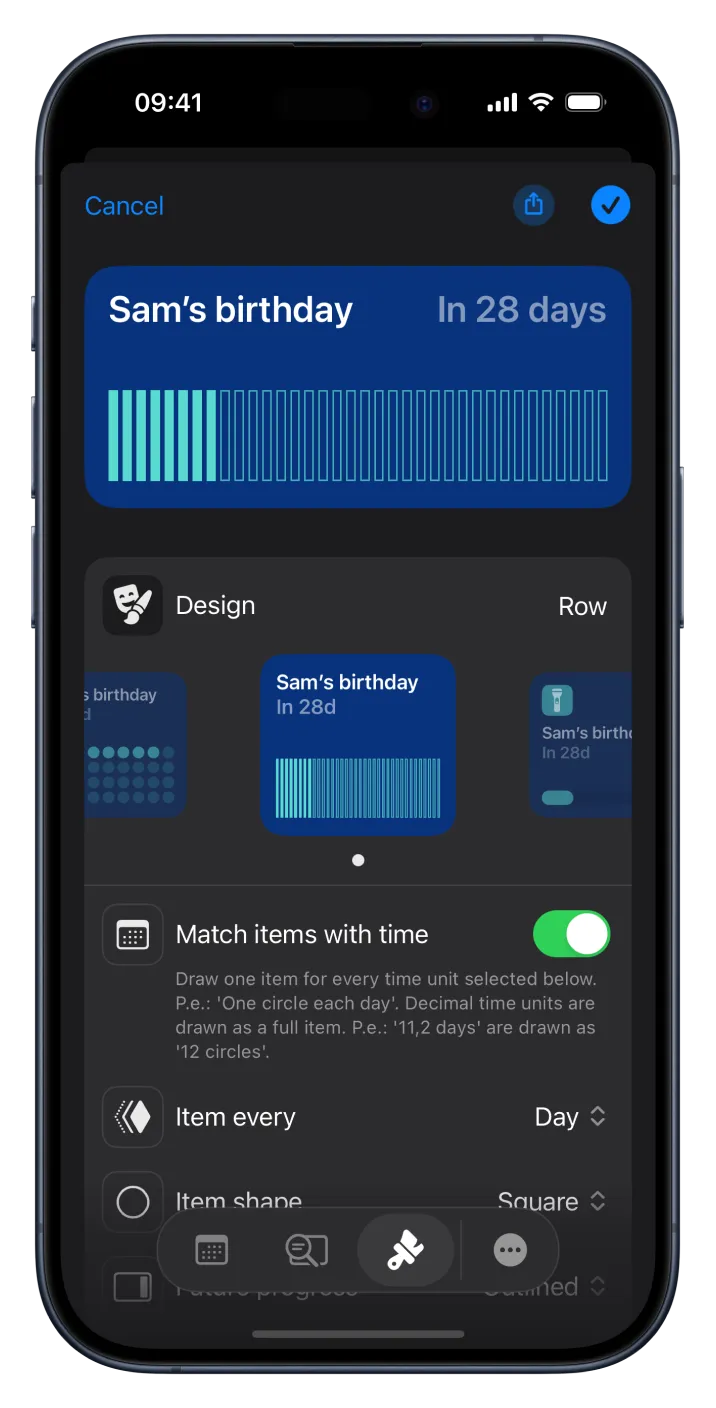
Di tab ketiga, sesuaikan hitung mundur dengan desain yang tersedia. Setiap desain memiliki opsi penyesuaian yang berbeda.
10
Jika hasilnya sudah sesuai, ketuk tombol centang untuk menyimpan acara.
11
Hitung mundur akan muncul di Layar Utama Pretty Progress bersama hitung mundur lainnya.
LANGKAH 2
Sinkronkan hitung mundur iPhone dengan Apple Watch
1
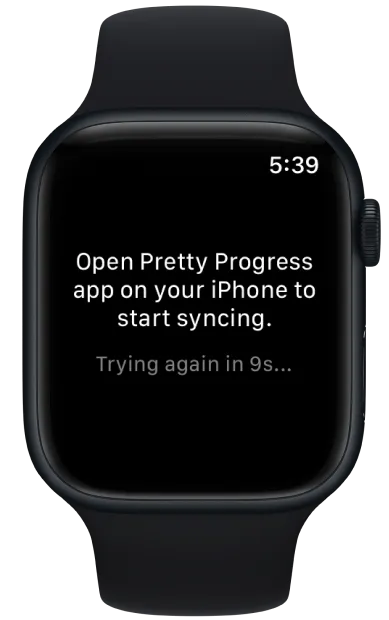
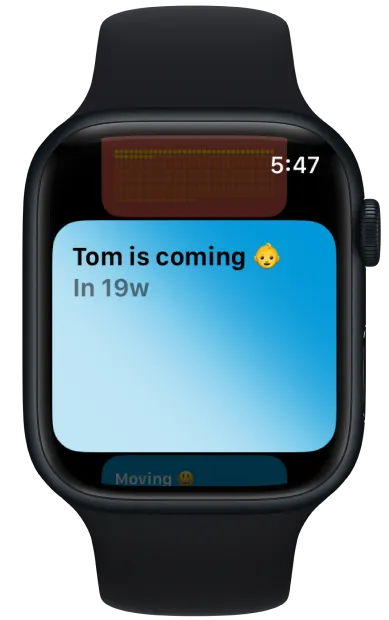
Pasangkan Apple Watch dengan iPhone. Setelah Pretty Progress pertama kali dibuka di Apple Watch, acara akan disinkronkan secara otomatis paling lambat setiap 10 detik.
2
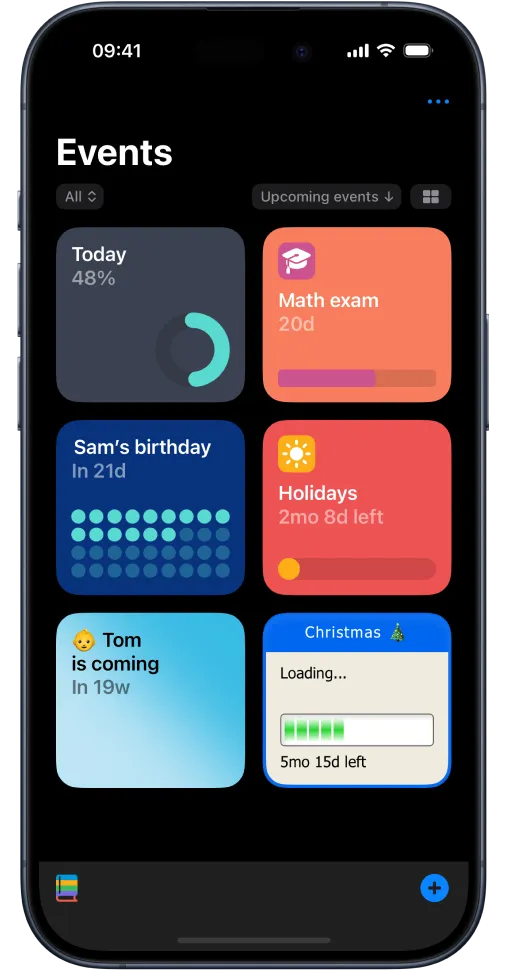
Untuk memulai sinkronisasi secara manual, buka Pretty Progress di Apple Watch dan iPhone secara bersamaan.
3
Setelah disinkronkan, perubahan pada Layar Utama Pretty Progress atau hitung mundur akan muncul otomatis di Apple Watch.
LANGKAH 3
Tambahkan hitung mundur ke komplikasi wajah Apple Watch
1
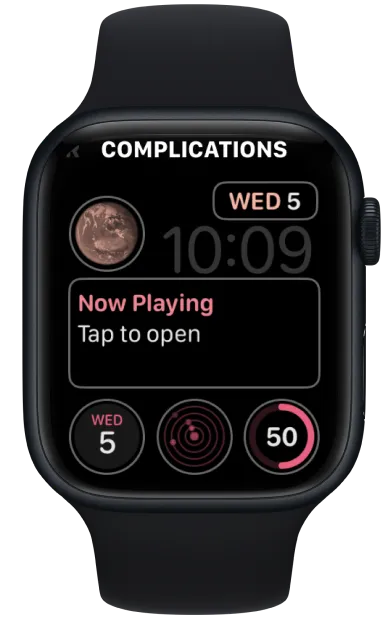
Sentuh dan tahan wajah jam saat ini untuk membuka editor wajah.
2
Buat wajah jam baru atau ketuk "Edit" pada wajah jam saat ini. Pilih wajah jam yang mendukung komplikasi berbentuk lingkaran, persegi panjang, pojok, atau sebaris.
3
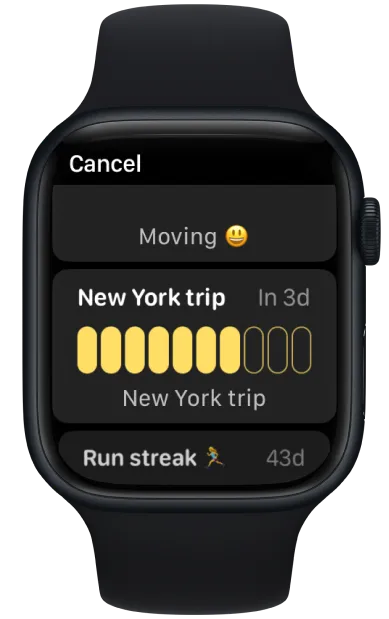
Saat mengedit wajah jam, gesek secara horizontal ke "Komplikasi".
4
Ketuk area komplikasi tempat Anda ingin menampilkan hitung mundur atau timer.
5
Gulir daftar komplikasi hingga menemukan Pretty Progress, lalu ketuk hitung mundur yang ingin ditambahkan.
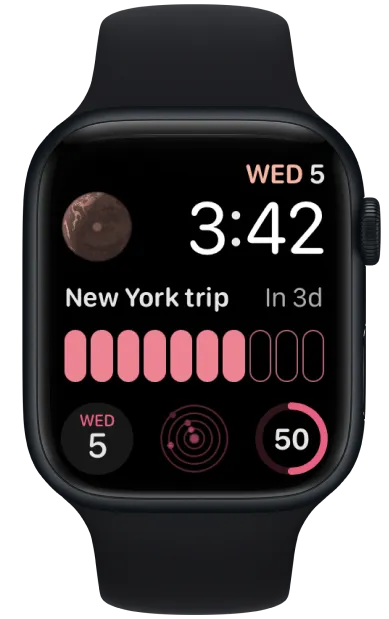
6
Hitung mundur ditambahkan ke wajah jam Anda.
7
Sesuaikan wajah jam lebih lanjut dengan menambahkan hitung mundur lain atau mengubah skema warnanya. Komplikasi Pretty Progress akan menyesuaikan dengan warna yang dipilih.
8
Tekan Digital Crown untuk menyimpan perubahan.
Unduh hari ini secara gratis
Pantau momen penting dengan widget hitung mundur dan bilah progres yang indah.