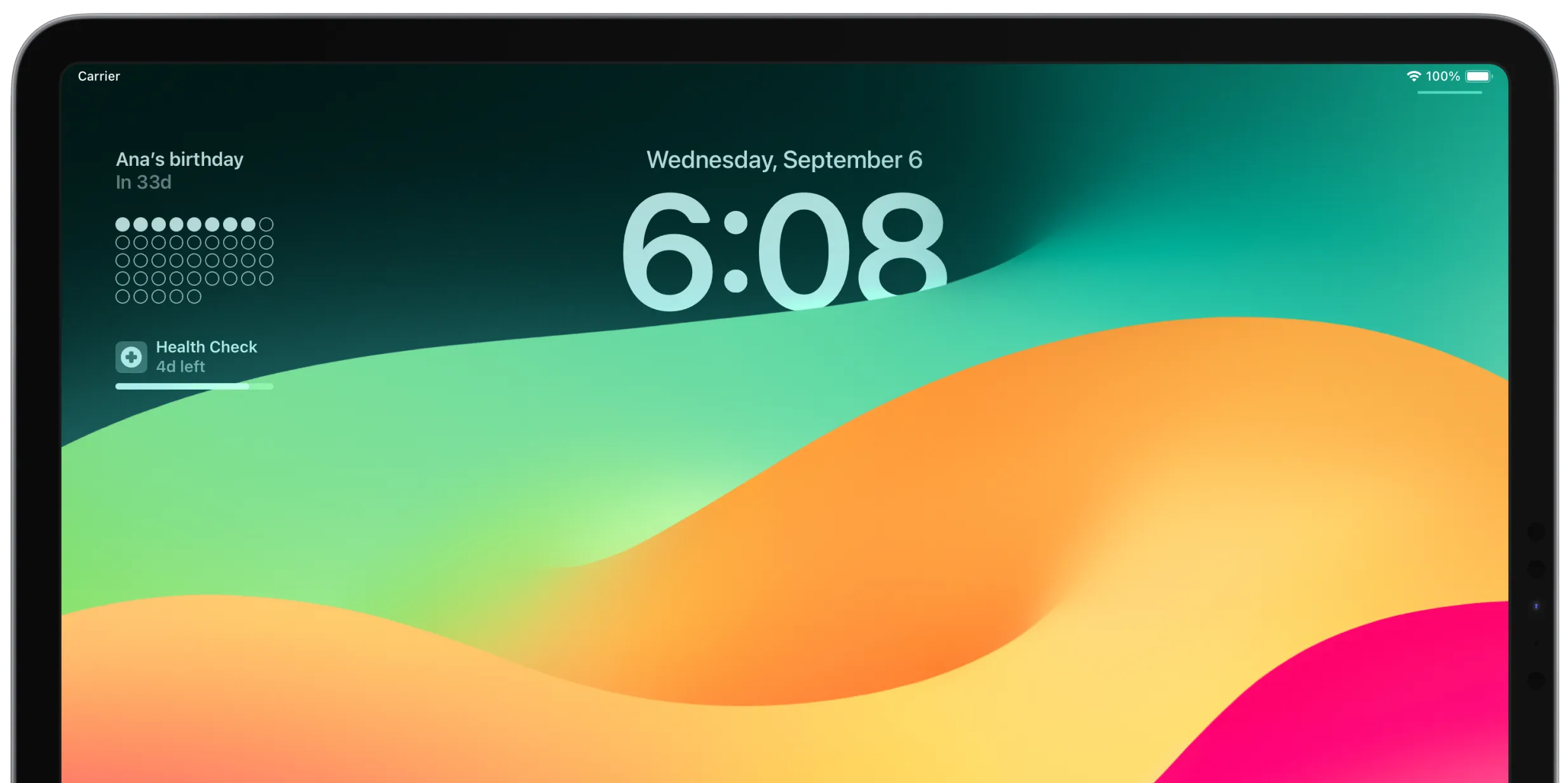
Tonton panduan video
LANGKAH 1
Buat atau sesuaikan widget hitung mundur Anda di Pretty Progress.
1
Buka Pretty Progress.
2
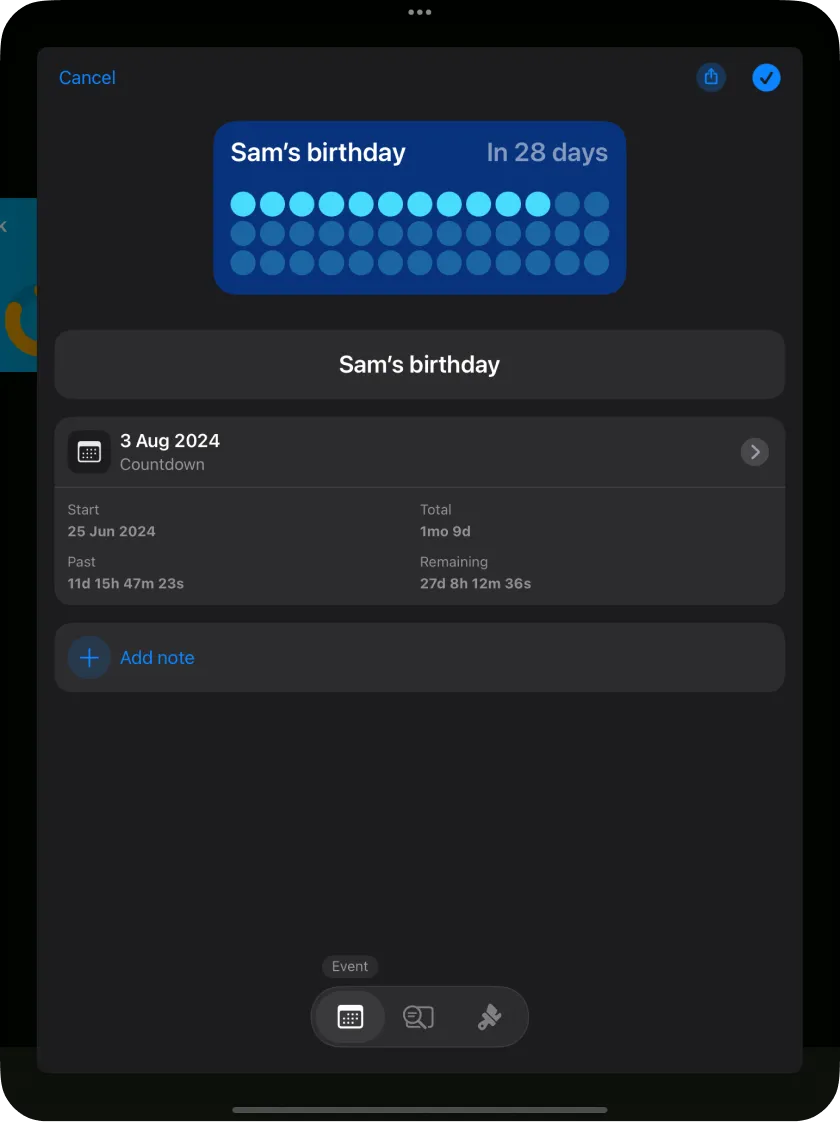
Ketuk tombol (+) untuk membuat hitung mundur baru. Anda juga dapat memilih dan mengedit hitung mundur yang sudah ada atau menduplikasinya dari layar Perpustakaan.
3
Ketuk pemilih tanggal, lalu pilih jenis progres yang ingin dibuat: "Hitung mundur", "Hitung maju", atau "Timer".
4
Pilih tanggal mulai. Secara default, tanggal mulainya adalah tanggal saat hitung mundur dibuat.
5
Untuk hitung mundur, masukkan tanggal akhir atau tenggat. Hitung maju dapat dibuat tanpa tanggal akhir. Untuk timer, pilih durasi yang ingin dihitung.
6
Jika diinginkan, pilih apakah hitung mundur atau timer akan berulang, atur frekuensinya, dan tambahkan catatan pribadi.
7
Di tab kedua pada menu bawah, pilih format tampilan waktu: satu unit, beberapa unit, atau persentase.
8
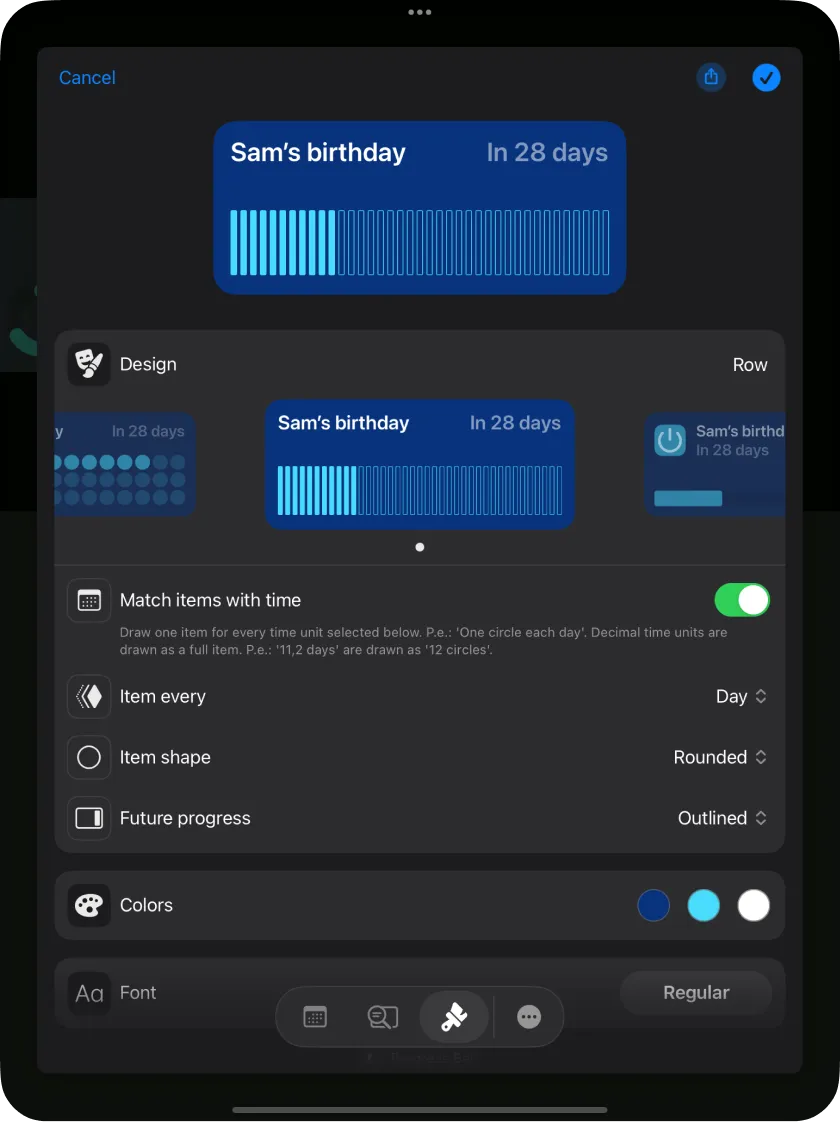
Anda juga dapat memilih untuk menampilkan indikator aksesori agar waktu yang berlalu lebih mudah dipahami.
9
Di tab ketiga, sesuaikan hitung mundur dengan desain yang tersedia. Setiap desain memiliki opsi penyesuaian yang berbeda.
10
Jika hasilnya sudah sesuai, ketuk tombol centang untuk menyimpan acara.
11
Hitung mundur akan muncul di Layar Utama Pretty Progress bersama hitung mundur lainnya.
LANGKAH 2
Tambahkan widget hitung mundur ke Layar Terkunci iPad
1
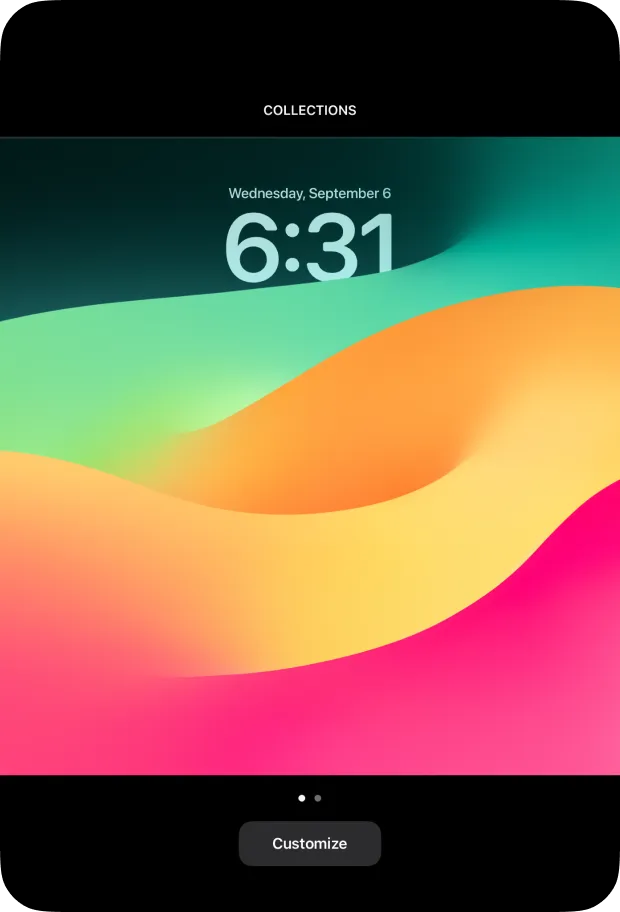
Kunci iPad, lalu ketuk layar untuk membangunkannya.
2
Sentuh dan tahan Layar Terkunci hingga mode penyesuaian terbuka.
3
Ketuk "Sesuaikan", lalu pilih Layar Terkunci.
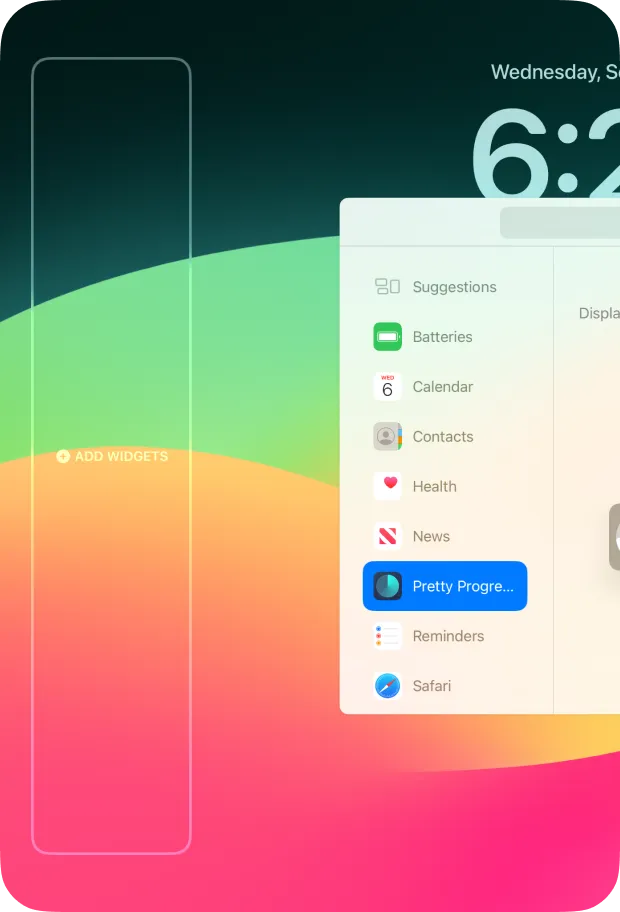
4
Ketuk area "Tambah Widget". Area yang tersedia bergantung pada orientasi iPad.
5
Temukan Pretty Progress di daftar app, lalu ketuk namanya.
6
Pilih ukuran widget, lalu ketuk untuk menambahkannya.
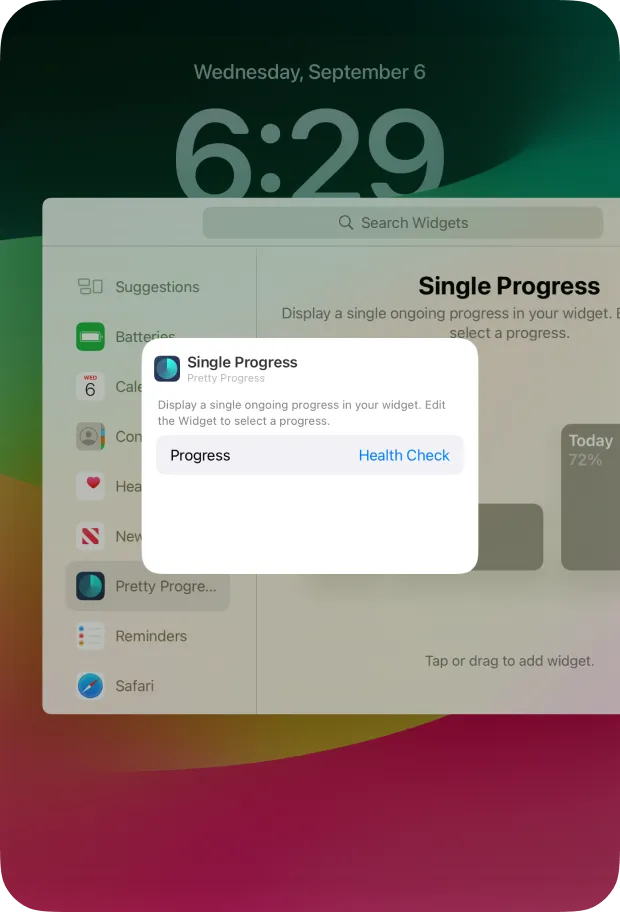
7
Secara default, acara dengan waktu terdekat akan ditampilkan. Ketuk widget dan pilih acara lain jika perlu.
8
Atur ulang widget selagi mode penyesuaian masih terbuka.
9
Ketuk "Selesai" setelah selesai.
Unduh hari ini secara gratis
Pantau momen penting dengan widget hitung mundur dan bilah progres yang indah.