ชมคู่มือวิดีโอ
ขั้นตอนที่ 1
สร้างหรือปรับแต่งวิดเจ็ตนับถอยหลังใน Pretty Progress
1
เปิด Pretty Progress
2
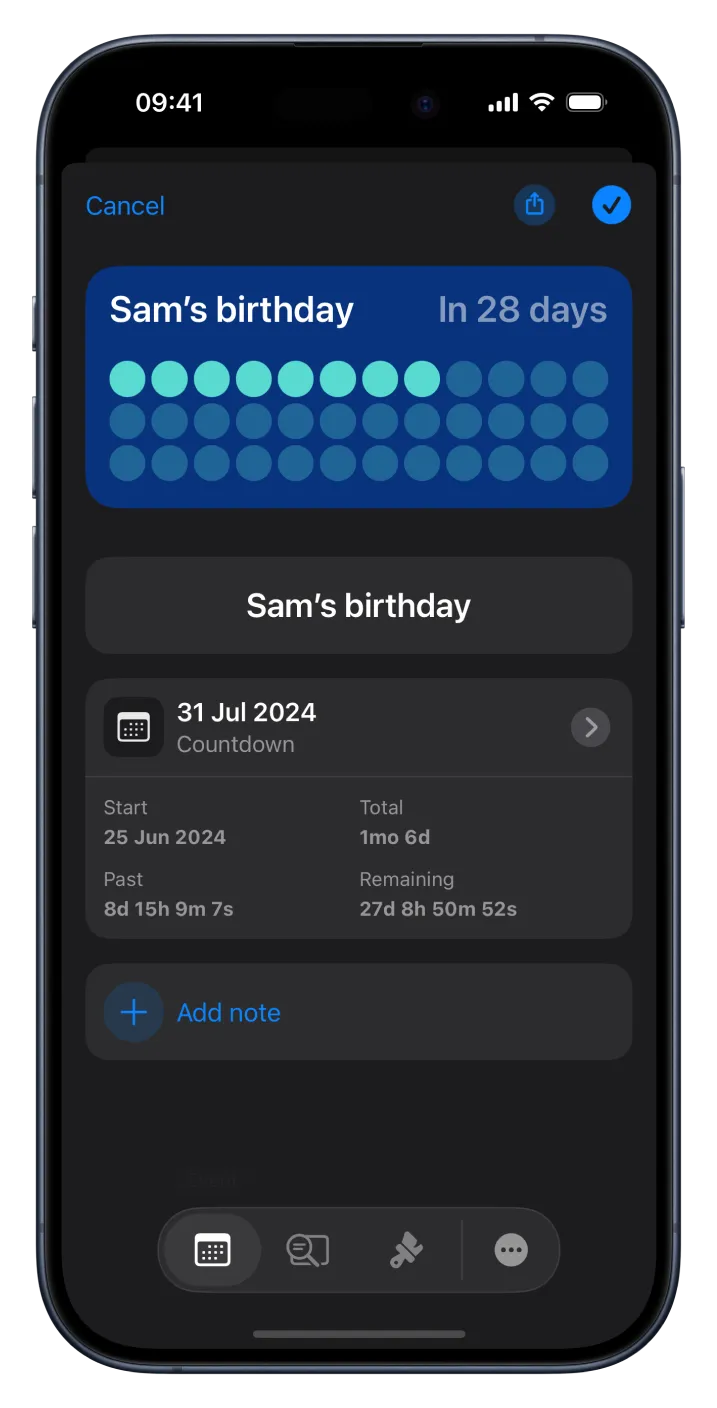
แตะปุ่ม (+) เพื่อสร้างการนับถอยหลังใหม่ นอกจากนี้ยังเลือกและแก้ไขรายการที่มีอยู่ หรือทำสำเนาจากหน้าจอคลังได้
3
แตะตัวเลือกวันที่ แล้วเลือกประเภท: “นับถอยหลัง” “นับเพิ่ม” หรือ “ตัวจับเวลา”
4
เลือกวันที่เริ่มต้น โดยค่าเริ่มต้นจะเป็นวันที่สร้างการนับถอยหลัง
5
สำหรับการนับถอยหลัง ให้ใส่วันที่สิ้นสุดหรือกำหนดเวลา การนับเพิ่มสร้างได้โดยไม่ต้องระบุวันที่สิ้นสุด ส่วนตัวจับเวลาให้เลือกระยะเวลาที่ต้องการนับ
6
เลือกได้ว่าจะให้การนับถอยหลังหรือตัวจับเวลาทำซ้ำหรือไม่ ตั้งค่าความถี่ และเพิ่มโน้ตส่วนตัว
7
ในแท็บที่สองของเมนูด้านล่าง ให้เลือกรูปแบบการแสดงเวลา: หน่วยเดียว หลายหน่วย หรือเปอร์เซ็นต์
8
คุณยังเลือกได้ว่าจะแสดงตัวบ่งชี้เพิ่มเติมหรือไม่ เพื่อให้เห็นเวลาที่ผ่านไปได้ชัดเจนยิ่งขึ้น
9
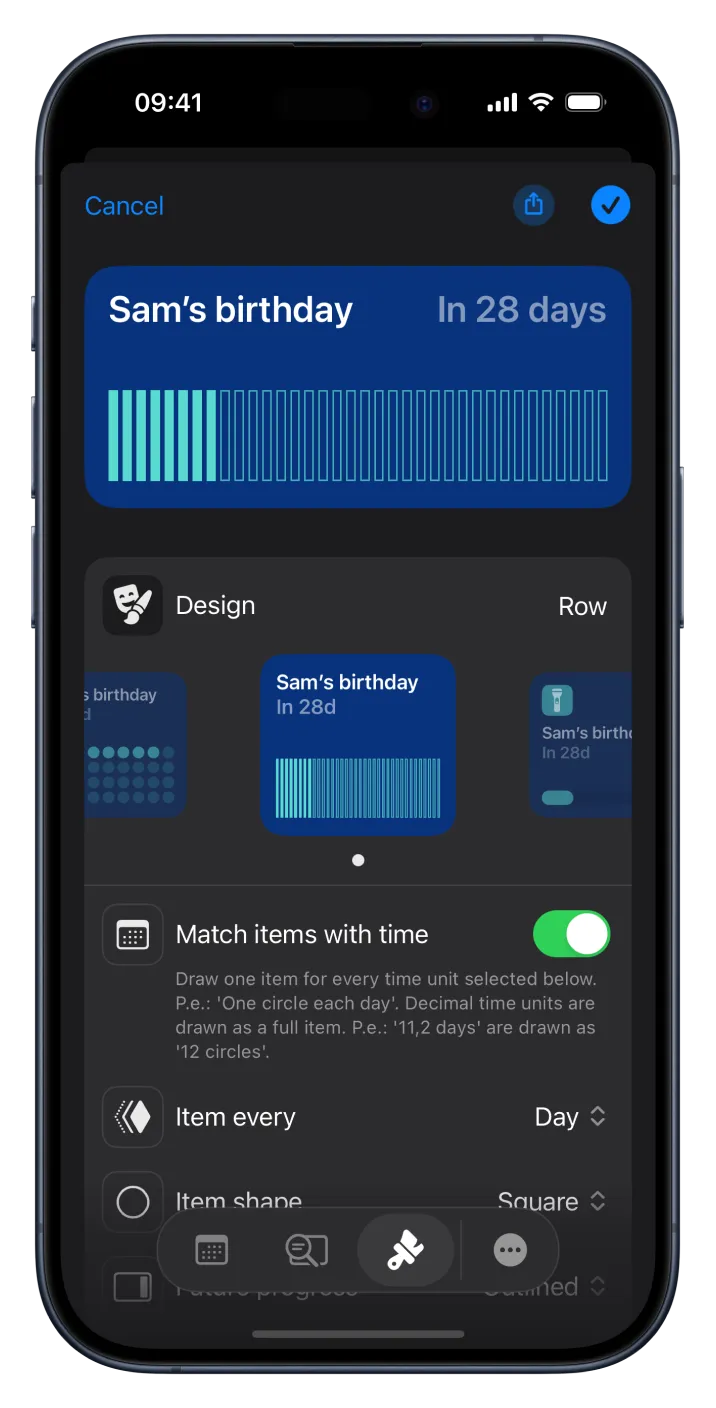
ในแท็บที่สาม ปรับแต่งการนับถอยหลังด้วยดีไซน์ที่มีให้ โดยแต่ละดีไซน์มีตัวเลือกต่างกัน
10
เมื่อพอใจกับผลลัพธ์แล้ว ให้แตะปุ่มเครื่องหมายถูกเพื่อบันทึกกิจกรรม
11
การนับถอยหลังจะปรากฏในหน้าหลักของ Pretty Progress ร่วมกับรายการนับถอยหลังอื่นๆ
ขั้นตอนที่ 2
ซิงค์การนับถอยหลังจาก iPhone กับ Apple Watch
1
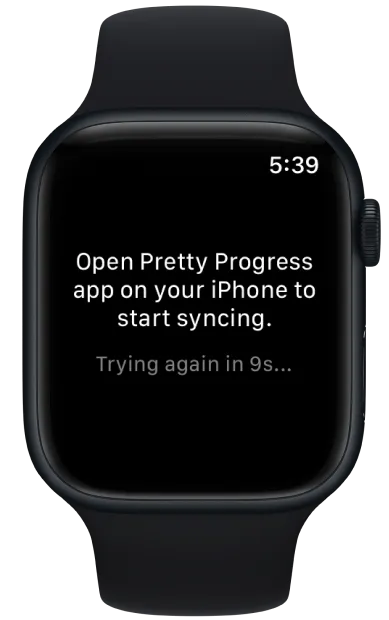
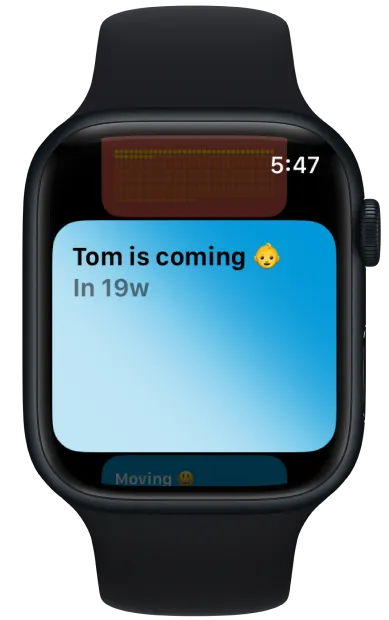
จับคู่ Apple Watch กับ iPhone กิจกรรมจะซิงค์อัตโนมัติภายใน 10 วินาทีหลังจากเปิด Pretty Progress บน Apple Watch เป็นครั้งแรก
2
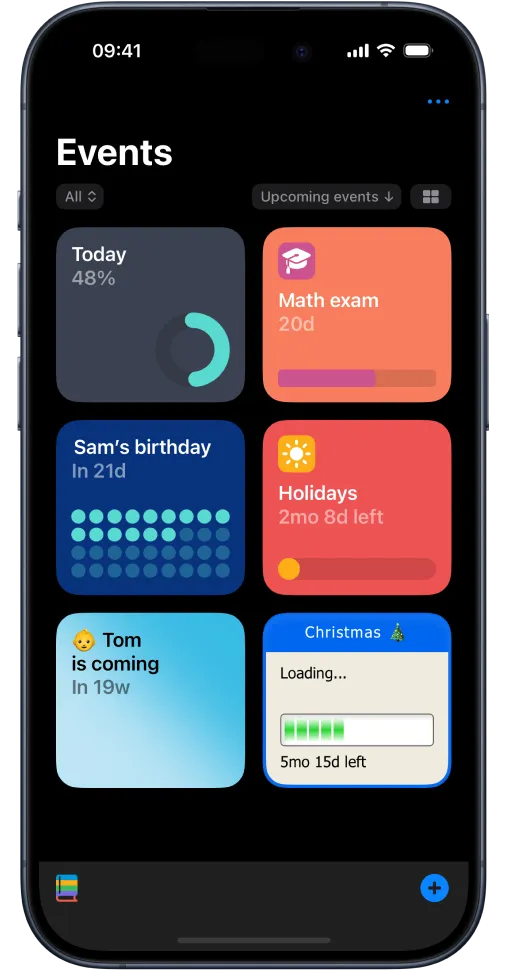
หากต้องการบังคับให้ซิงค์ ให้เปิด Pretty Progress บน Apple Watch และ iPhone พร้อมกัน
3
เมื่อซิงค์แล้ว การเปลี่ยนแปลงในหน้าหลักของ Pretty Progress หรือรายการนับถอยหลังจะแสดงบน Apple Watch โดยอัตโนมัติ
ขั้นตอนที่ 3
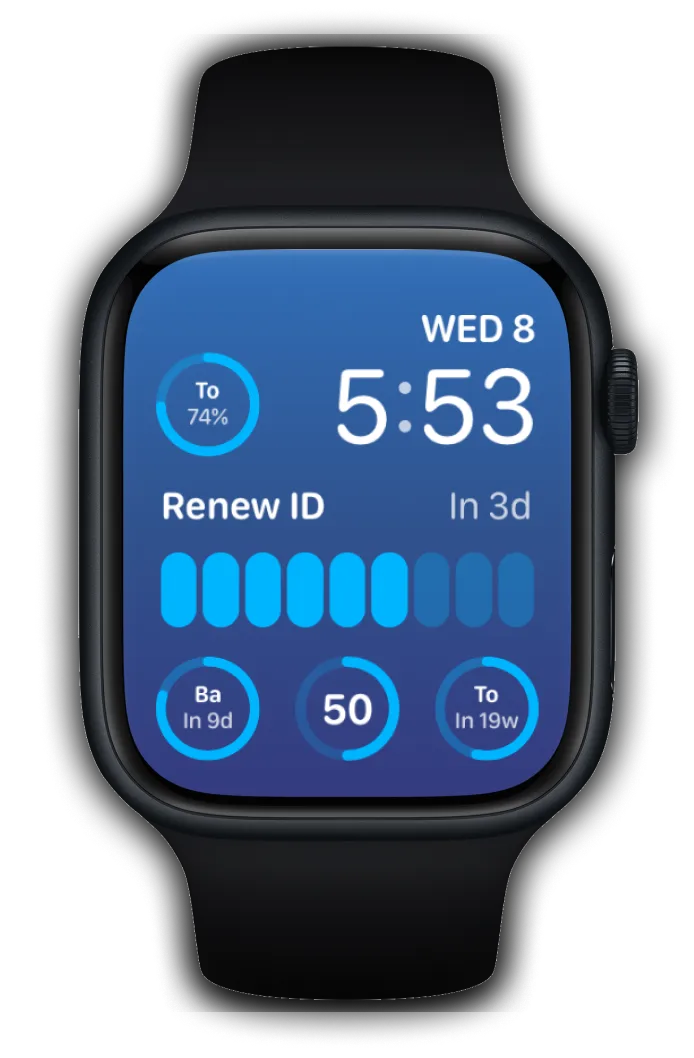
เพิ่มการนับถอยหลังเป็นกลไกหน้าปัดบน Apple Watch
1
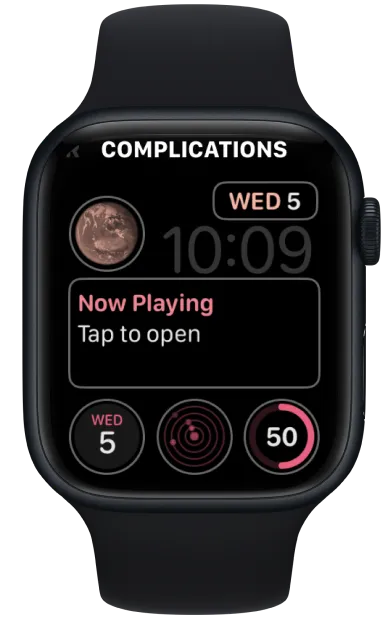
แตะหน้าปัดนาฬิกาปัจจุบันค้างไว้เพื่อเปิดตัวแก้ไขหน้าปัด
2
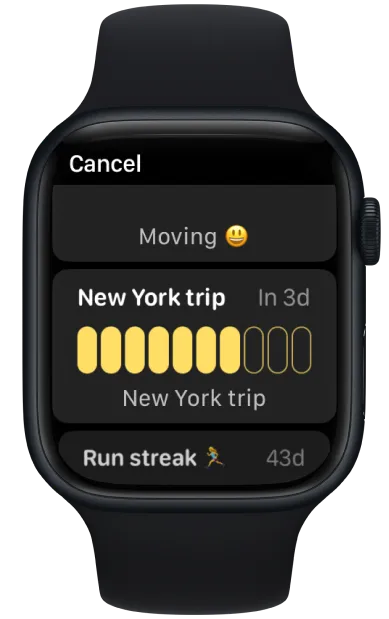
สร้างหน้าปัดนาฬิกาใหม่หรือแตะ “แก้ไข” บนหน้าปัดปัจจุบัน เลือกหน้าปัดที่รองรับกลไกแบบวงกลม สี่เหลี่ยม มุม หรือในบรรทัด
3
ขณะแก้ไขหน้าปัดนาฬิกา ให้ปัดในแนวนอนไปที่ “กลไกหน้าปัด”
4
แตะบริเวณกลไกหน้าปัดที่ต้องการวางการนับถอยหลังหรือตัวจับเวลา
5
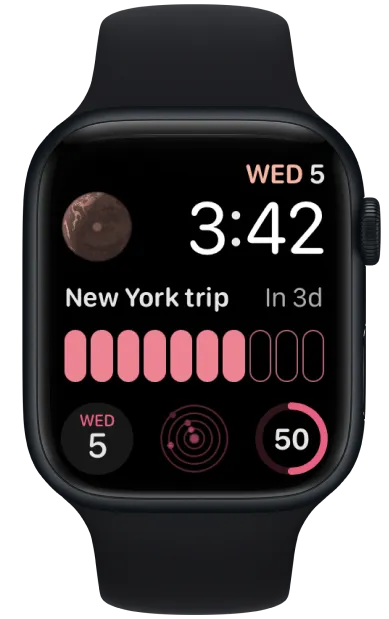
เลื่อนดูกลไกหน้าปัดที่มีจนพบ Pretty Progress แล้วแตะการนับถอยหลังที่ต้องการเพิ่ม
6
ระบบจะเพิ่มการนับถอยหลังลงในหน้าปัดนาฬิกา
7
ปรับแต่งหน้าปัดนาฬิกาเพิ่มเติมด้วยการเพิ่มการนับถอยหลังหรือเปลี่ยนชุดสี กลไกหน้าปัดของ Pretty Progress จะปรับตามสีที่เลือก
8
กด Digital Crown เพื่อบันทึกการเปลี่ยนแปลง
ดาวน์โหลดฟรีวันนี้
ติดตามช่วงเวลาสำคัญด้วยวิดเจ็ตนับถอยหลังและแถบความคืบหน้าที่สวยงาม