ชมคู่มือวิดีโอ
ขั้นตอนที่ 1
สร้างหรือปรับแต่งวิดเจ็ตนับถอยหลังใน Pretty Progress
1
เปิด Pretty Progress
2
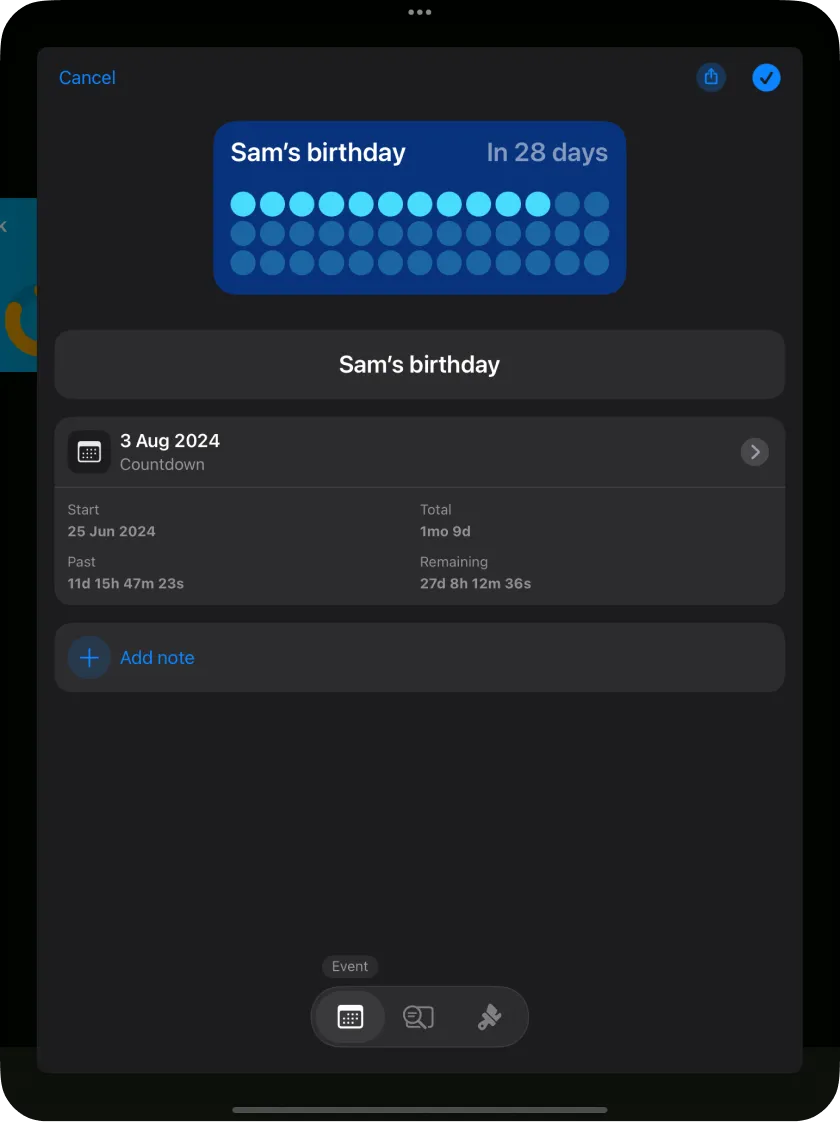
คลิกปุ่ม (+) เพื่อสร้างการนับถอยหลังใหม่ นอกจากนี้ยังเลือกและแก้ไขรายการที่มีอยู่ หรือทำสำเนาจากหน้าจอคลังได้
3
คลิกตัวเลือกวันที่ แล้วเลือกประเภท: “นับถอยหลัง” “นับเพิ่ม” หรือ “ตัวจับเวลา”
4
เลือกวันที่เริ่มต้น โดยค่าเริ่มต้นจะเป็นวันที่สร้างการนับถอยหลัง
5
สำหรับการนับถอยหลัง ให้ใส่วันที่สิ้นสุดหรือกำหนดเวลา การนับเพิ่มสร้างได้โดยไม่ต้องระบุวันที่สิ้นสุด ส่วนตัวจับเวลาให้เลือกระยะเวลาที่ต้องการนับ
6
เลือกได้ว่าจะให้การนับถอยหลังหรือตัวจับเวลาทำซ้ำหรือไม่ ตั้งค่าความถี่ และเพิ่มโน้ตส่วนตัว
7
ในแท็บที่สองของเมนูด้านล่าง ให้เลือกรูปแบบการแสดงเวลา: หน่วยเดียว หลายหน่วย หรือเปอร์เซ็นต์
8
คุณยังเลือกได้ว่าจะแสดงตัวบ่งชี้เพิ่มเติมหรือไม่ เพื่อให้เห็นเวลาที่ผ่านไปได้ชัดเจนยิ่งขึ้น
9
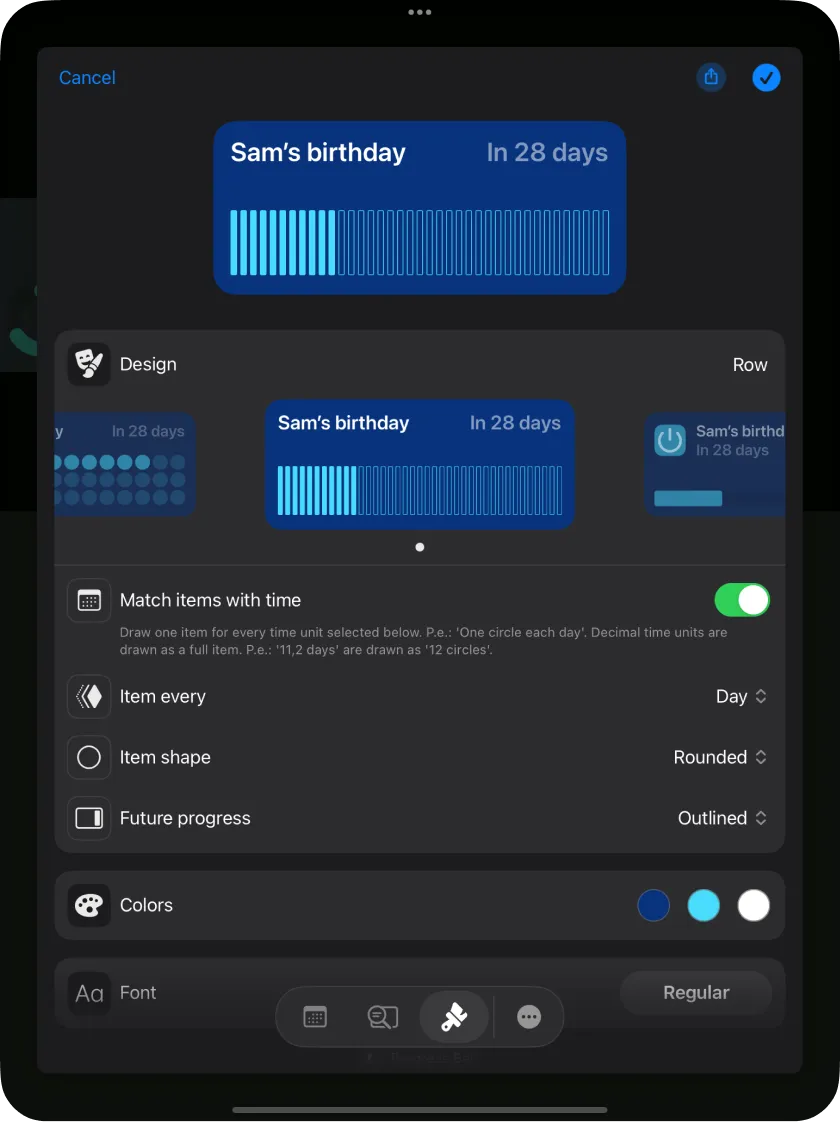
ในแท็บที่สาม ปรับแต่งการนับถอยหลังด้วยดีไซน์ที่มีให้ โดยแต่ละดีไซน์มีตัวเลือกต่างกัน
10
เมื่อพอใจกับผลลัพธ์แล้ว ให้คลิกปุ่มเครื่องหมายถูกเพื่อบันทึกกิจกรรม
11
การนับถอยหลังจะปรากฏในหน้าหลักของ Pretty Progress ร่วมกับรายการนับถอยหลังอื่นๆ
ขั้นตอนที่ 2
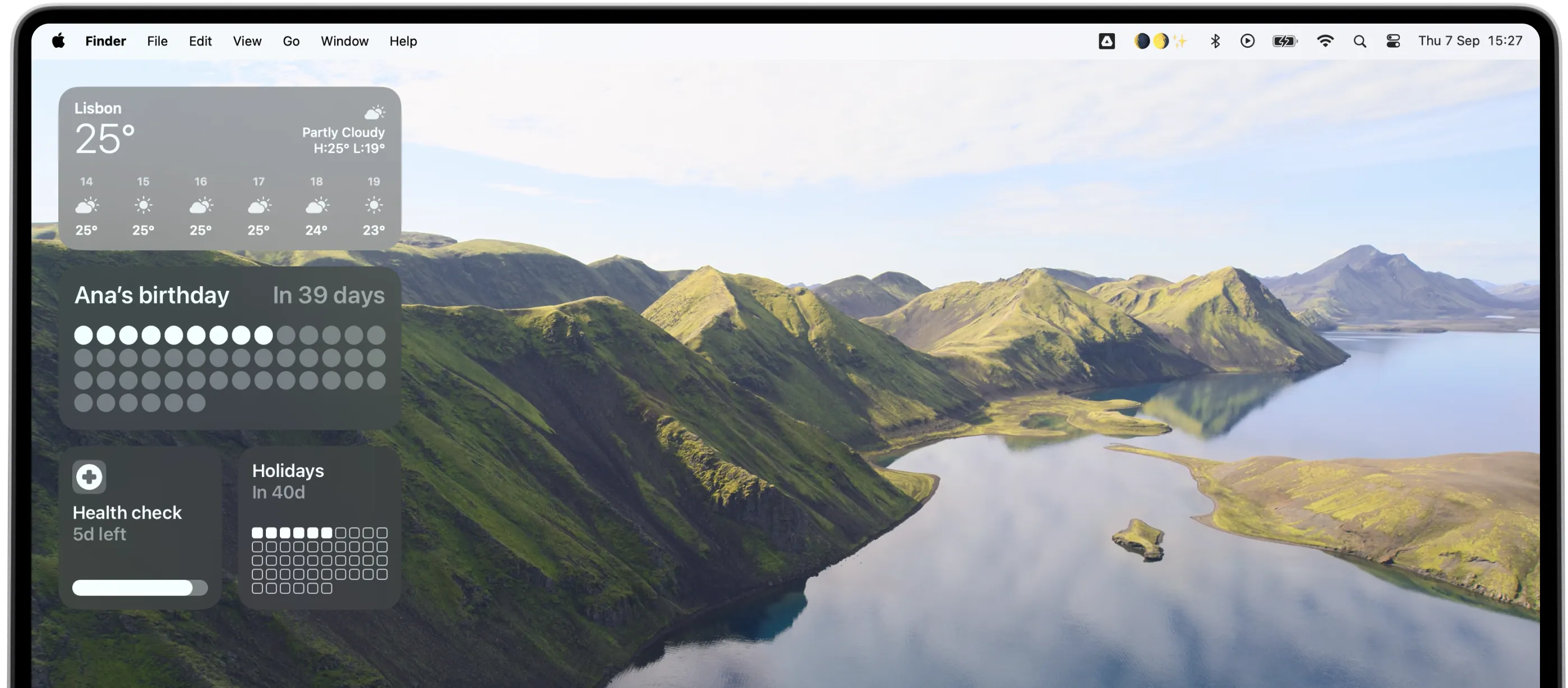
เพิ่มวิดเจ็ตนับถอยหลังบนเดสก์ท็อป Mac
1
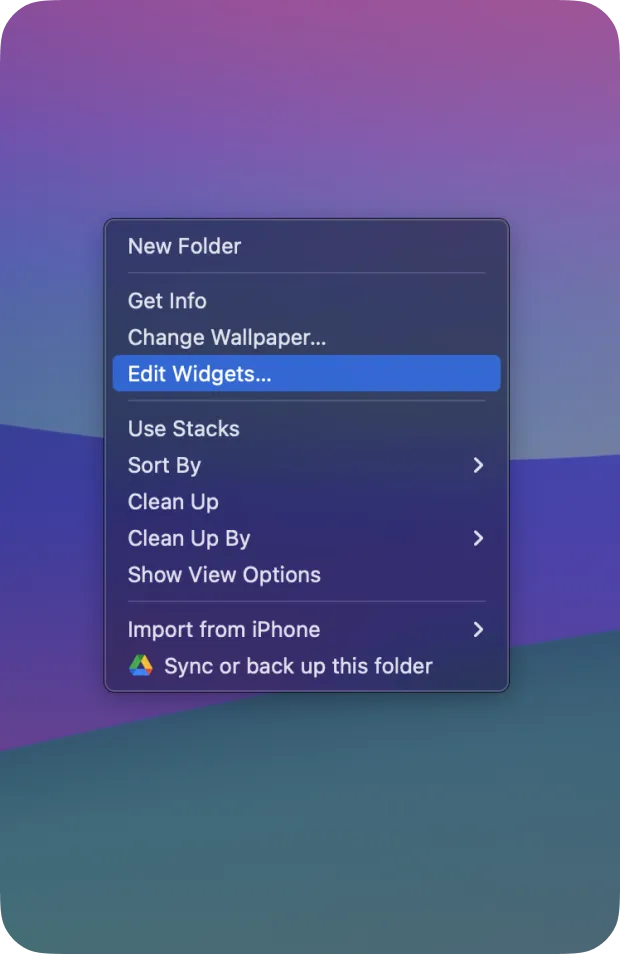
คลิกขวาที่ใดก็ได้บนภาพพื้นหลังของเดสก์ท็อป
2
เลือก “แก้ไขวิดเจ็ต…” จากเมนูทางลัด
3
เลื่อนหา Pretty Progress หรือใช้ช่องค้นหา
4
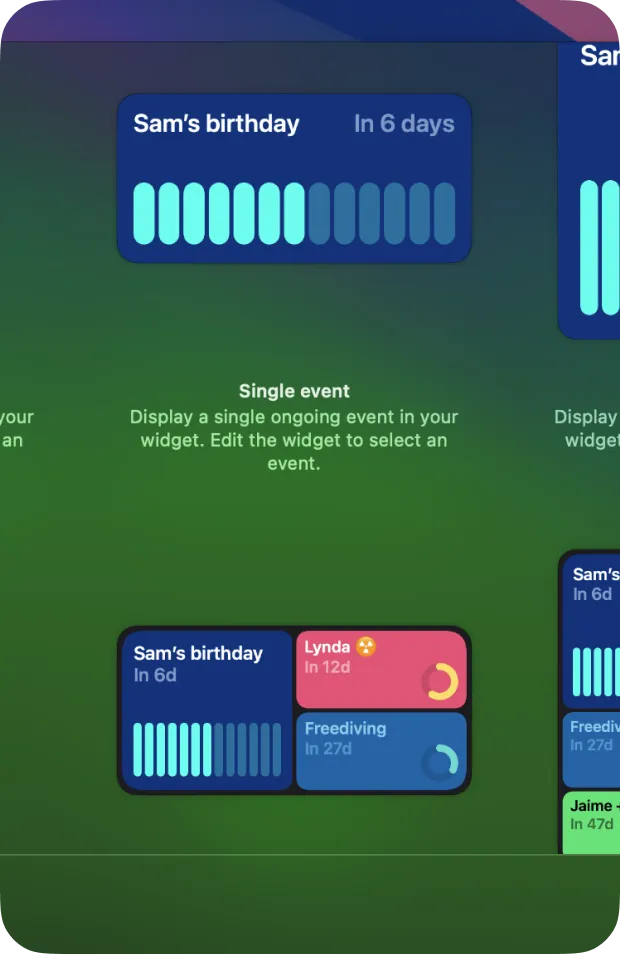
วิดเจ็ตที่มีจะแสดงทางด้านขวา คุณสามารถใช้ Pretty Progress สำหรับ Mac หรือ Pretty Progress สำหรับ iOS ได้
5
คลิกปุ่ม (+) บนขนาดวิดเจ็ต หรือลากวิดเจ็ตไปวางบนเดสก์ท็อป
6
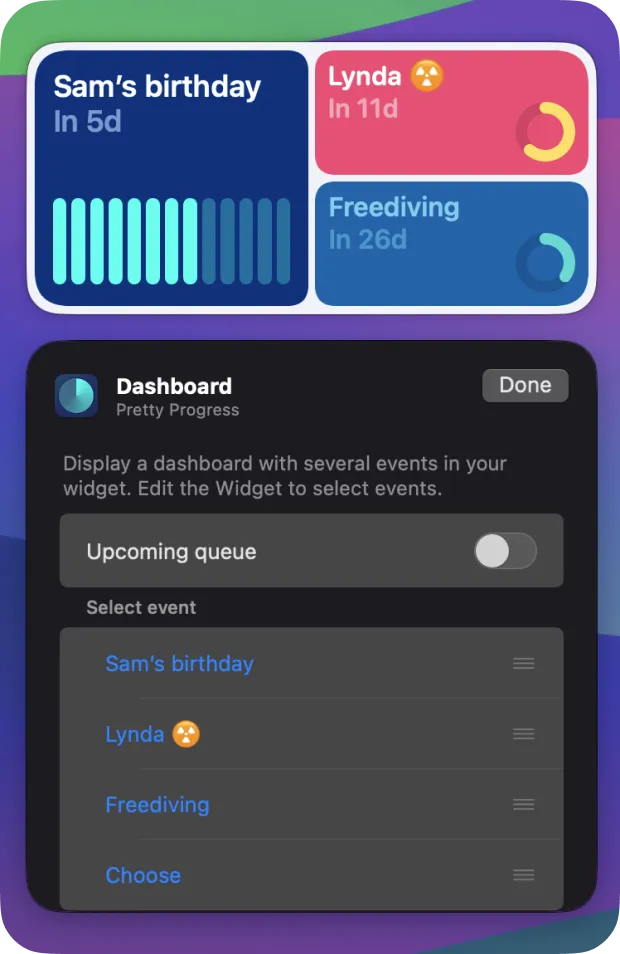
กิจกรรมที่สิ้นสุดเร็วที่สุดจะแสดงเป็นค่าเริ่มต้น
7
คลิกขวาที่วิดเจ็ตแล้วเลือก “แก้ไข Pretty Progress” จากนั้นเลือกการนับถอยหลังที่ต้องการแสดง
8
จัดเรียงวิดเจ็ตบนเดสก์ท็อปใหม่ได้ทุกเมื่อ
9
เมื่อเสร็จแล้ว ให้คลิก “เสร็จสิ้น”
ดาวน์โหลดฟรีวันนี้
ติดตามช่วงเวลาสำคัญด้วยวิดเจ็ตนับถอยหลังและแถบความคืบหน้าที่สวยงาม