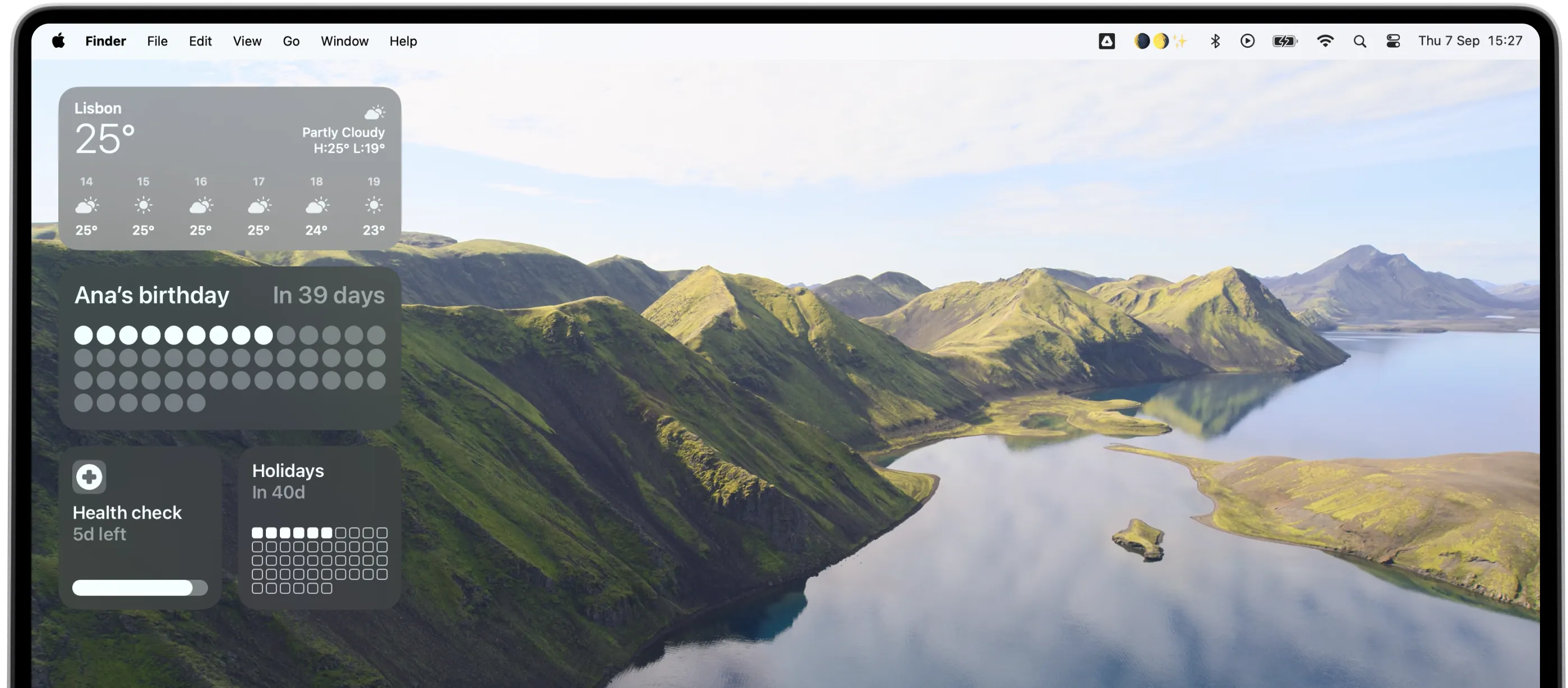
Guarda la guida video
STEP 1
Crea o personalizza il tuo widget di conto alla rovescia in Pretty Progress.
1
Apri Pretty Progress.
2
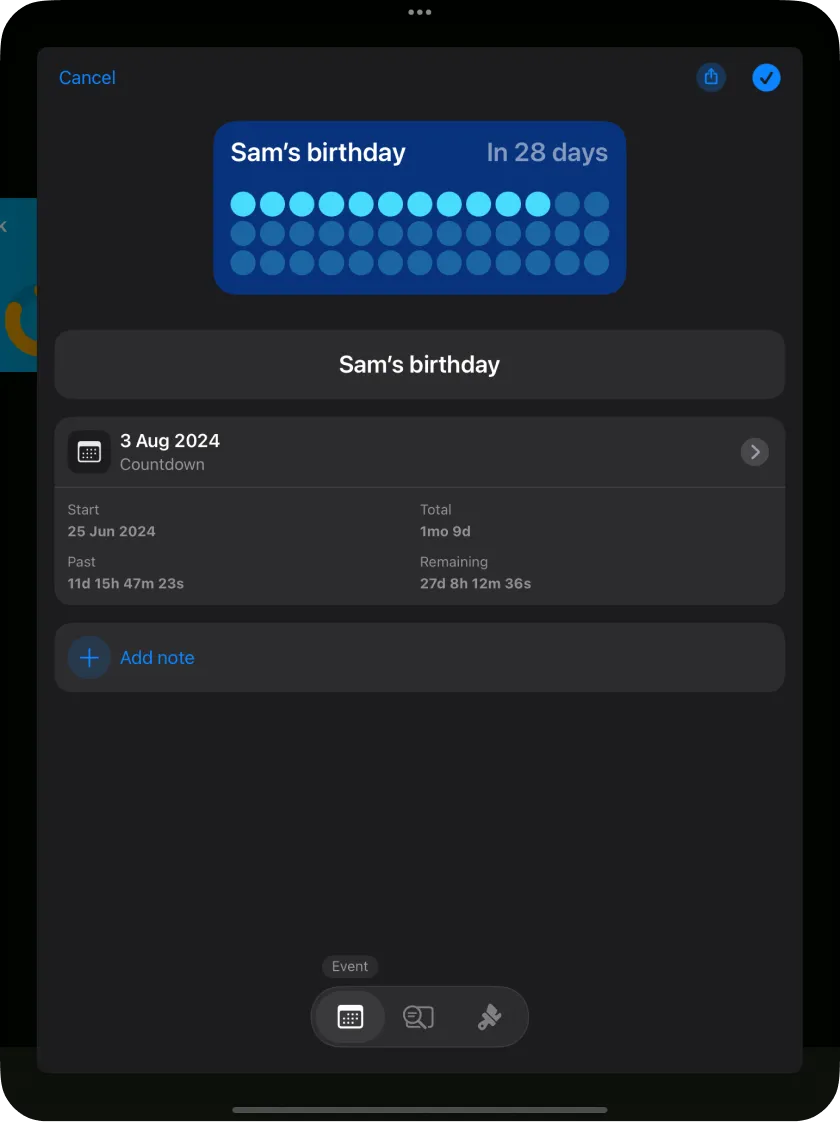
Fare clic sul pulsante (+) per creare un nuovo conto alla rovescia. È inoltre possibile selezionare e modificare un conto alla rovescia esistente o duplicare uno dalla schermata Libreria.
3
Fai clic sul selettore della data e scegli il tipo di conteggio da creare: “Conto alla rovescia”, “Conteggio crescente” o “Timer”.
4
Selezionare la data di inizio. La data di inizio predefinita è la data in cui si crea il conto alla rovescia.
5
Per un conto alla rovescia, inserisci la data finale o la scadenza. Un conteggio può essere creato senza una data finale. Per un timer, selezionare quanto tempo si desidera contare.
6
Opzionalmente scegliere se il conto alla rovescia o il timer ripete, impostare la sua frequenza e aggiungere note personali.
7
Nella seconda scheda del menu in basso, scegliere come viene visualizzato il tempo: una singola unità, diverse unità, o una percentuale.
8
Puoi anche scegliere se mostrare un indicatore accessorio per rendere il passaggio del tempo più facile da capire.
9
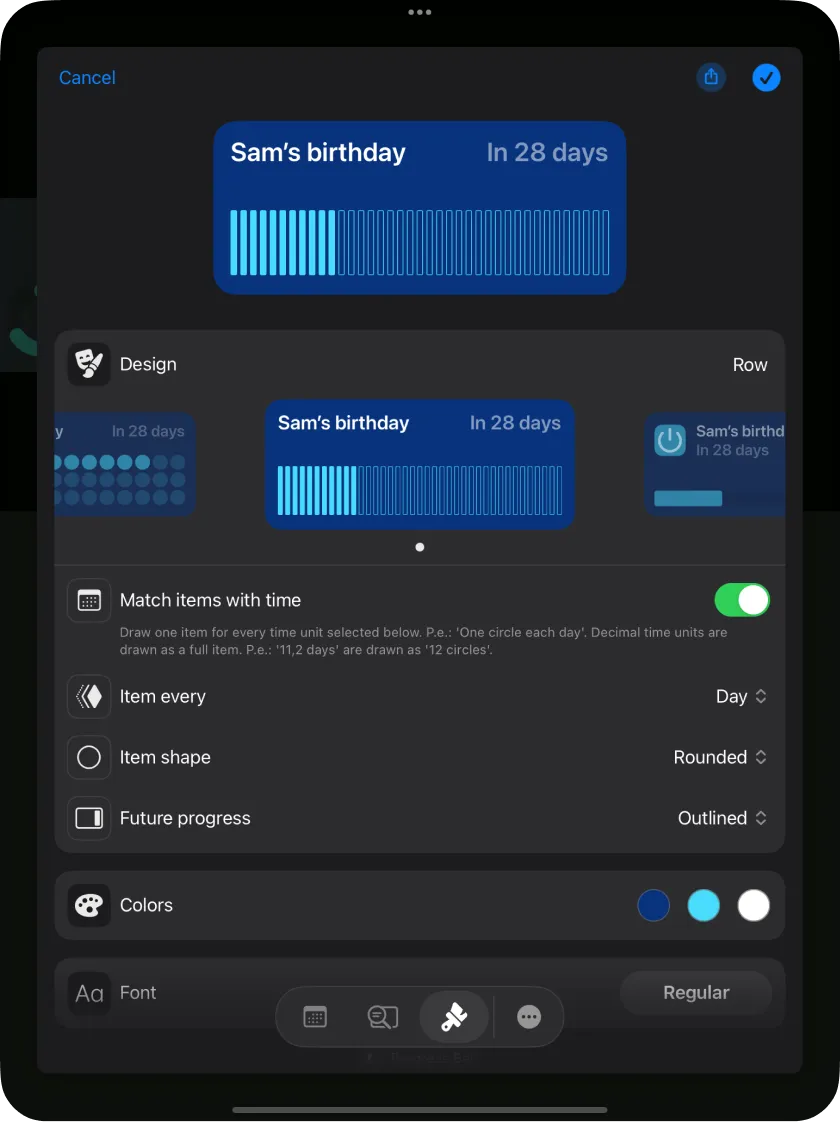
Nella terza scheda, personalizzare il conto alla rovescia utilizzando i disegni disponibili. Ogni design ha diverse opzioni di personalizzazione.
10
Quando sei soddisfatto del risultato, fare clic sul pulsante di spunta per salvare l'evento.
11
Il conto alla rovescia comparirà nella schermata Home di Pretty Progress con gli altri conto alla rovescia.
STEP 2
Aggiungi il widget conto alla rovescia alla scrivania del Mac
1
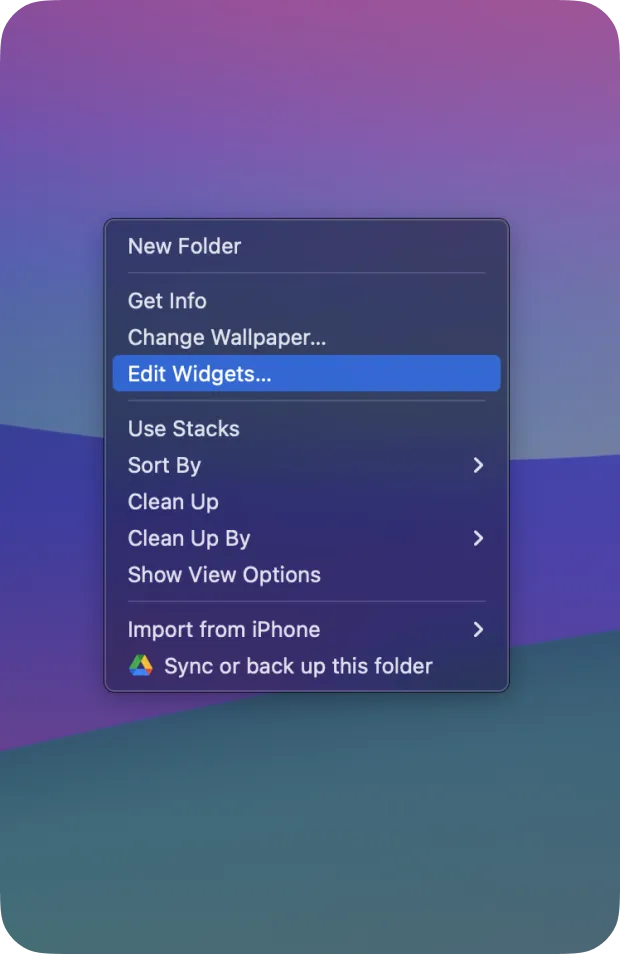
Fare clic con il pulsante destro del mouse su qualsiasi sfondo del desktop.
2
Scegli “Modifica widget…” dal menu di scelta rapida.
3
Trova Pretty Progress scorrendo o utilizzando il campo di ricerca.
4
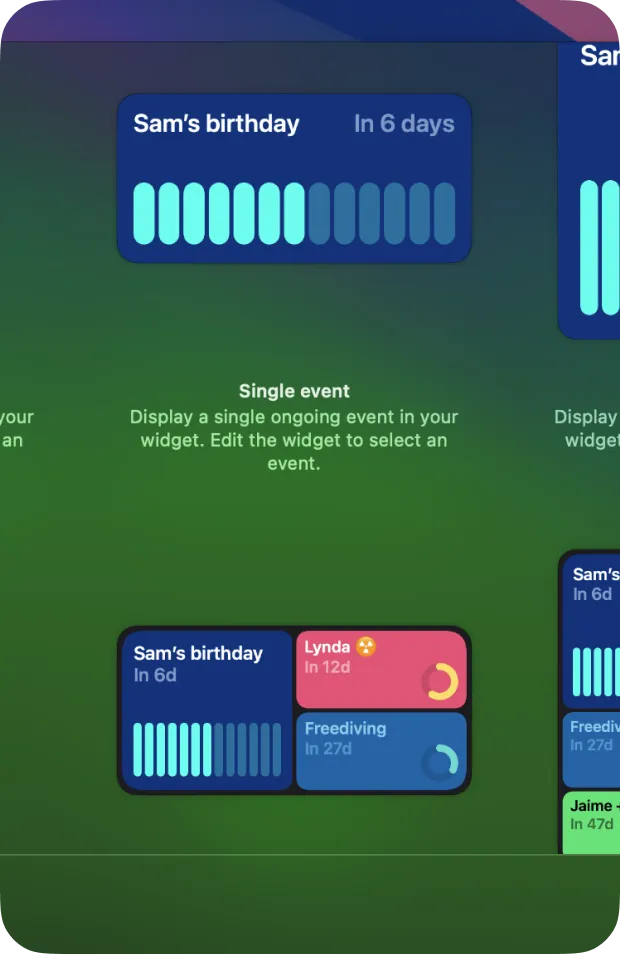
I widget disponibili appaiono sulla destra. Puoi usare Pretty Progress per Mac o Pretty Progress per iOS.
5
Fare clic sul pulsante (+) su una dimensione del widget, o trascinare il widget sul desktop.
6
L'evento che termina prima appare per impostazione predefinita.
7
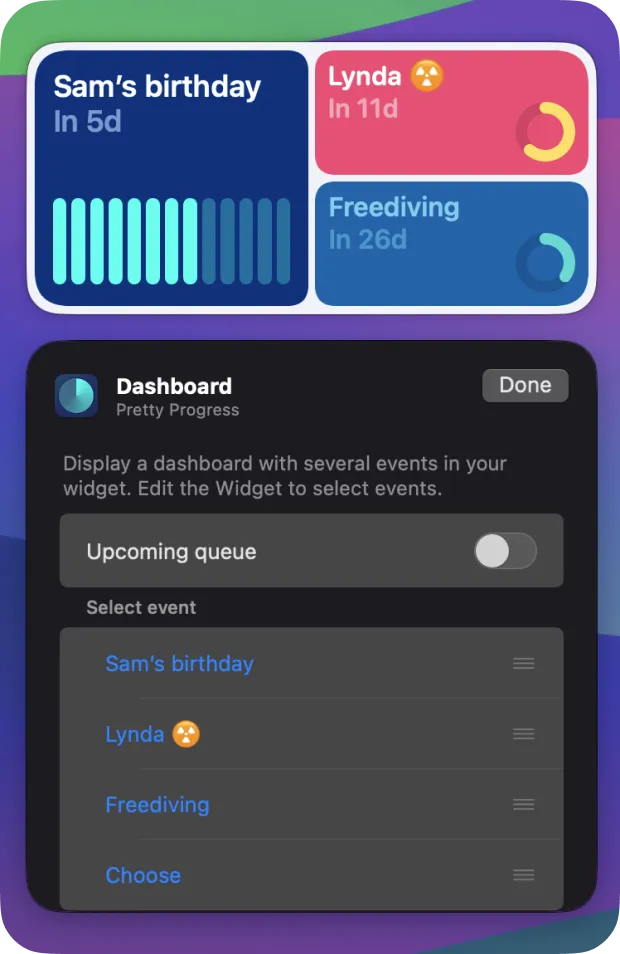
Fare clic con il pulsante destro del mouse sul widget e scegliere “Edit Pretty Progress”, quindi selezionare il conto alla rovescia che si desidera mostrare.
8
Riordina i widget sulla scrivania in qualsiasi momento.
9
Al termine, fai clic su “Fine”.
Scarica oggi gratuitamente
Tieni sotto controllo i momenti importanti con splendidi widget conto alla rovescia e barre di avanzamento.