STEP 1
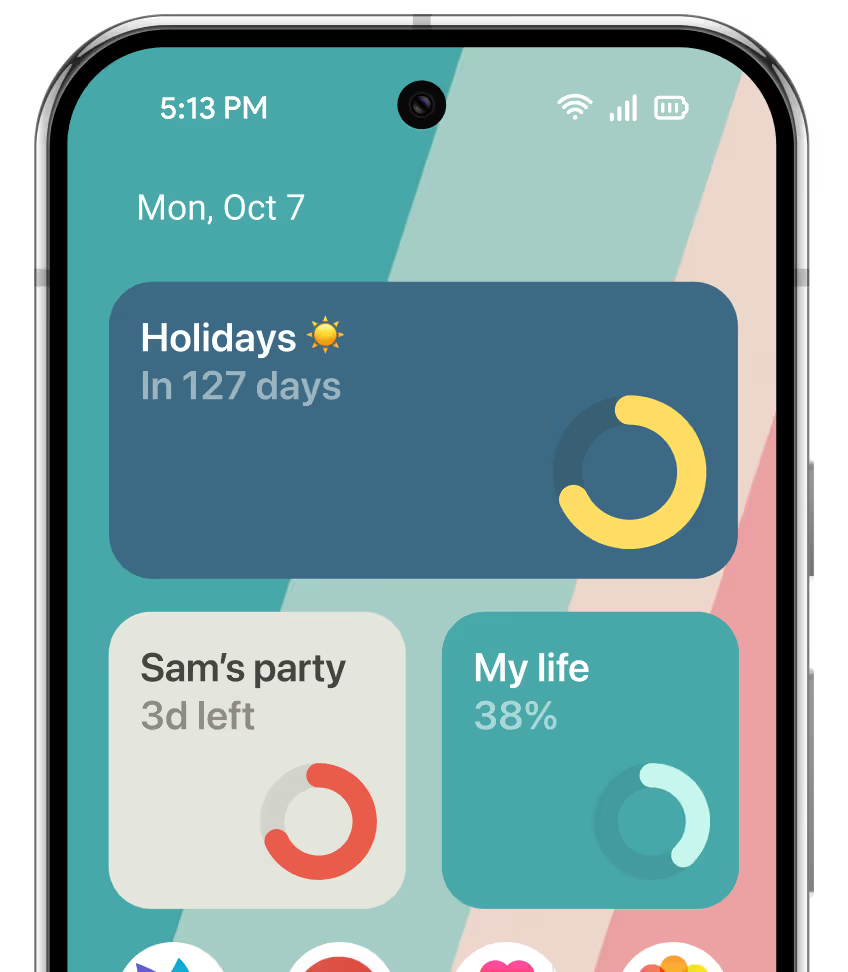
Crea o personalizza il tuo widget di conto alla rovescia in Pretty Progress.
1
Apri Pretty Progress.
2
Toccare il pulsante (+) per creare un nuovo conto alla rovescia. Puoi anche selezionare e modificare un conto alla rovescia esistente.
3
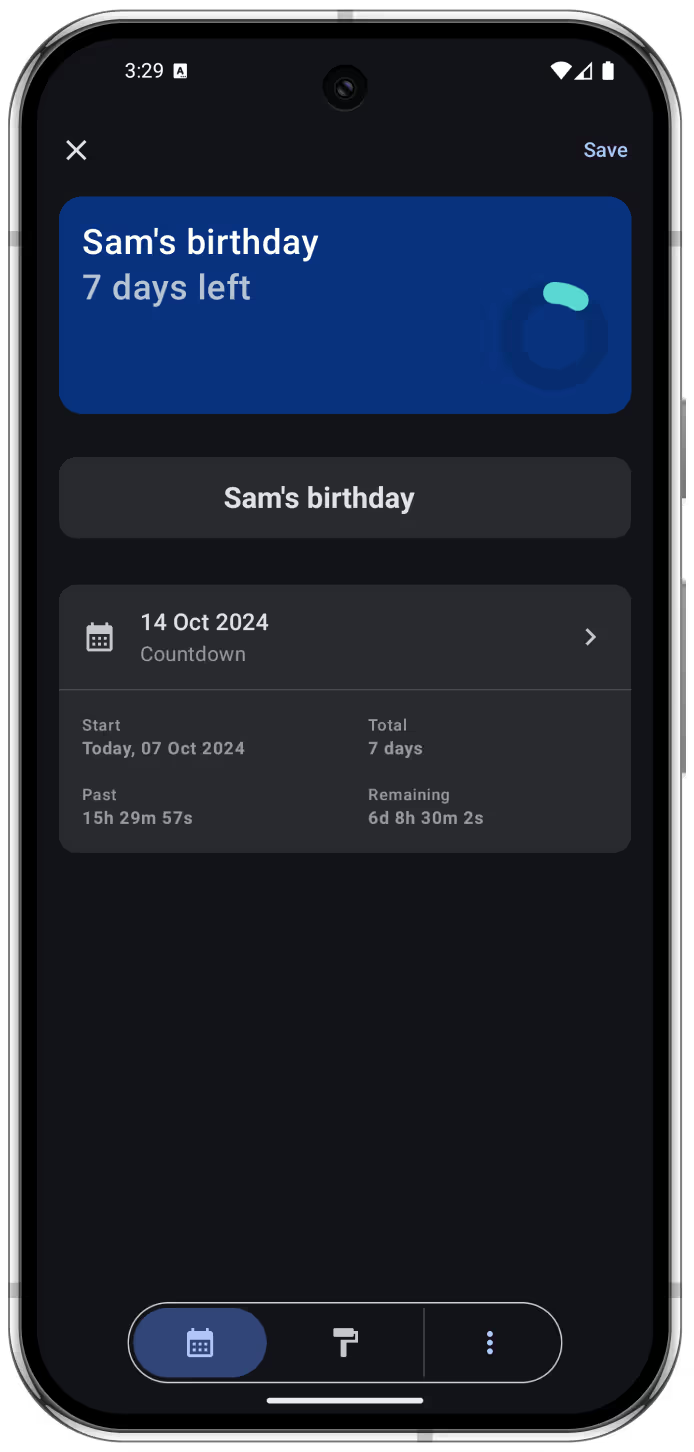
Toccare il selettore della data e scegliere “Conto alla rovescia” o “Contattare”.
4
Selezionare la data di inizio. Il default è la data in cui si crea il conto alla rovescia.
5
Per un conto alla rovescia, inserisci la data finale o la scadenza. Un conteggio può essere creato senza una data di fine.
6
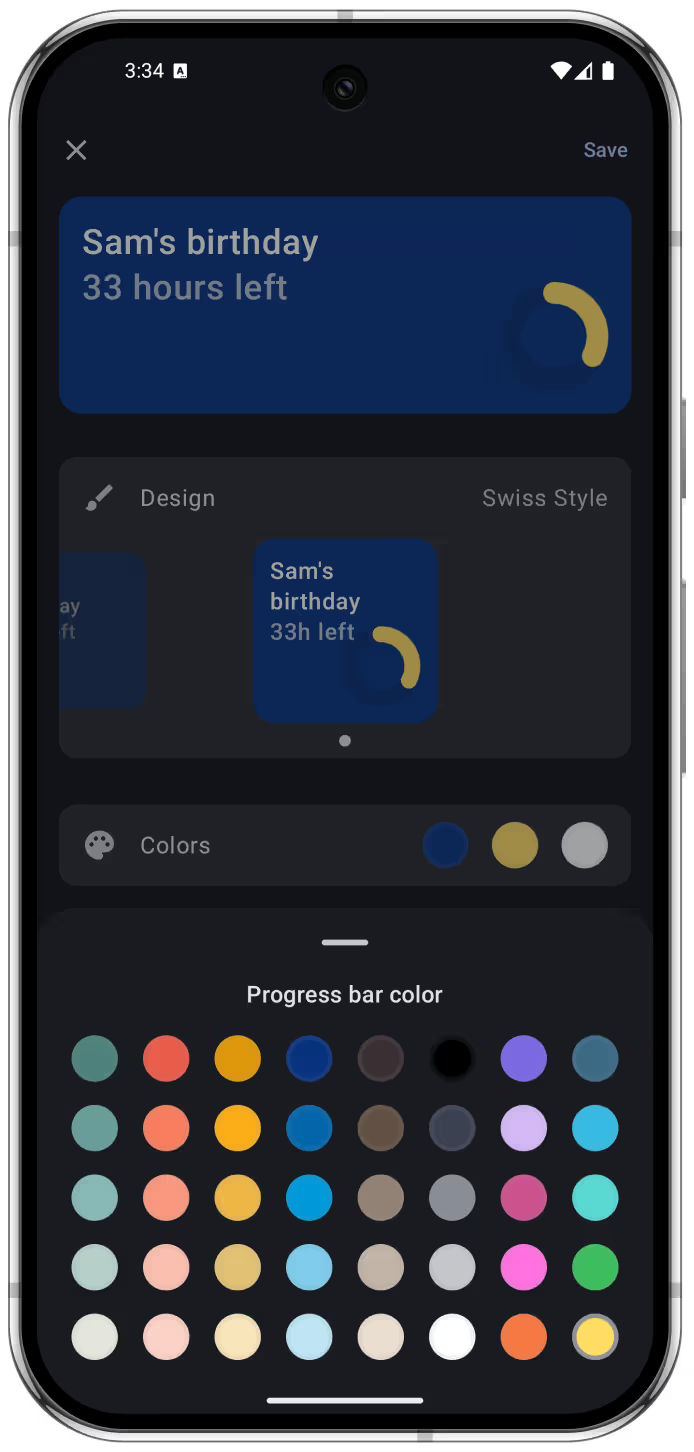
Nella seconda scheda del menu in basso, personalizza il conto alla rovescia utilizzando i disegni disponibili e le opzioni di personalizzazione.
7
Quando sei soddisfatto del risultato, tocca il pulsante di spunta per salvare l'evento.
8
Il conto alla rovescia apparirà sulla schermata Home di Pretty Progress con gli altri conto alla rovescia.
STEP 2
Aggiungi il widget conto alla rovescia alla schermata Home di Android
1
Apri una pagina qualsiasi della schermata Home.
2
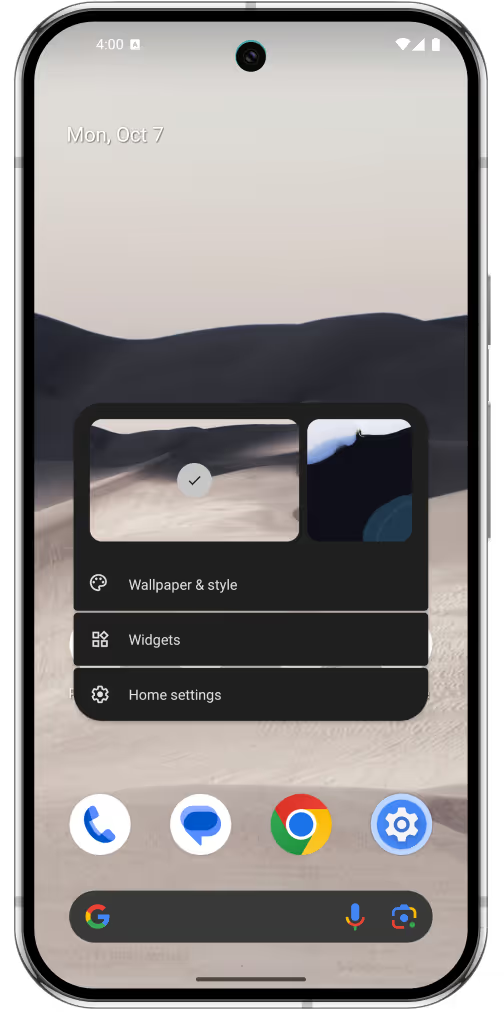
Toccare e tenere un'area vuota fino a quando la modalità di personalizzazione si apre.
3
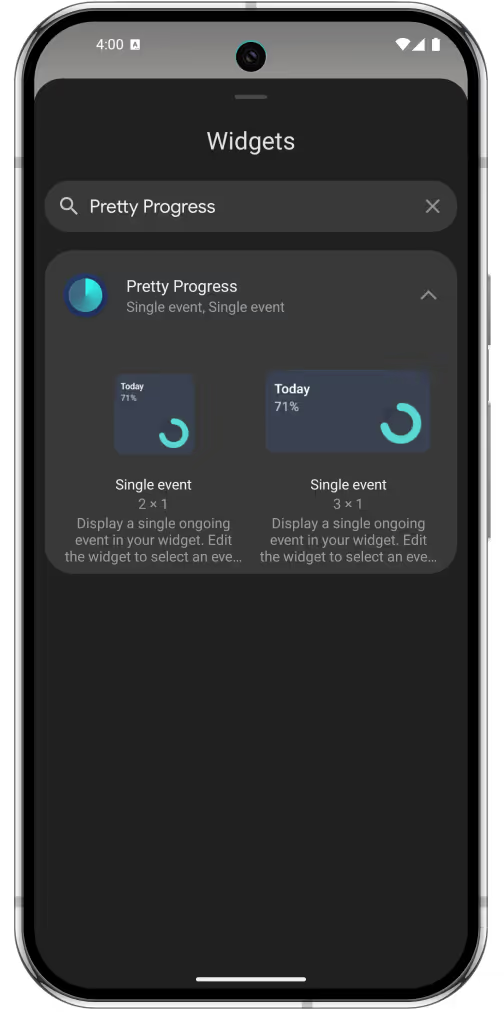
Toccare il pulsante “Widgets”.
4
Trova Pretty Progress nell'elenco dei widget scorrendo o cercando il nome dell'app.
5
Scegli una dimensione e tocca “Aggiungi widget”.
6
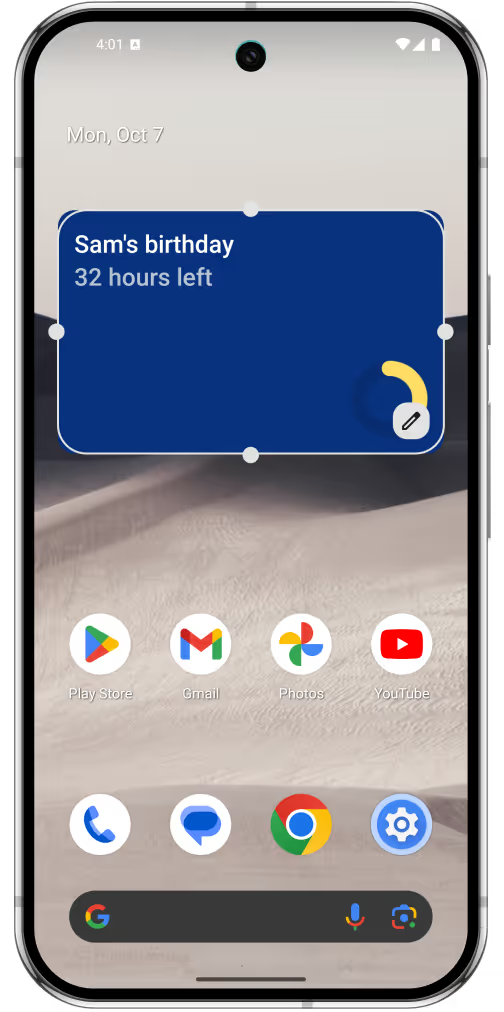
Il widget verrà aggiunto alla schermata Home.
7
Scegli l'evento che vuoi visualizzare.
8
Puoi spostare e ridimensionare il widget mentre modifichi la schermata Home.
9
Toccare e tenere premuto il widget ogni volta che si desidera modificare la sua dimensione o evento.
Scarica oggi gratuitamente
Tieni sotto controllo i momenti importanti con splendidi widget conto alla rovescia e barre di avanzamento.