SCHRITT 1
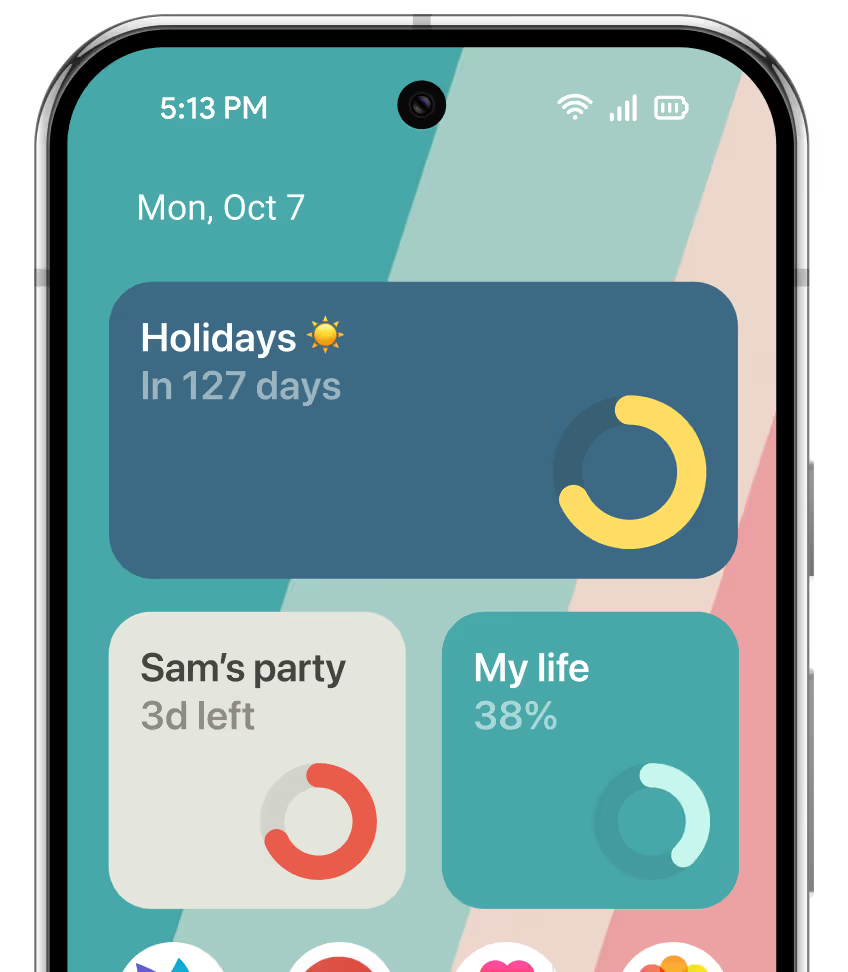
Erstellen oder anpassen Sie Ihr Countdown-Widget in Pretty Progress.
1
Öffnen Sie Pretty Progress.
2
Tippen Sie auf die Schaltfläche (+), um einen neuen Countdown zu erstellen. Sie können auch einen vorhandenen Countdown auswählen und bearbeiten.
3
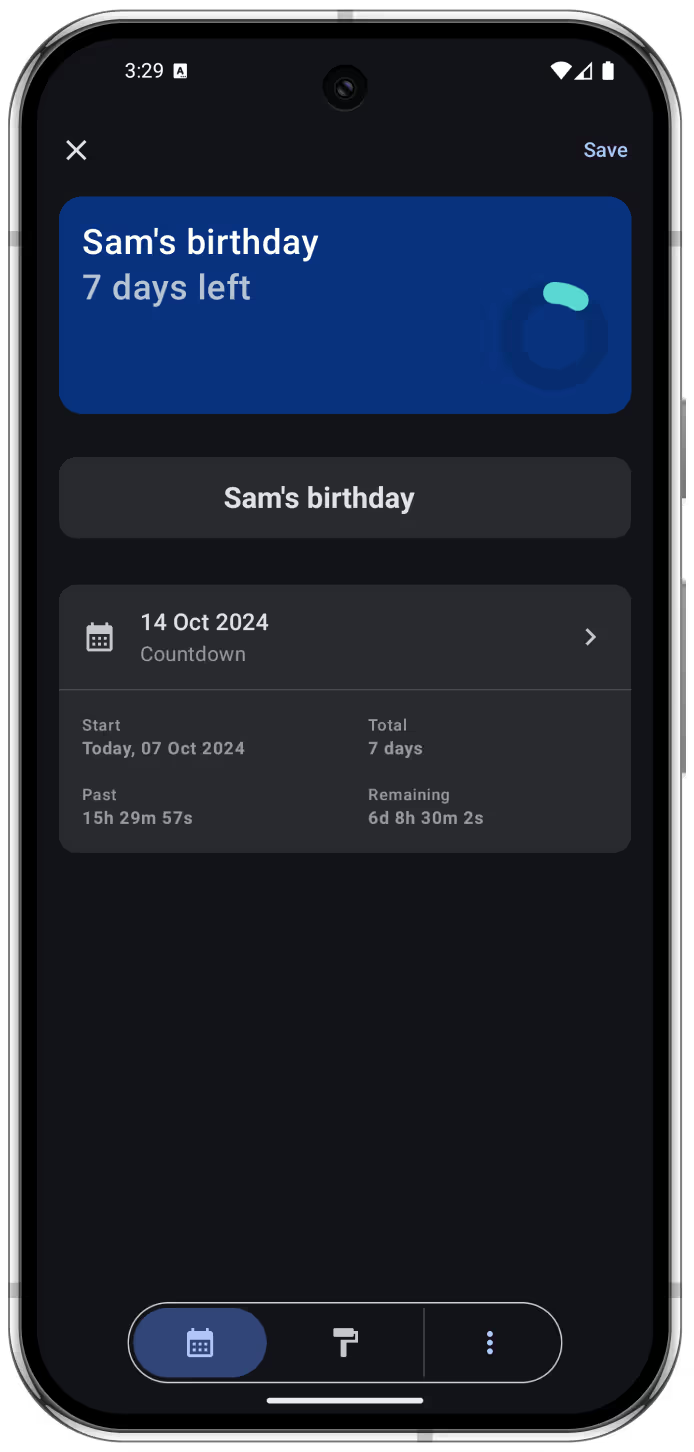
Tippen Sie auf den Datumswähler und wählen Sie "Countdown" oder "Count up".
4
Wählen Sie das Startdatum. Der Standard ist das Datum, an dem Sie den Countdown erstellen.
5
Für einen Countdown geben Sie das endgültige Datum oder die Frist ein. Ein Count Up kann ohne Enddatum erstellt werden.
6
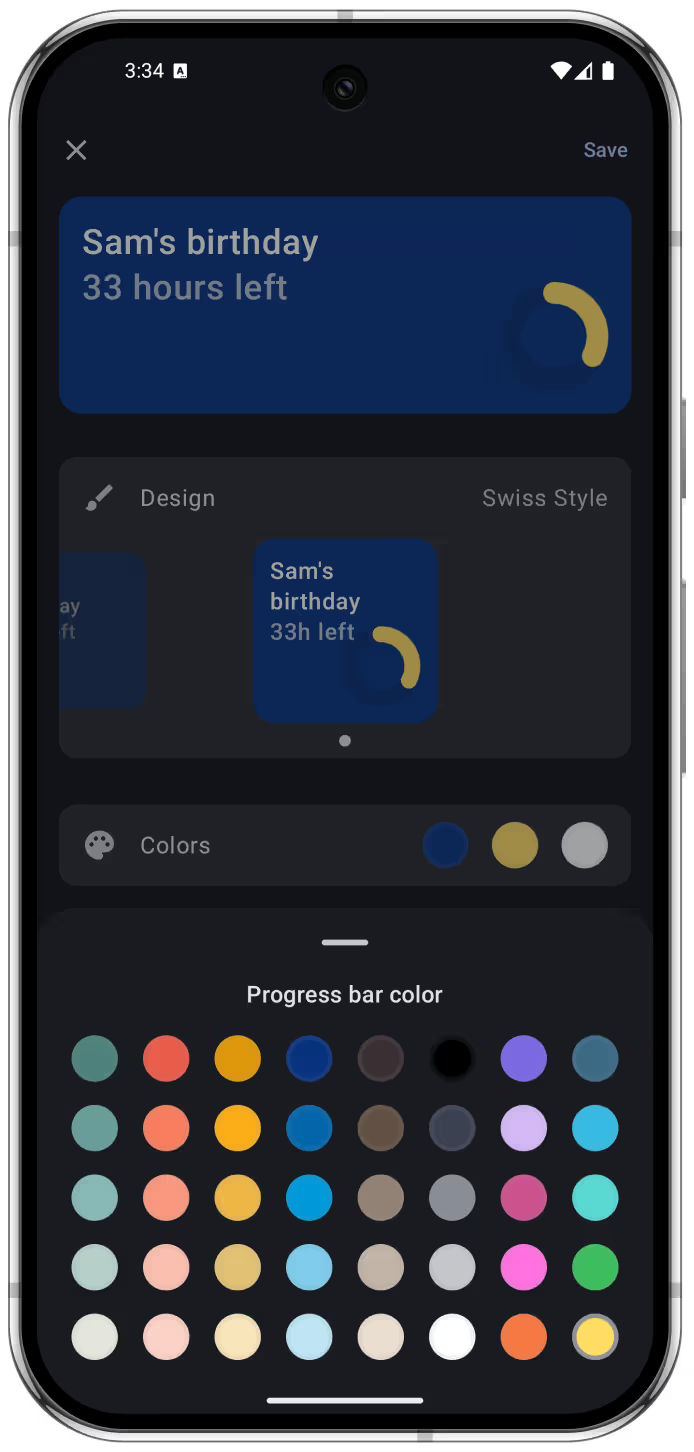
Im zweiten Tab des unteren Menüs personalisieren Sie den Countdown mit den verfügbaren Designs und Anpassungsoptionen.
7
Wenn Sie mit dem Ergebnis zufrieden sind, tippen Sie auf die Häkchentaste, um das Ereignis zu speichern.
8
Der Countdown erscheint auf dem Pretty Progress Home Screen mit Ihren anderen Countdowns.
SCHRITT 2
Countdown-Widget zum Android-Startbildschirm hinzufügen
1
Gehen Sie zu einer beliebigen Seite auf Ihrem Home Screen.
2
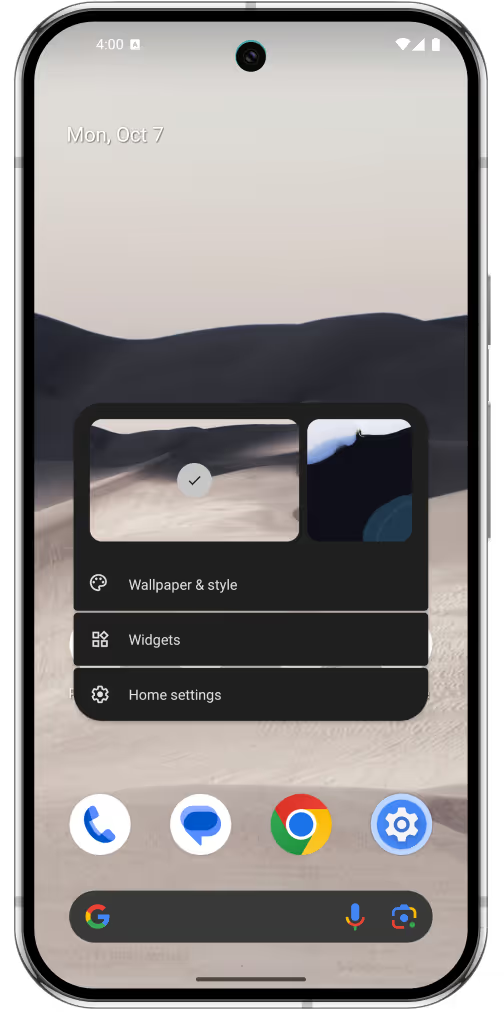
Berühren und halten Sie einen leeren Bereich, bis sich der Anpassungsmodus öffnet.
3
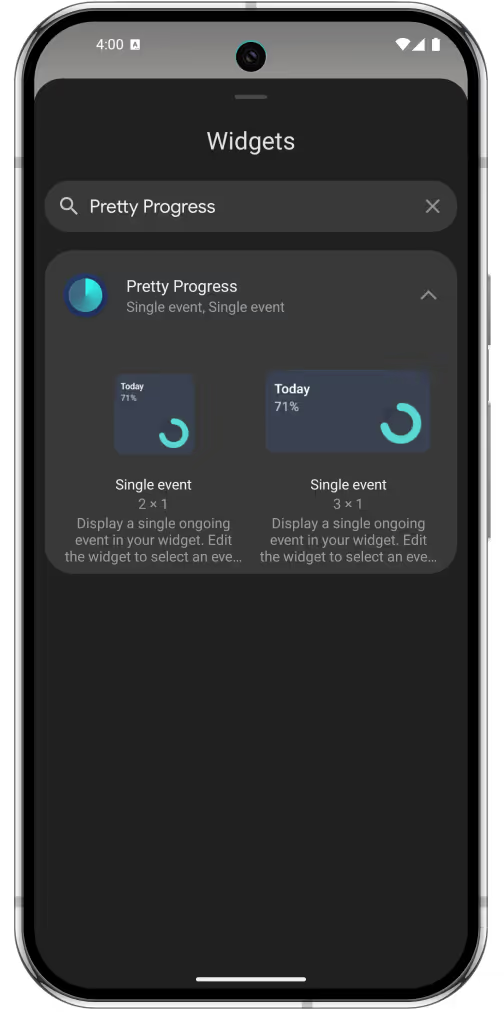
Tippen Sie auf die Schaltfläche "Widgets".
4
Finden Sie Pretty Progress in der Widgetliste, indem Sie scrollen oder nach dem App-Namen suchen.
5
Wählen Sie eine Widgetgröße und tippen Sie auf "Widget hinzufügen".
6
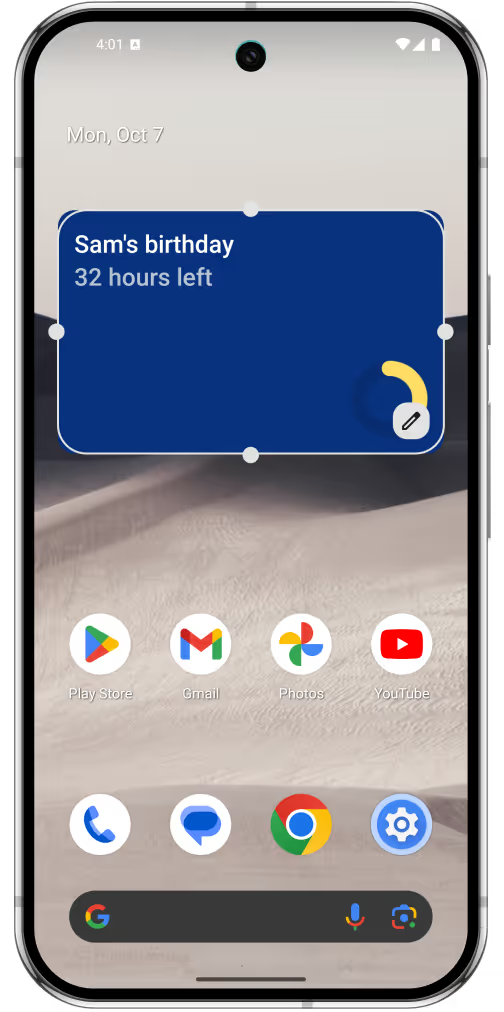
Das Widget wird Ihrem Home Screen hinzugefügt.
7
Wählen Sie das Ereignis, das Sie anzeigen möchten.
8
Beim Bearbeiten des Home-Bildschirms können Sie das Widget neu anordnen und seine Größe ändern.
9
Berühren und halten Sie das Widget, wann immer Sie seine Größe oder sein Ereignis bearbeiten möchten.
Download heute kostenlos
Verfolgen Sie wichtige Momente mit schönen Countdown- und Fortschrittsleisten-Widgets.