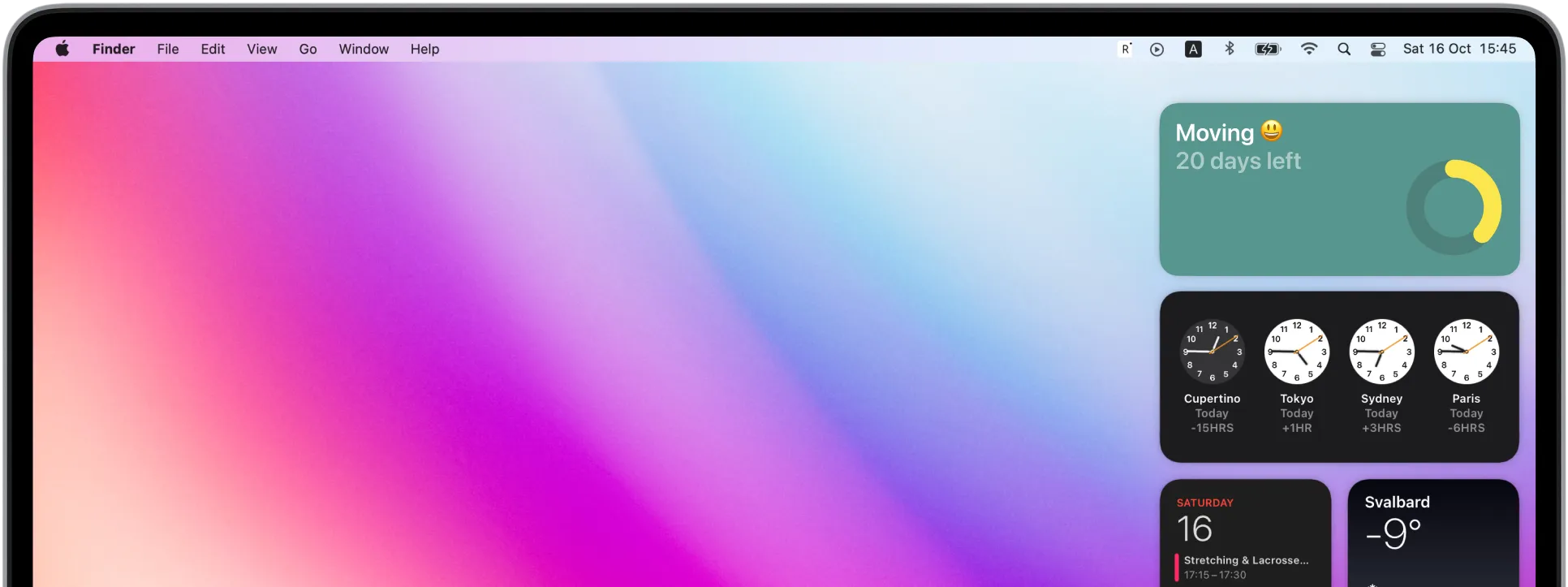
Sehen Sie sich den Videoguide an
SCHRITT 1
Erstellen oder anpassen Sie Ihr Countdown-Widget in Pretty Progress.
1
Öffnen Sie Pretty Progress.
2
Klicken Sie auf die Schaltfläche (+), um einen neuen Countdown zu erstellen. Sie können auch einen vorhandenen Countdown auswählen und bearbeiten oder einen auf dem Bibliotheksbildschirm duplizieren.
3
Klicken Sie auf die Datumsauswahl und wählen Sie die Art des Fortschritts, den Sie erstellen möchten: "Countdown", "Count up" oder "Timer".
4
Wählen Sie das Startdatum. Das Standardstartdatum ist das Datum, an dem Sie den Countdown erstellen.
5
Für einen Countdown geben Sie das endgültige Datum oder die Frist ein. Ein Count Up kann ohne Enddatum erstellt werden. Wählen Sie für einen Timer aus, wie viel Zeit Sie zählen möchten.
6
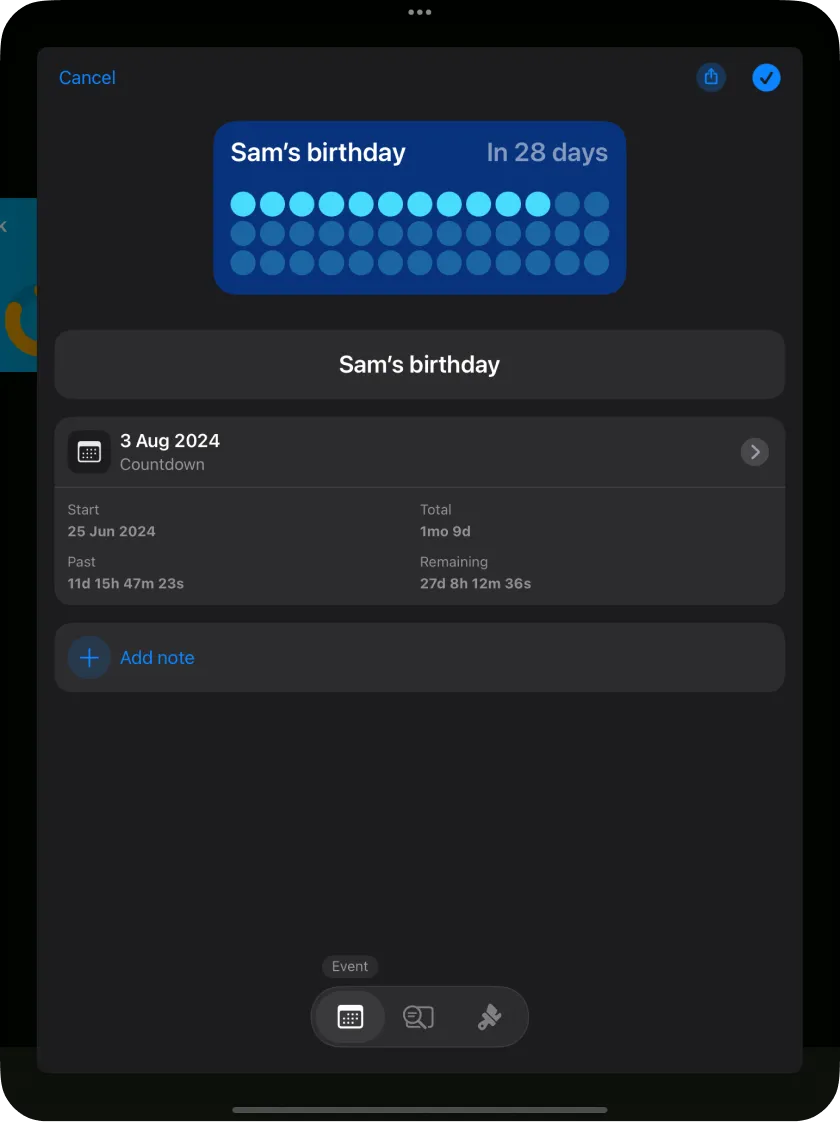
Wählen Sie optional aus, ob sich der Countdown oder Timer wiederholt, legen Sie seine Häufigkeit fest und fügen Sie persönliche Notizen hinzu.
7
Wählen Sie im zweiten Tab des unteren Menüs aus, wie die Zeit angezeigt wird: eine einzelne Einheit, mehrere Einheiten oder einen Prozentsatz.
8
Sie können auch wählen, ob Sie einen Zusatzindikator anzeigen möchten, um den Zeitablauf leichter zu verstehen.
9
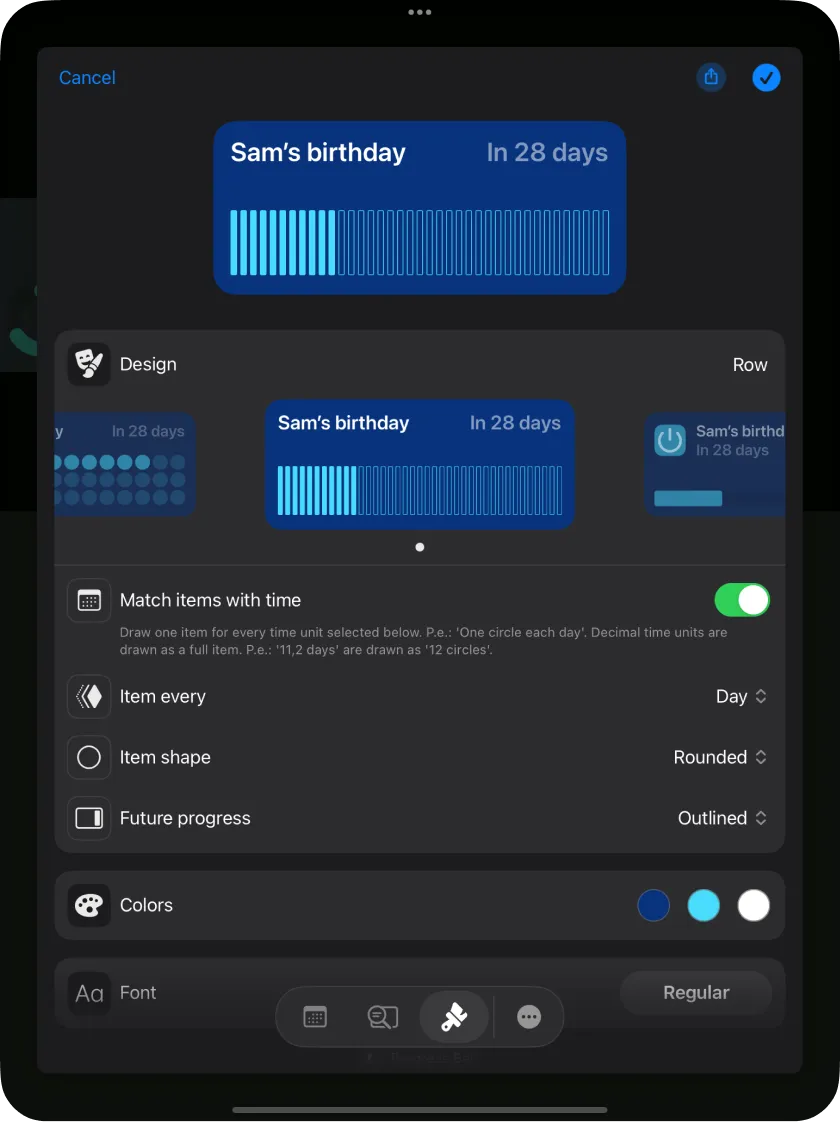
Im dritten Tab personalisieren Sie den Countdown mit den verfügbaren Designs. Jedes Design hat unterschiedliche Anpassungsmöglichkeiten.
10
Wenn Sie mit dem Ergebnis zufrieden sind, klicken Sie auf den Häkchen-Button, um das Ereignis zu speichern.
11
Ihr Countdown erscheint auf dem Pretty Progress Home Screen mit Ihren anderen Countdowns.
SCHRITT 2
Countdown-Widget zur Mac-Mitteilungszentrale hinzufügen
1
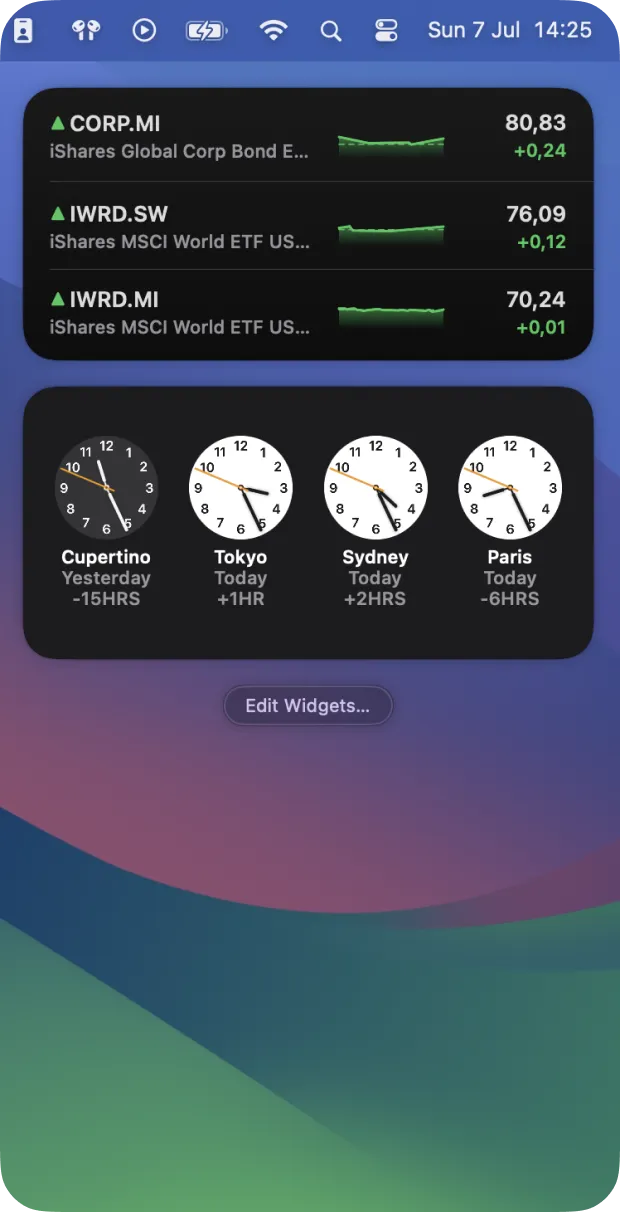
Öffnen Sie die Mitteilungszentrale, indem Sie auf Ihrem Mac auf das Datum klicken oder mit zwei Fingern vom rechten Rand des Trackpads nach links streichen.
2
Klicken Sie auf „Edit Widgets.
3
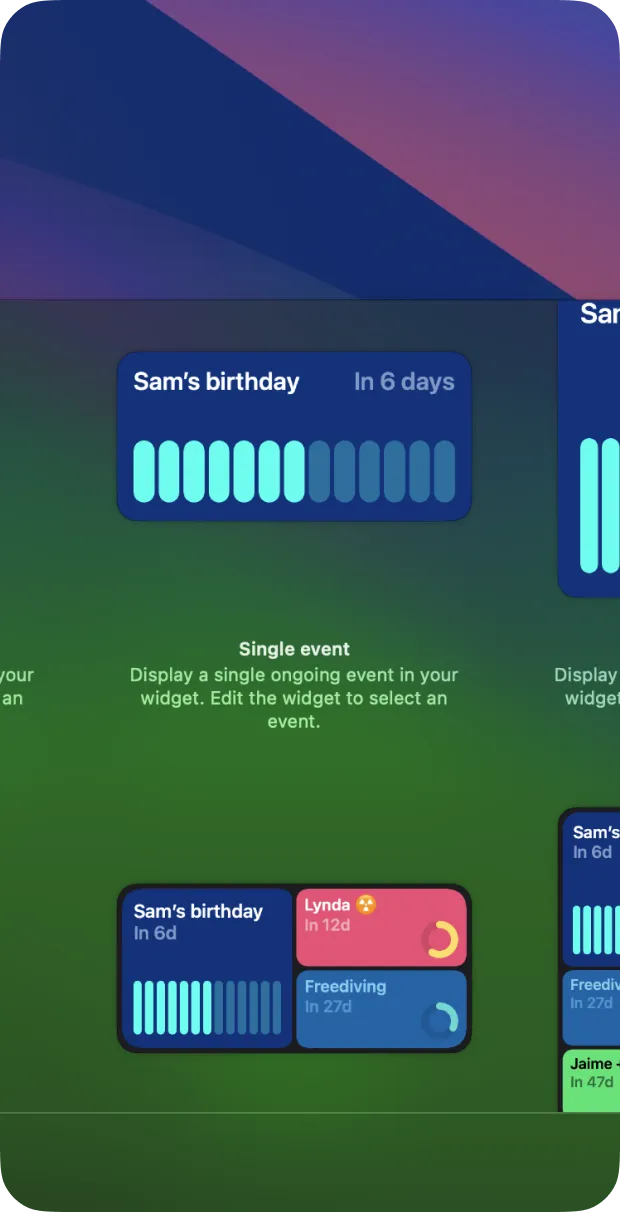
Finden Sie Pretty Progress durch Scrollen oder Eingabe seines Namens in der Suche.
4
Wählen Sie eine Widgetgröße und klicken Sie auf die grüne Taste (+), um das Widget zur Mitteilungszentrale hinzuzufügen.
5
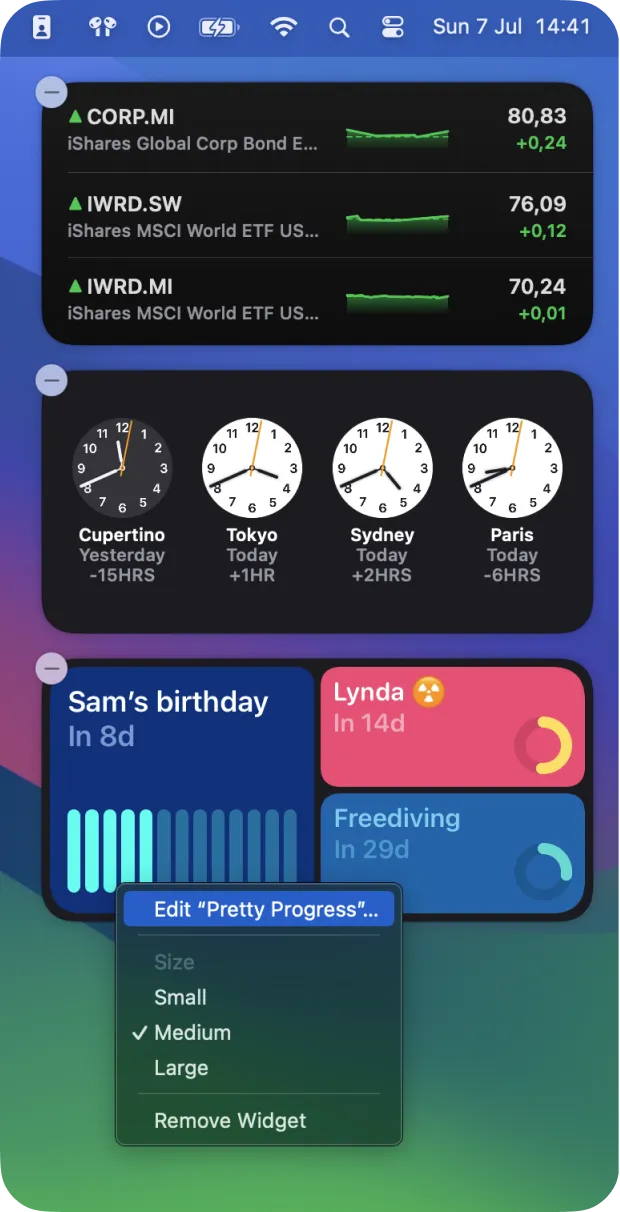
Das Ereignis, das am schnellsten endet, erscheint standardmäßig. Klicken Sie einmal auf das Widget, um es zu konfigurieren.
6
Wählen Sie den Countdown aus, den Sie in der Mitteilungszentrale anzeigen möchten.
7
Ordnen Sie die Widgets neu an, solange der Bearbeitungsmodus aktiv ist.
8
Klicken Sie auf "Done", wenn Sie fertig sind.
Download heute kostenlos
Verfolgen Sie wichtige Momente mit schönen Countdown- und Fortschrittsleisten-Widgets.