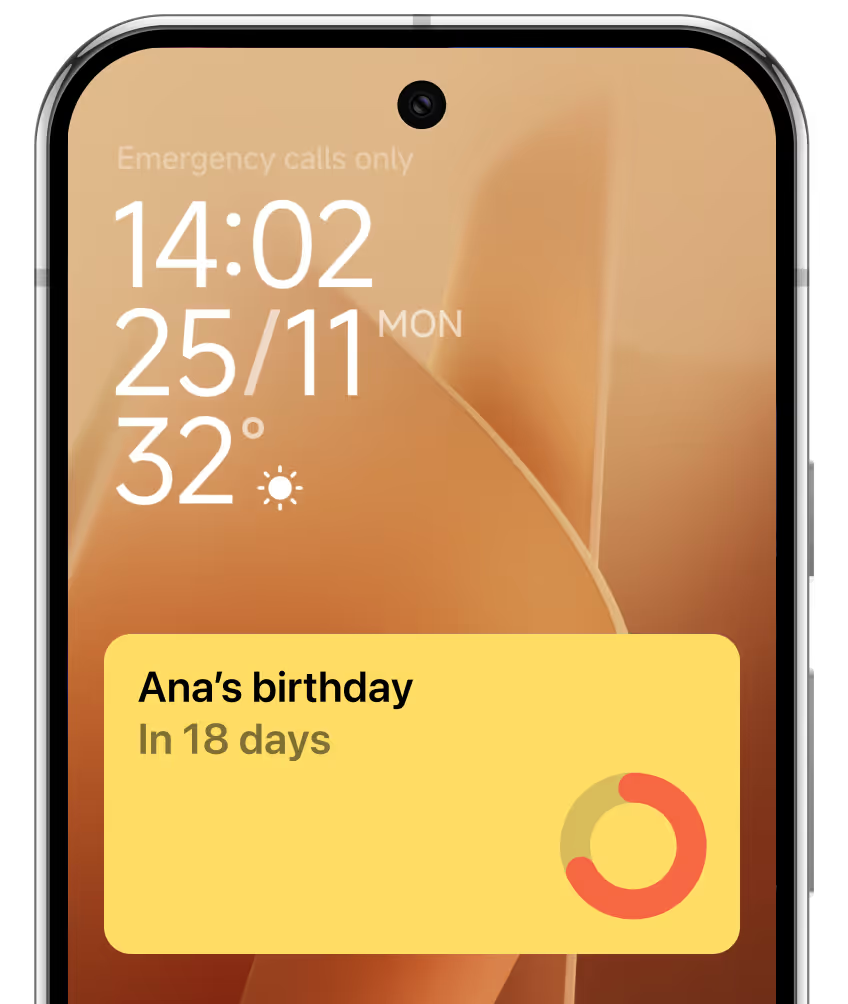
STEP 1
Crea o personalizza il tuo widget di conto alla rovescia in Pretty Progress.
1
Apri Pretty Progress.
2
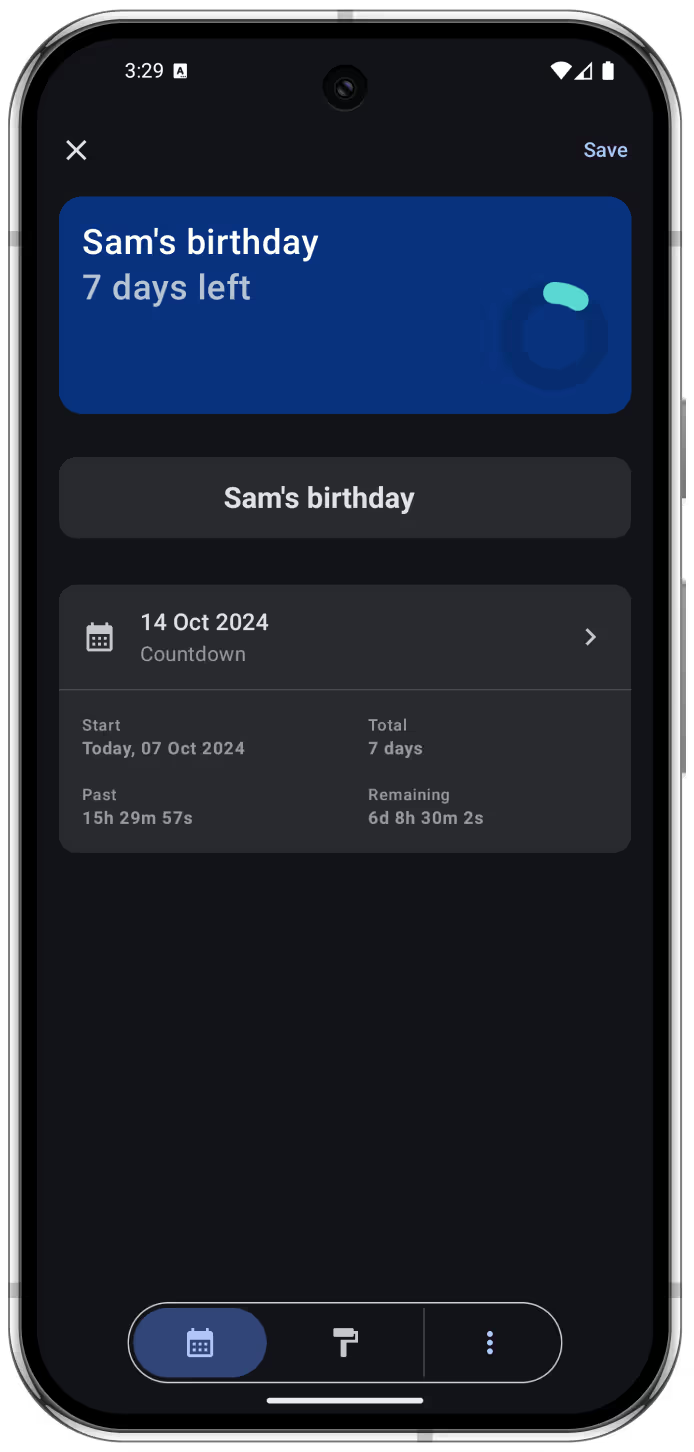
Toccare il pulsante (+) per creare un nuovo conto alla rovescia. Puoi anche selezionare e modificare un conto alla rovescia esistente.
3
Toccare il selettore della data e scegliere “Conto alla rovescia” o “Contattare”.
4
Selezionare la data di inizio. Il default è la data in cui si crea il conto alla rovescia.
5
Per un conto alla rovescia, inserisci la data finale o la scadenza. Un conteggio può essere creato senza una data di fine.
6
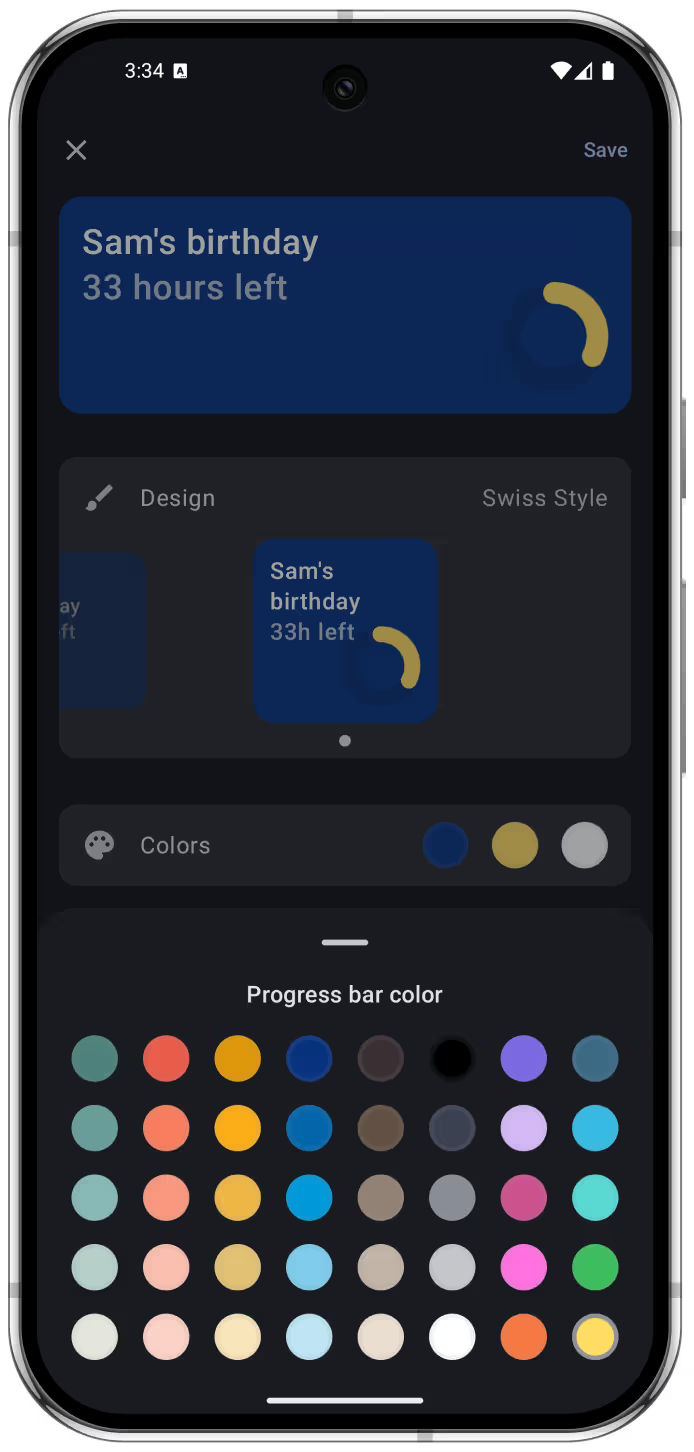
Nella seconda scheda del menu in basso, personalizza il conto alla rovescia utilizzando i disegni disponibili e le opzioni di personalizzazione.
7
Quando sei soddisfatto del risultato, tocca il pulsante di spunta per salvare l'evento.
8
Il conto alla rovescia apparirà sulla schermata Home di Pretty Progress con gli altri conto alla rovescia.
STEP 2
Scarica un'app di terze parti per i widget della schermata di blocco
🚫
Android non supporta ufficialmente i widget sulla schermata di blocco di tutti i dispositivi. Potrebbe servire un'app di terze parti che offra questa funzione.
📲
Una opzione è Lockscreen Widgets e Drawer, anche se altre applicazioni sono disponibili. Scaricala da Google Play
ℹ️
Pretty Progress non è affiliata alle app di terze parti usate per abilitare i widget sulla schermata di blocco di Android e non è responsabile delle conseguenze derivanti dal loro utilizzo.
STEP 3
Aggiungi il widget conto alla rovescia alla schermata di blocco di Android
1
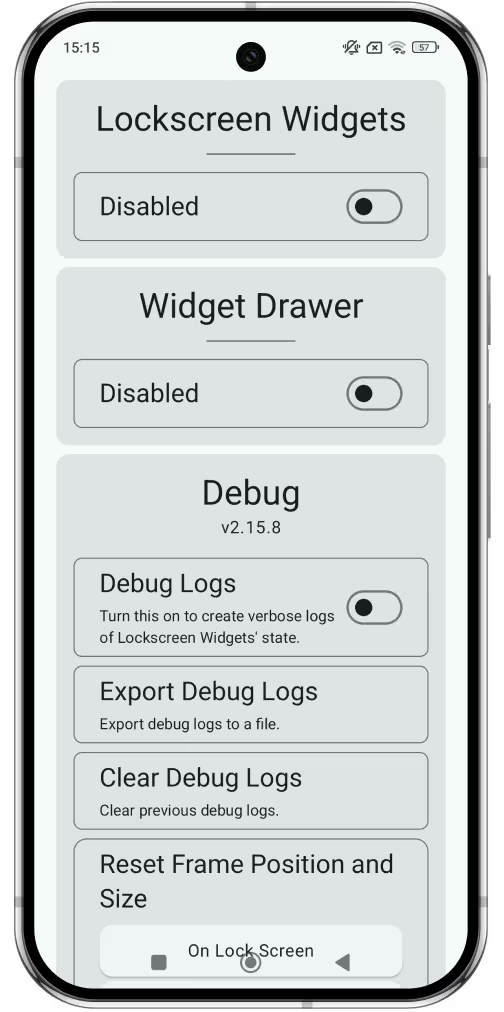
Apri Widget e Cassetto.
2
Completare la sua onboarding e concedere le autorizzazioni richieste.
3
Attiva i widget della schermata di blocco con l'interruttore.
4
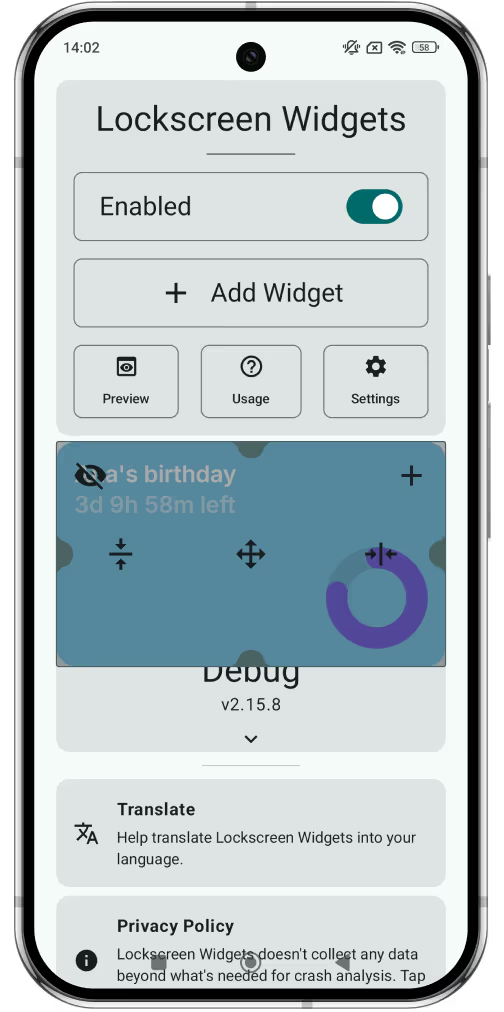
Tocca “Aggiungi Widget” e trova Pretty Progress nell'elenco dei widget dell'app.
5
Scegli la dimensione del widget e tocca “Aggiungi widget”.
6
Selezionare l'evento che si desidera visualizzare.
7
Il widget apparirà temporaneamente come overlay nell'app.
8
Spostare e ridimensionarlo; l'app manterrà la posizione e le dimensioni.
9
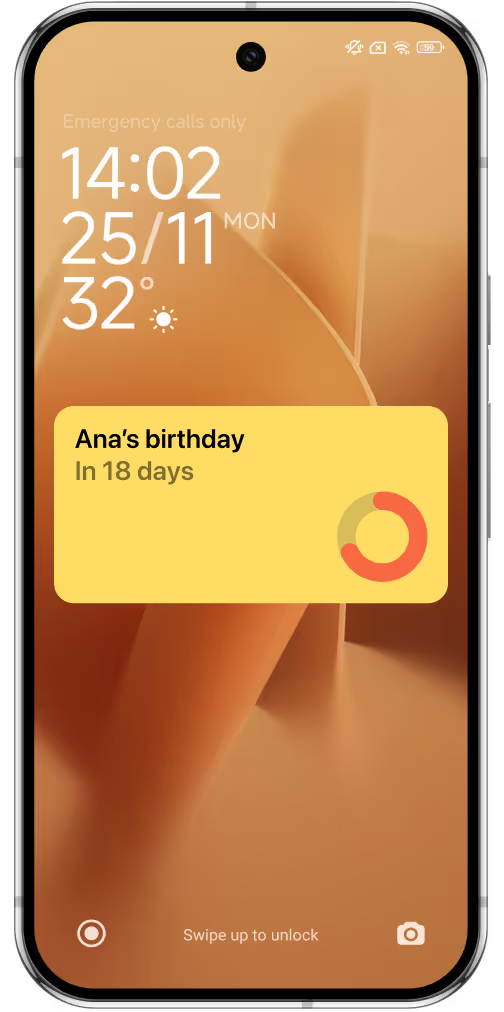
I widget multipli appaiono in una pergamena orizzontale.
10
Toccare nuovamente l'evento per annullare la configurazione del widget.
11
Bloccare il dispositivo e confermare che il widget appare sulla schermata di blocco.
Scarica oggi gratuitamente
Tieni sotto controllo i momenti importanti con splendidi widget conto alla rovescia e barre di avanzamento.