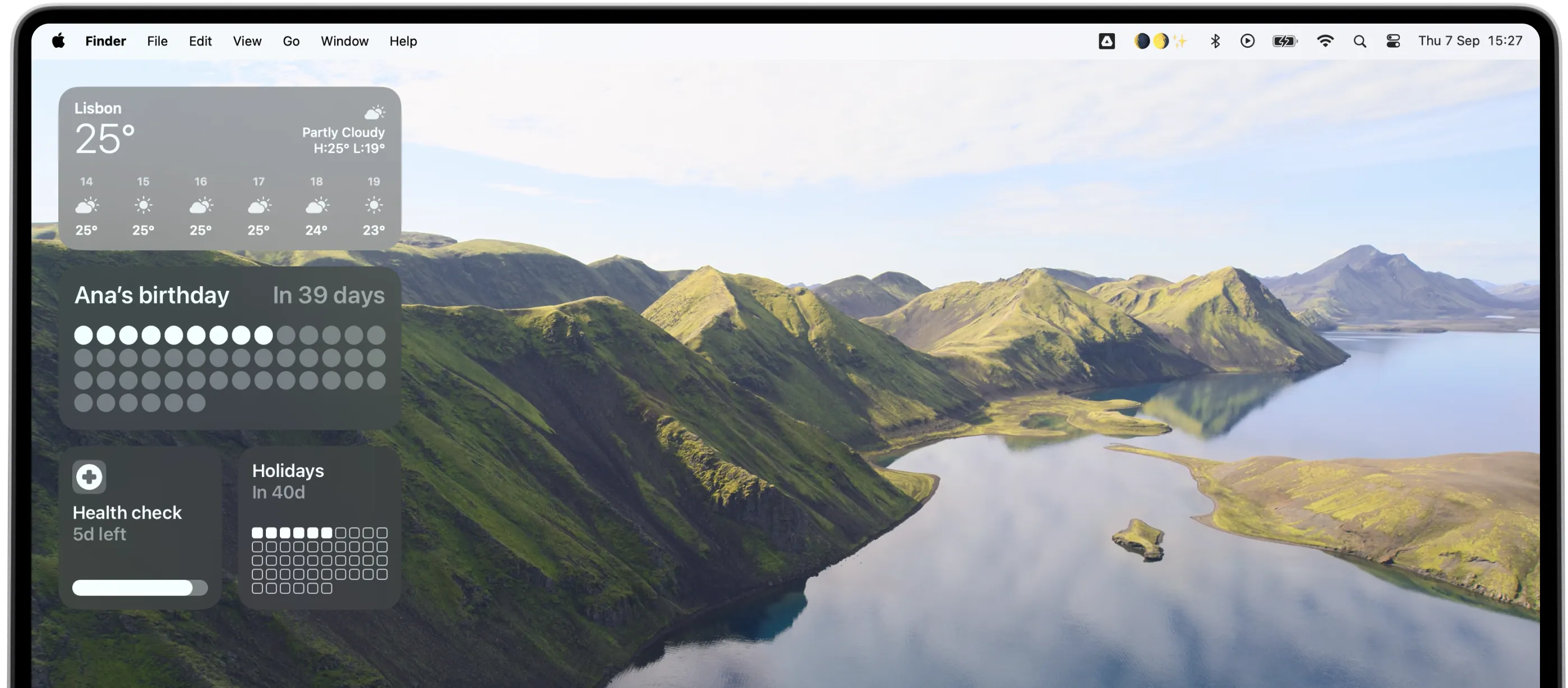
동영상 가이드 보기
단계 1
Pretty Progress에서 카운트다운 위젯을 만들거나 맞춤 설정합니다.
1
Pretty Progress를 엽니다.
2
(+) 버튼을 클릭해 새 카운트다운을 만듭니다. 기존 카운트다운을 선택해 편집하거나 라이브러리 화면에서 복제할 수도 있습니다.
3
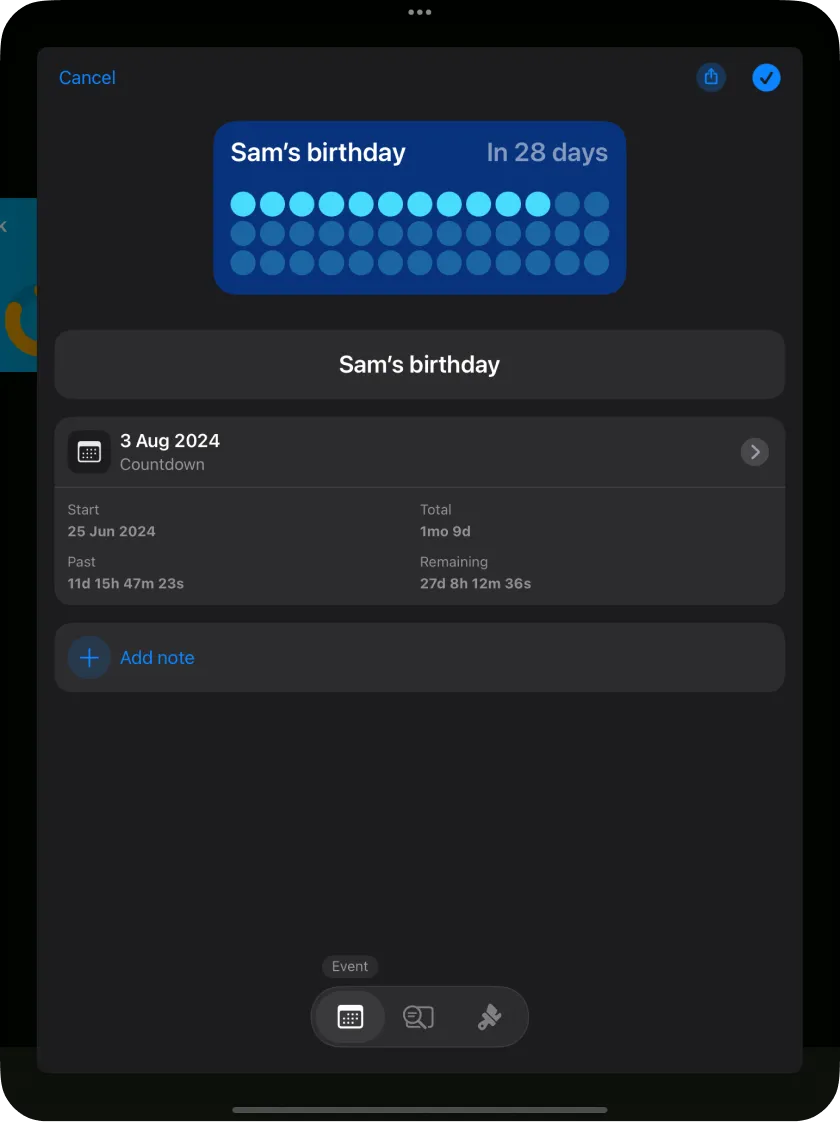
날짜 선택기를 클릭하고 생성할 진행 방식으로 ‘카운트다운’, ‘카운트업’ 또는 ‘타이머’를 선택합니다.
4
시작 날짜를 선택합니다. 기본 시작 날짜는 카운트다운을 만든 날짜입니다.
5
카운트다운에는 종료 날짜나 마감일을 입력합니다. 카운트업은 종료 날짜 없이 만들 수 있습니다. 타이머에는 셀 시간을 설정합니다.
6
필요하면 카운트다운이나 타이머의 반복 여부와 주기를 설정하고 개인 메모를 추가합니다.
7
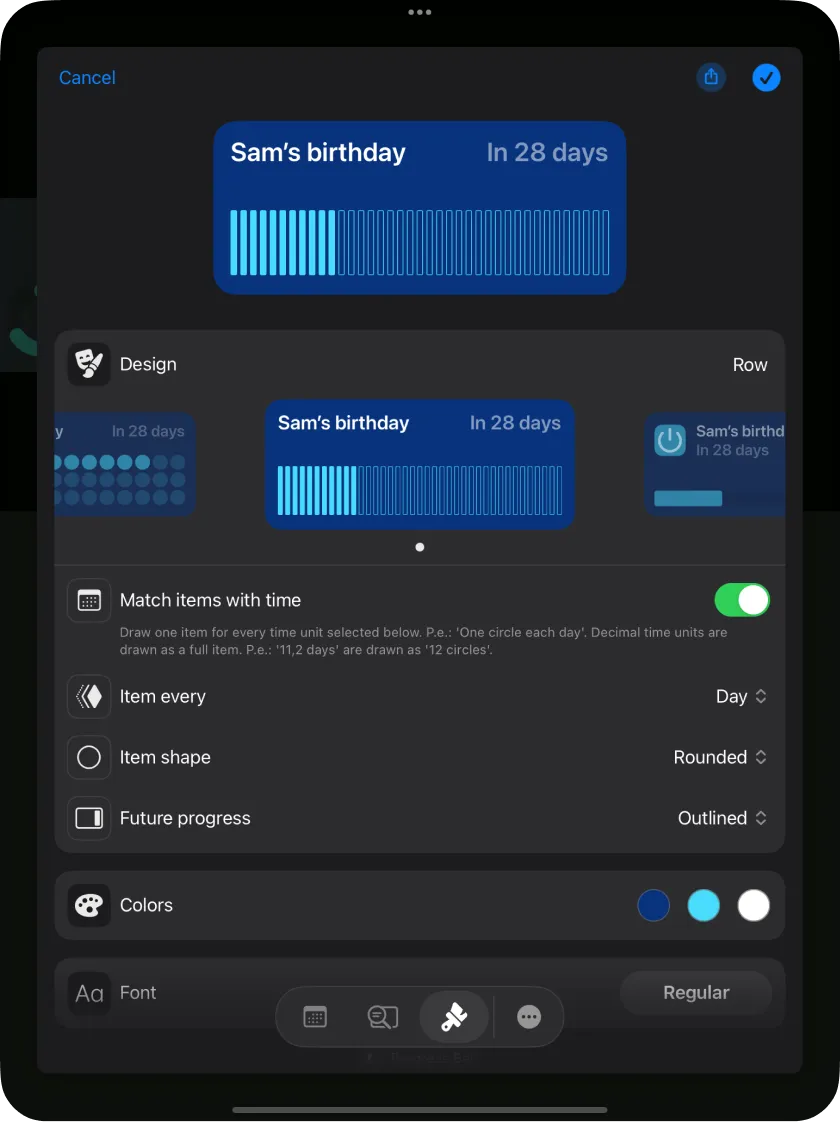
하단 메뉴의 두 번째 탭에서 시간을 단일 단위, 여러 단위 또는 백분율 중 어떤 방식으로 표시할지 선택합니다.
8
시간의 흐름을 더 쉽게 파악할 수 있도록 보조 표시기의 표시 여부도 선택할 수 있습니다.
9
세 번째 탭에서 제공되는 디자인으로 카운트다운을 꾸밉니다. 디자인마다 맞춤 설정 옵션이 다릅니다.
10
결과가 마음에 들면 체크 표시 버튼을 클릭해 이벤트를 저장합니다.
11
카운트다운이 다른 카운트다운과 함께 Pretty Progress 홈 화면에 표시됩니다.
단계 2
Mac 데스크탑에 카운트다운 위젯 추가하기
1
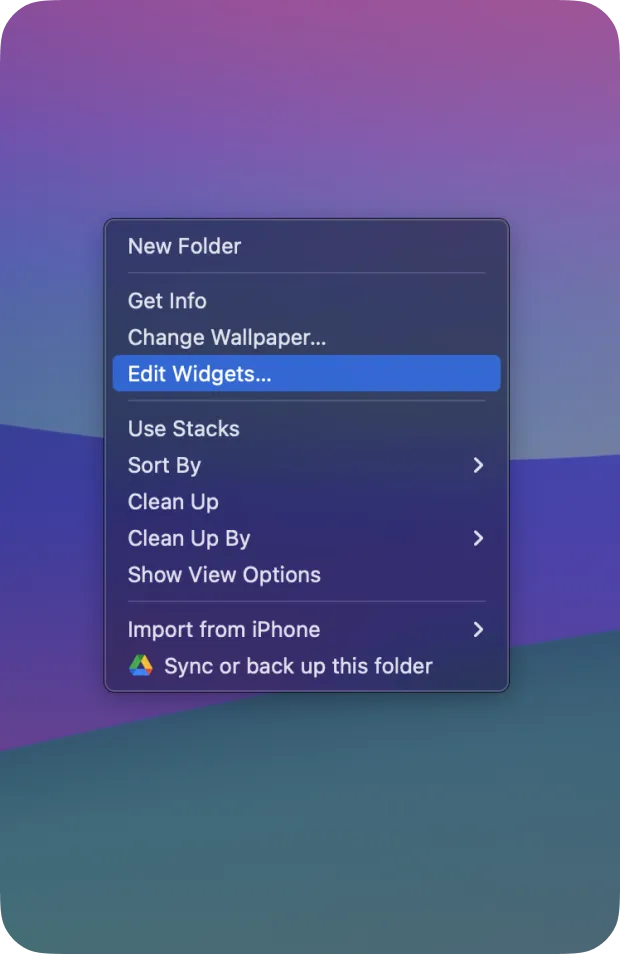
데스크탑 배경화면의 빈 영역을 Control-클릭합니다.
2
단축 메뉴에서 ‘위젯 편집…’을 선택합니다.
3
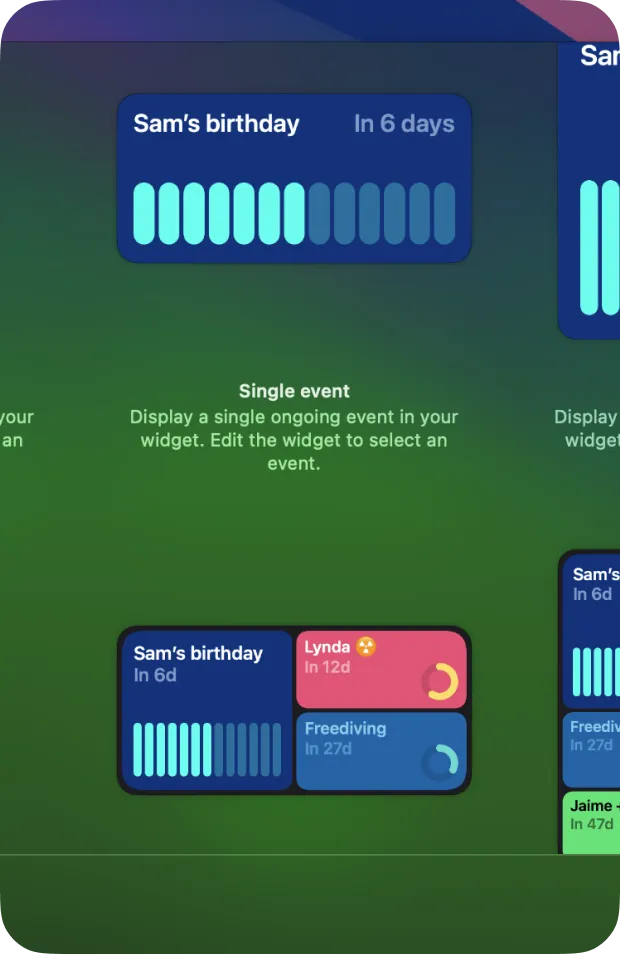
목록을 스크롤하거나 검색창을 사용해 Pretty Progress를 찾습니다.
4
사용 가능한 위젯이 오른쪽에 표시됩니다. Mac용 Pretty Progress 또는 iOS용 Pretty Progress를 사용할 수 있습니다.
5
원하는 위젯 크기의 (+) 버튼을 클릭하거나 위젯을 데스크탑으로 드래그합니다.
6
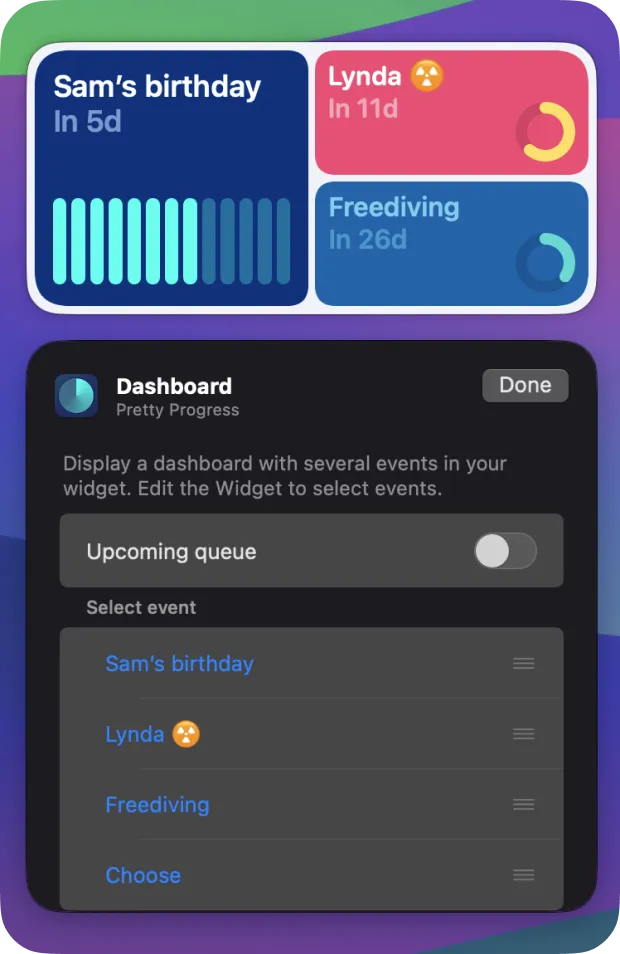
가장 빨리 끝나는 이벤트가 기본으로 표시됩니다.
7
위젯을 Control-클릭한 다음 ‘Pretty Progress 편집’을 선택하고 표시할 카운트다운을 선택합니다.
8
데스크탑 위젯은 언제든지 재배치할 수 있습니다.
9
완료되면 ‘완료’를 클릭합니다.
지금 무료로 다운로드
아름다운 카운트다운 및 진행률 막대 위젯으로 중요한 순간을 추적하세요.