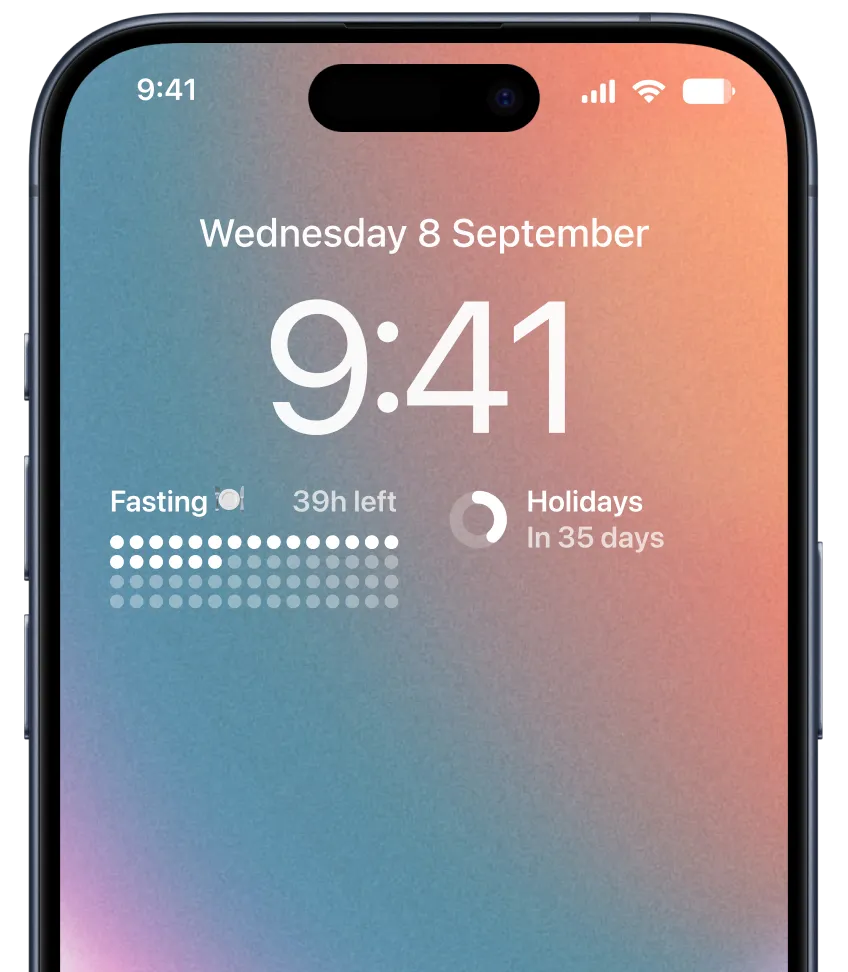
觀看影片教學
步驟 1
在 Pretty Progress 中建立或自訂倒數計時小工具。
1
開啟 Pretty Progress。
2
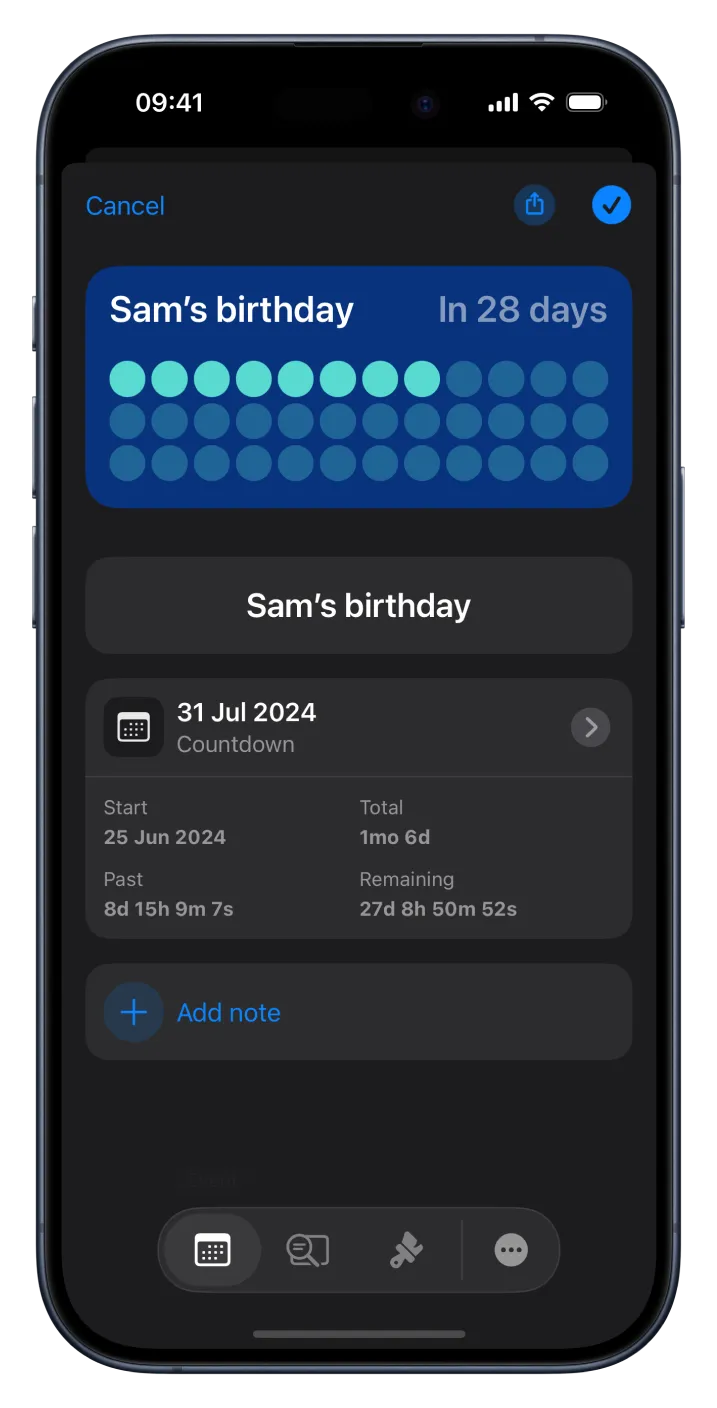
點一下 (+) 按鈕建立新的倒數計時。您也可以選取並編輯現有的倒數計時,或從「資料庫」畫面複製一個。
3
點一下日期選擇器,然後選擇要建立的進度類型:「倒數計時」、「正向計時」或「計時器」。
4
選取開始日期。預設開始日期是建立倒數計時的日期。
5
建立倒數計時時,請輸入目標日期或截止日;正向計時不必設定結束日期;建立計時器時,請選擇要計時的時間長度。
6
您也可以選擇是否重複倒數計時或計時器、設定重複頻率,並加入個人備註。
7
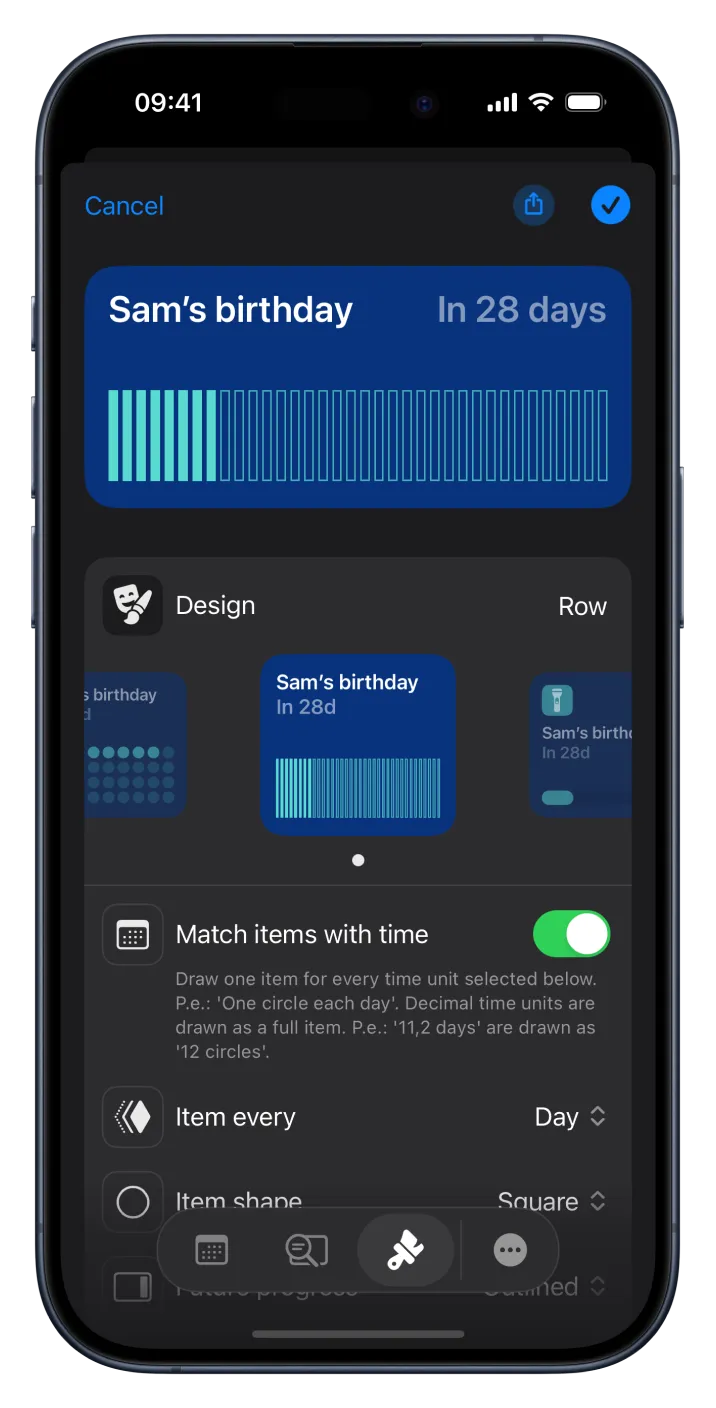
在底部選單的第二個分頁中,選擇時間的顯示方式:單一時間單位、多個時間單位或百分比。
8
您也可以選擇是否顯示輔助進度指示器,讓時間流逝更一目瞭然。
9
在第三個分頁中,使用現有設計打造個人化倒數計時。每款設計都有不同的自訂選項。
10
確認結果後,點一下勾選按鈕以儲存事件。
11
您的倒數計時會和其他項目一起顯示在 Pretty Progress 的主畫面上。
步驟 2
將倒數計時小工具加入 iPhone 鎖定畫面
1
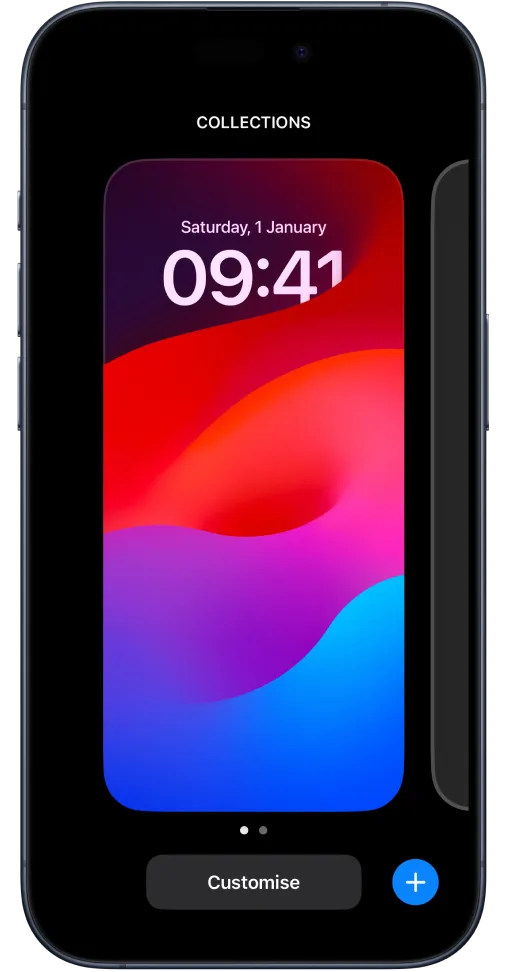
鎖定 iPhone,然後點一下螢幕將它喚醒。
2
按住鎖定畫面,直到自訂圖庫開啟。
3
點一下畫面底部的「自訂」。
4
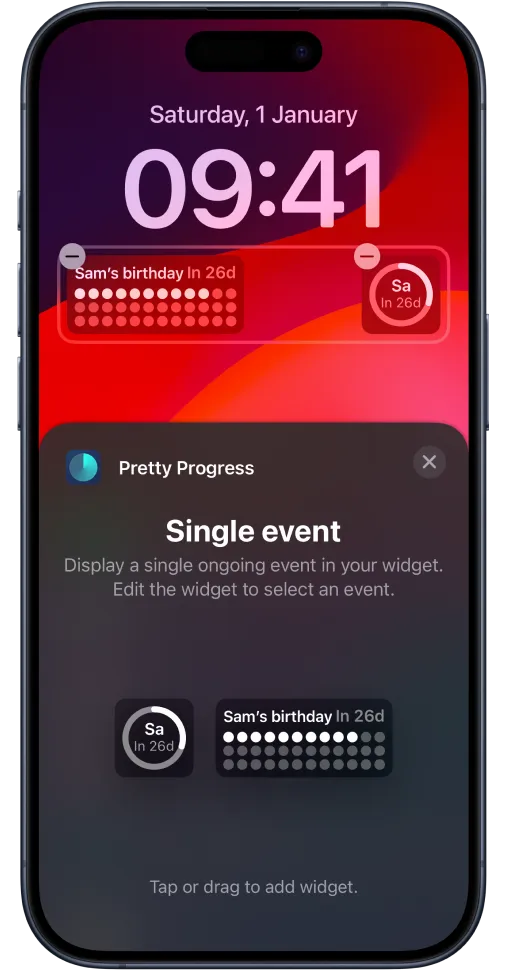
點一下「加入小工具」區域,開啟可用 App 與小工具清單。
5
在清單中找到 Pretty Progress,然後點一下 App 名稱。
6
選擇倒數計時小工具的尺寸並點一下。小工具會出現在小工具區域。
7
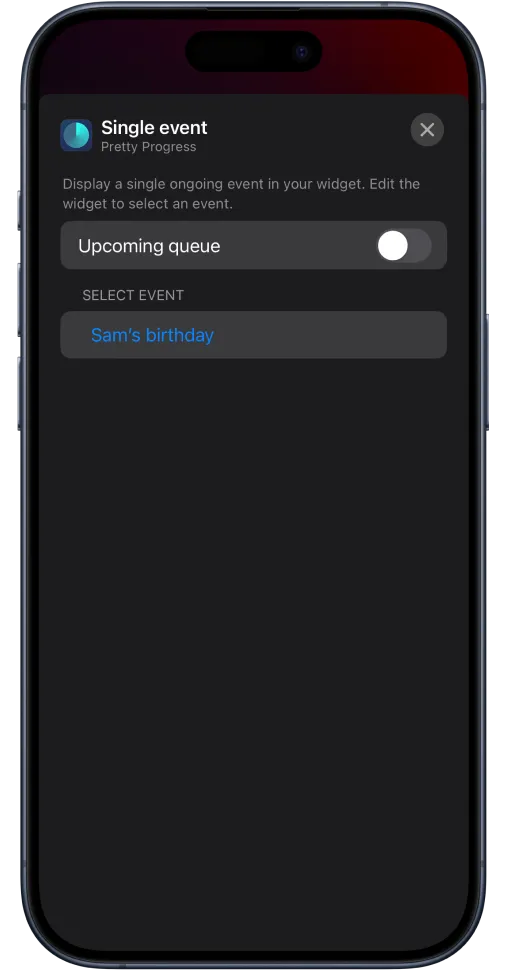
預設會顯示日期最近的事件。如有需要,點一下小工具並選擇其他事件。
8
手機仍處於自訂模式時,您可以重新排列鎖定畫面小工具。
9
完成後,點一下「完成」。
立即免費下載
使用精美的倒數計時與進度條小工具,掌握每個重要時刻。