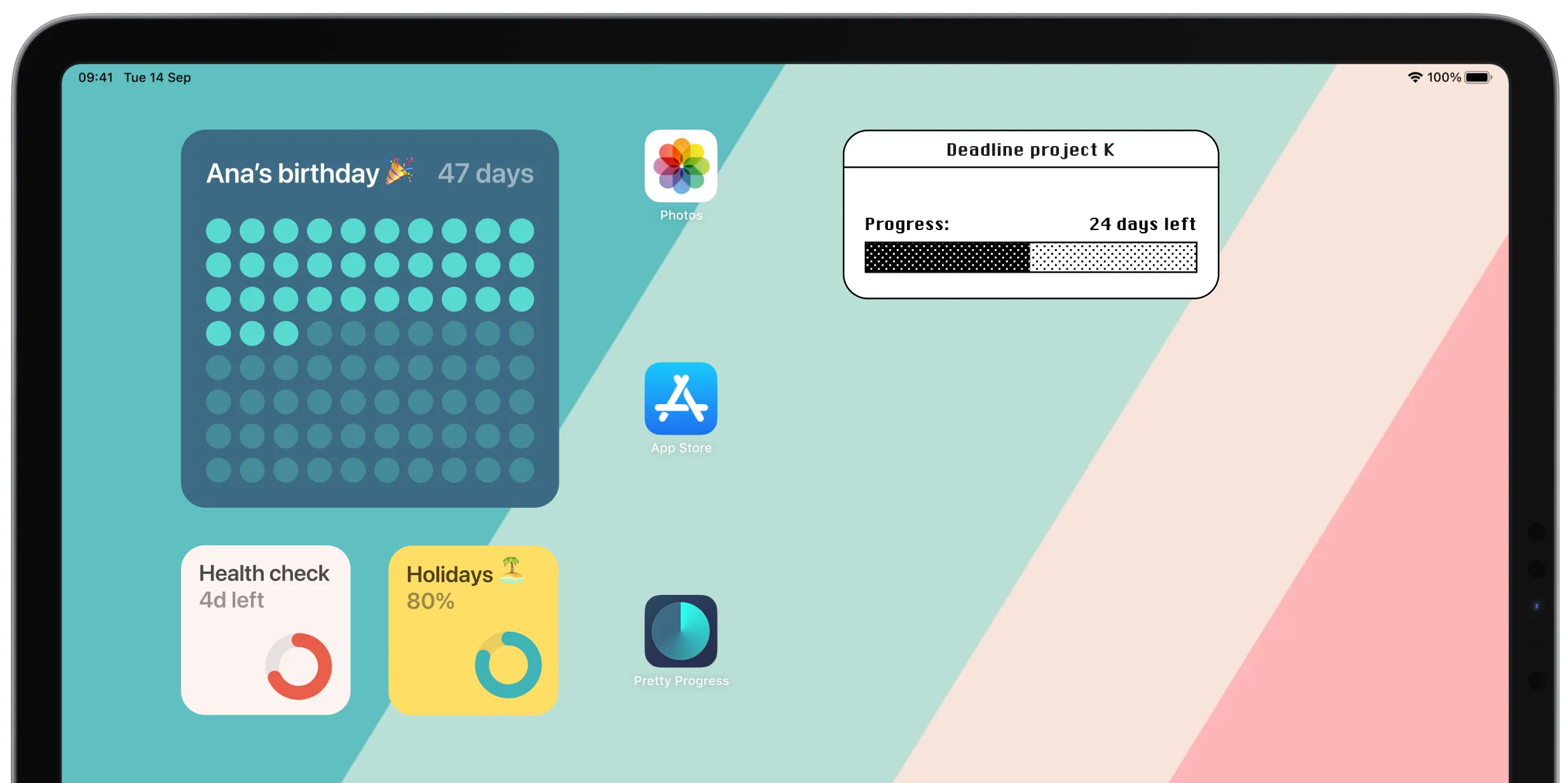
Obejrzyj instrukcję wideo
KROK 1
Utwórz lub dostosuj widżet odliczania w Pretty Progress.
1
Otwórz Pretty Progress.
2
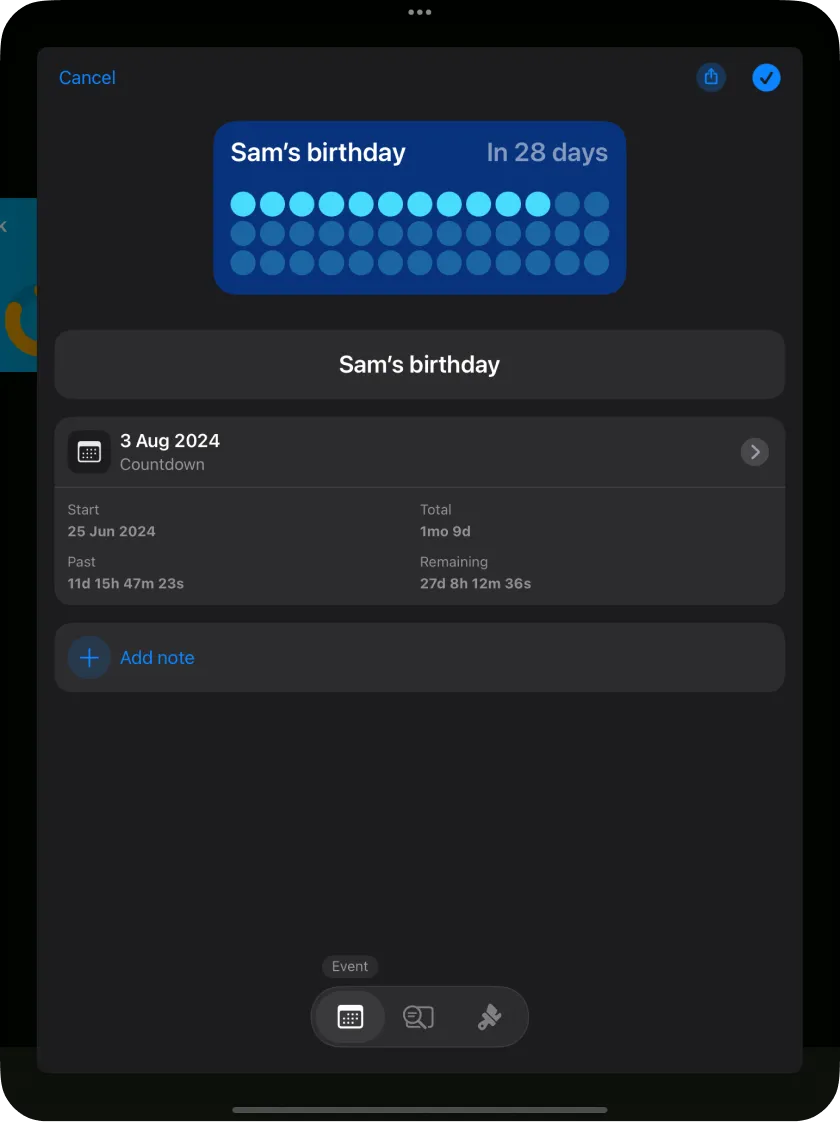
Stuknij w przycisk (+), aby utworzyć nowe odliczanie. Możesz też wybrać i edytować istniejące odliczanie albo powielić je na ekranie Biblioteki.
3
Stuknij w pole daty i wybierz rodzaj postępu: „Odliczanie”, „Zliczanie” lub „Minutnik”.
4
Wybierz datę początkową. Domyślnie jest nią dzień utworzenia odliczania.
5
W przypadku odliczania podaj datę końcową lub termin. Zliczanie czasu nie wymaga daty końcowej. W przypadku minutnika ustaw czas do odmierzenia.
6
Opcjonalnie ustaw powtarzanie odliczania lub minutnika i jego częstotliwość oraz dodaj własne notatki.
7
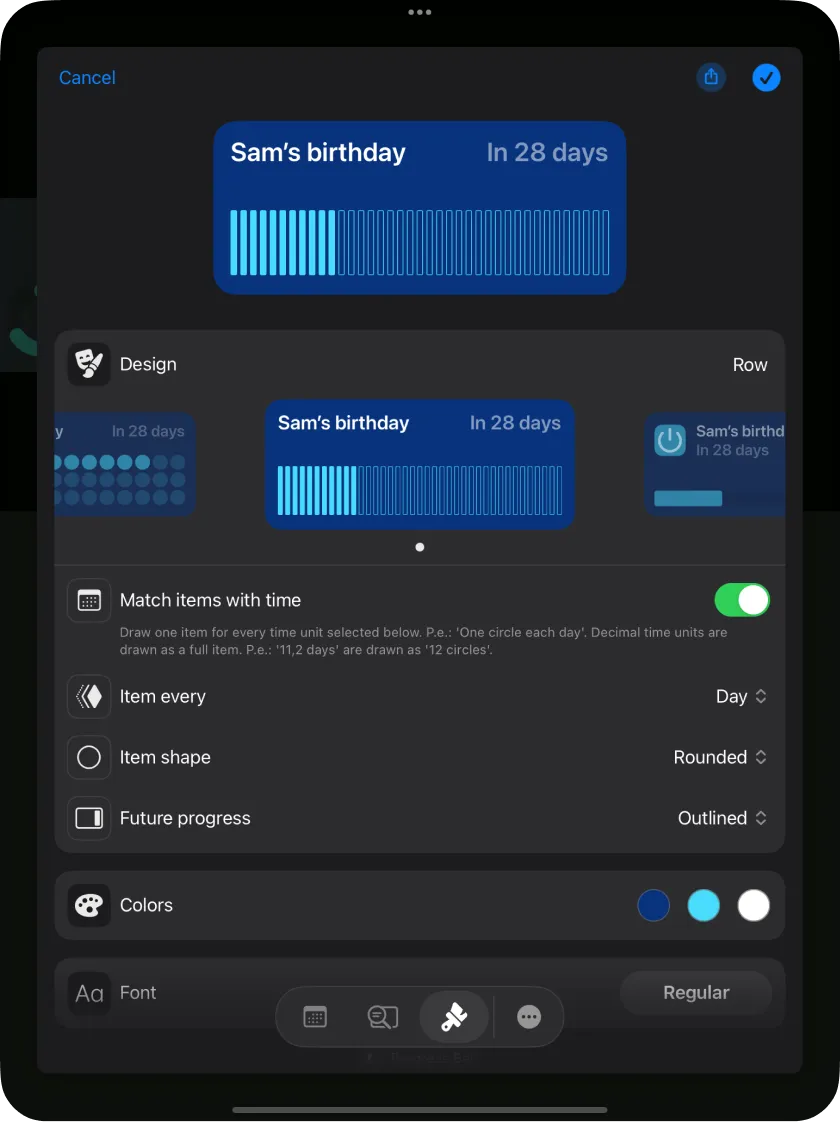
W drugiej karcie dolnego menu wybierz sposób wyświetlania czasu: w jednej jednostce, kilku jednostkach lub procentowo.
8
Możesz też wyświetlić dodatkowy wskaźnik, który ułatwi ocenę upływu czasu.
9
W trzeciej karcie spersonalizuj odliczanie za pomocą dostępnych motywów. Każdy z nich oferuje inne opcje dostosowania.
10
Gdy efekt będzie odpowiedni, stuknij w przycisk z symbolem zaznaczenia, aby zapisać wydarzenie.
11
Odliczanie pojawi się na ekranie głównym Pretty Progress obok pozostałych odliczań.
KROK 2
Dodaj widżet odliczania do ekranu początkowego iPada
1
Przejdź do dowolnej strony ekranu początkowego.
2
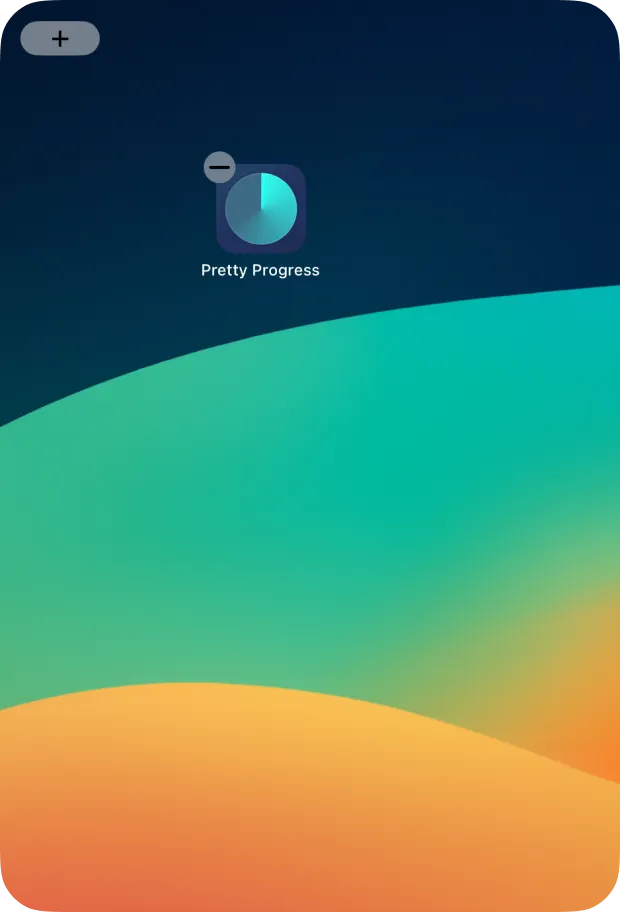
Dotknij i przytrzymaj ekran, aż aplikacje zaczną drżeć.
3
Stuknij w przycisk (+) w górnym rogu.
4
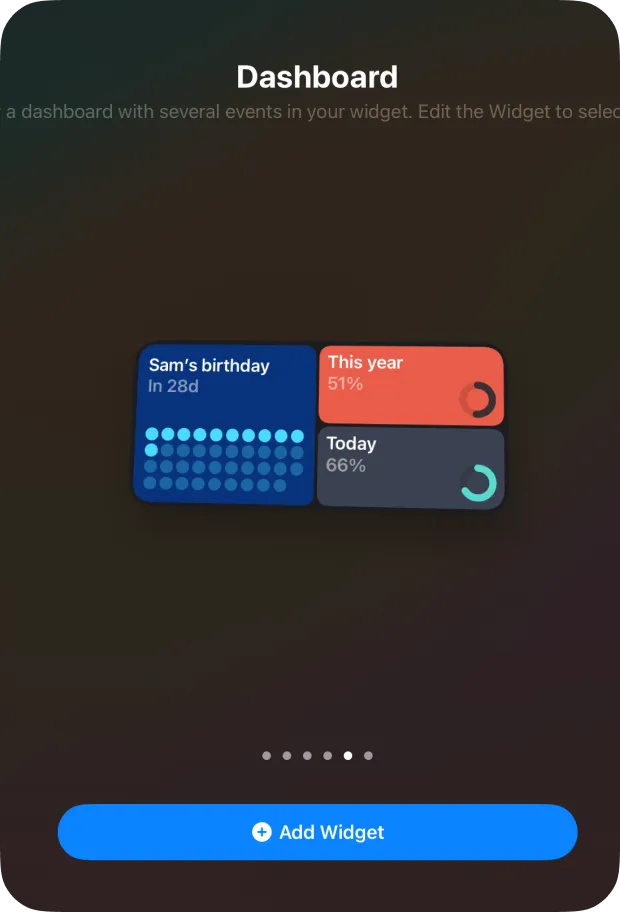
Znajdź Pretty Progress w galerii widżetów, przewijając ją lub korzystając z wyszukiwarki.
5
Wybierz rozmiar widżetu i stuknij w „Dodaj widżet”.
6
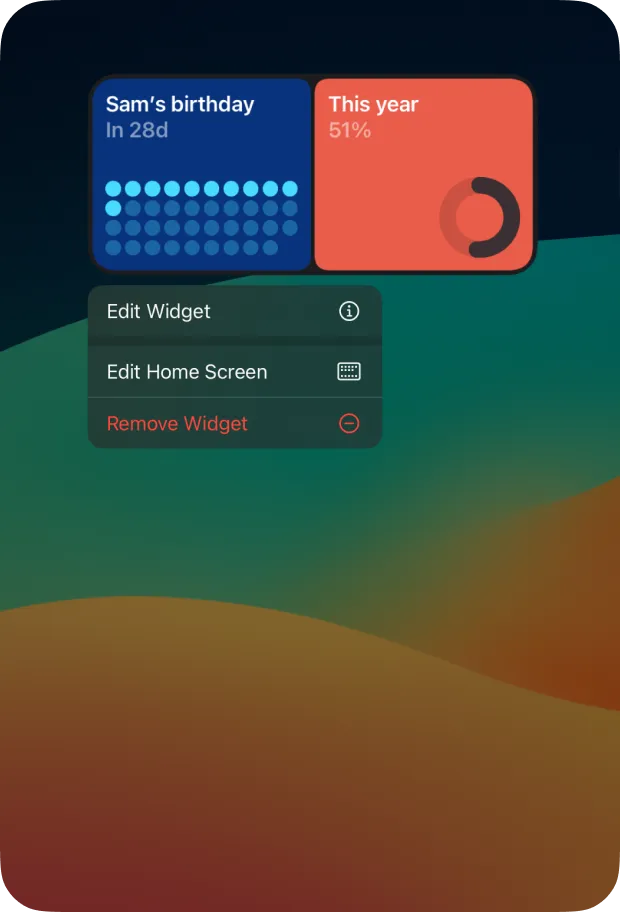
Dotknij i przytrzymaj nowy widżet, a następnie wybierz „Edytuj widżet”.
7
Wybierz wydarzenie, które chcesz wyświetlać.
8
Zmień kolejność widżetów, pozostając w trybie edycji ekranu początkowego.
9
Po zakończeniu stuknij w „Gotowe”.
DODATKOWA OPCJA
Dodaj widżet odliczania do widoku Dzisiaj na iPadzie
1
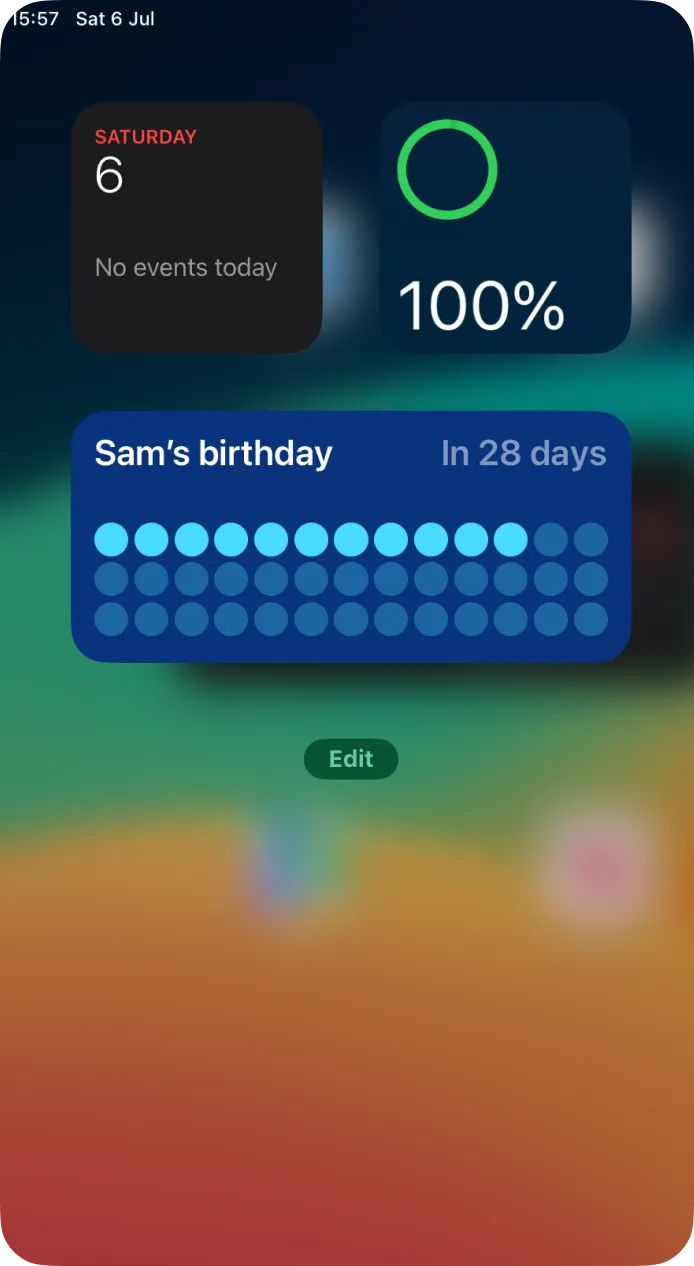
Przesuwaj w prawo, aż dotrzesz do widoku Dzisiaj.
2
Stuknij w „Edycja”.
3
Stuknij w przycisk (+) w górnym rogu.
4
Znajdź Pretty Progress w galerii widżetów.
5
Wybierz rozmiar widżetu i stuknij w „Dodaj widżet”.
6
Dotknij i przytrzymaj widżet, a następnie wybierz „Edytuj widżet”.
7
Wybierz wydarzenie, które chcesz wyświetlać.
8
Zmień kolejność widżetów, pozostając w trybie edycji widoku Dzisiaj.
9
Po zakończeniu stuknij w „Gotowe”.
Pobierz bezpłatnie już dziś
Śledź ważne chwile za pomocą pięknych widżetów odliczania i pasków postępu.