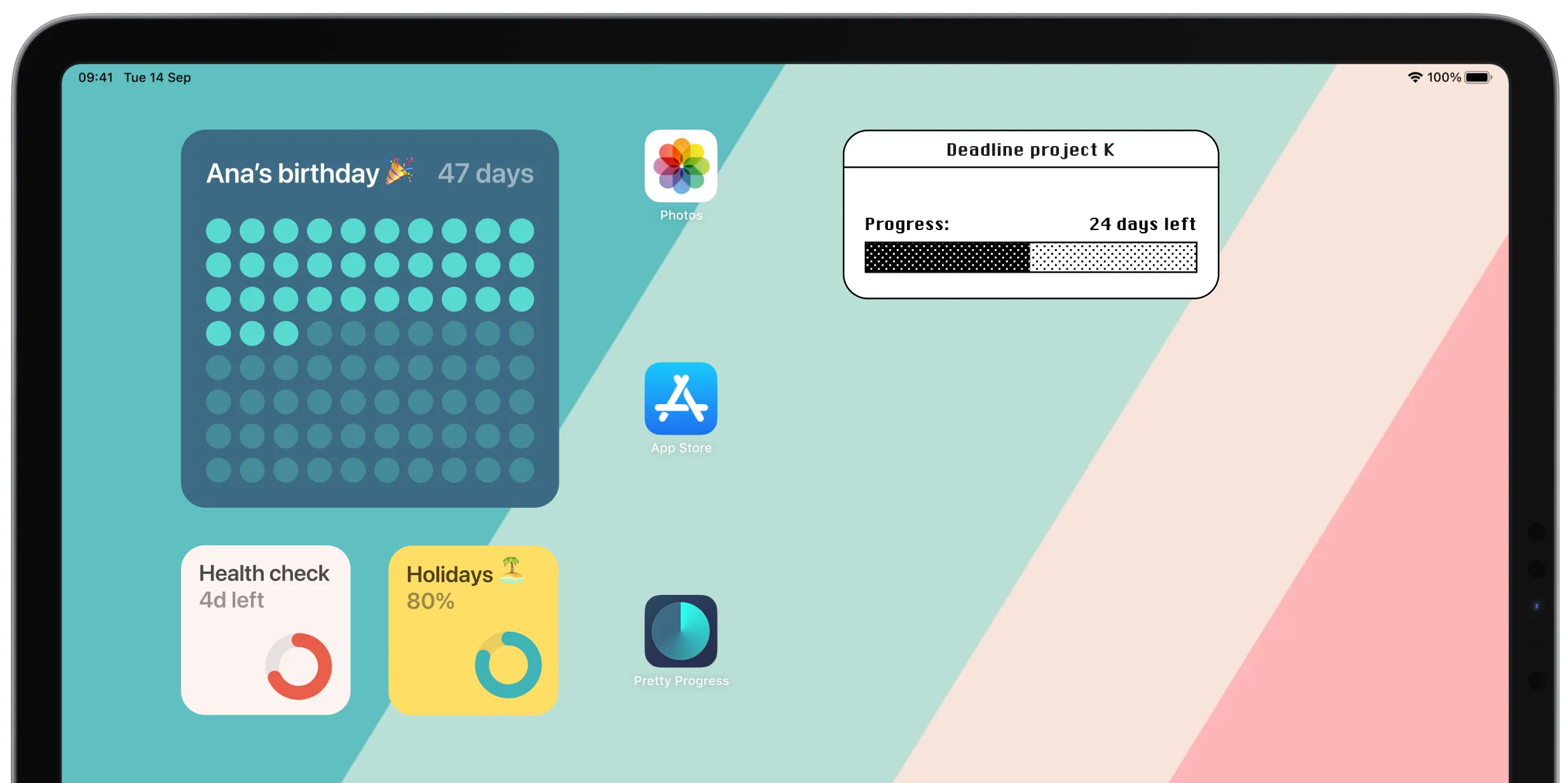
Assista ao guia de vídeo
PASSO 1
Crie ou personalize seu widget de contagem regressiva no Pretty Progress.
1
Abra Pretty Progress.
2
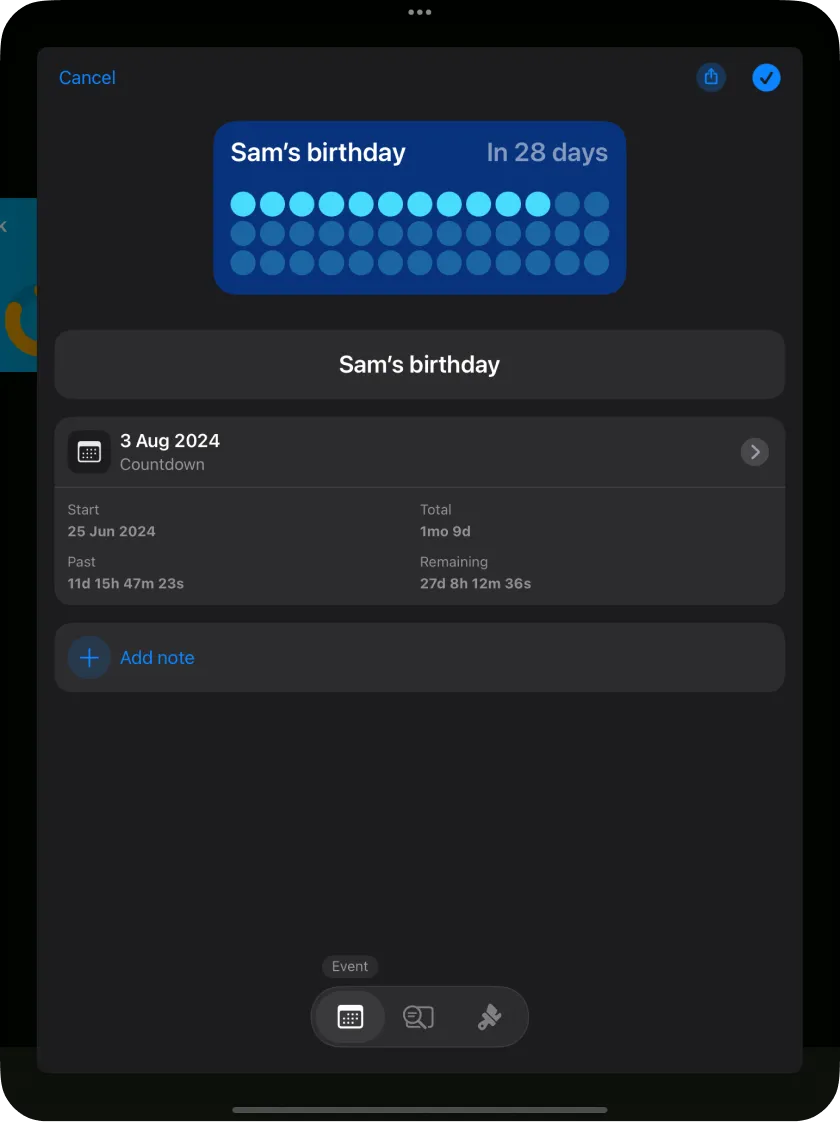
Toque no botão (+) para criar uma nova contagem regressiva. Você também pode selecionar e editar uma contagem regressiva existente ou duplicar uma na tela Biblioteca.
3
Toque no seletor de data e escolha o tipo de progresso que deseja criar: “Contagem regressiva”, “Contagem progressiva” ou “Cronômetro”.
4
Selecione a data de início. A data de início padrão é a data em que você cria a contagem regressiva.
5
Para uma contagem regressiva, digite a data ou o prazo final. Uma contagem pode ser criada sem uma data final. Para um timer, selecione quanto tempo você deseja contar.
6
Opcionalmente escolha se a contagem regressiva ou o temporizador repete, defina sua frequência e adicione notas pessoais.
7
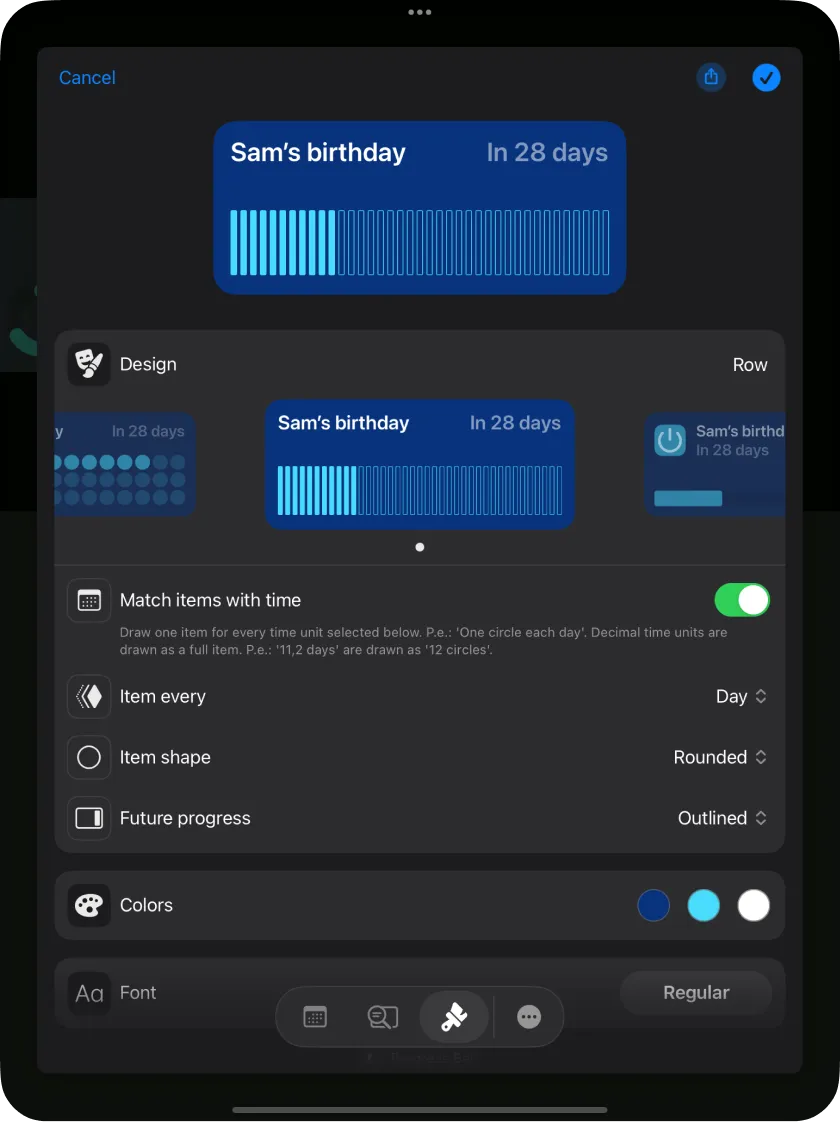
Na segunda aba do menu inferior, escolha como o tempo é exibido: uma única unidade, várias unidades ou uma porcentagem.
8
Você também pode escolher se deve mostrar um indicador acessório para tornar a passagem do tempo mais fácil de entender.
9
Na terceira aba, personalize a contagem regressiva com os estilos disponíveis. Cada estilo oferece opções de personalização diferentes.
10
Quando estiver satisfeito com o resultado, toque no botão checkmark para salvar o evento.
11
Sua contagem regressiva aparecerá na Tela de Início Pretty Progress com suas outras contagens.
PASSO 2
Adicione seu widget de contagem regressiva à Tela de Início do iPad
1
Vá para qualquer página no sua Tela de Início.
2
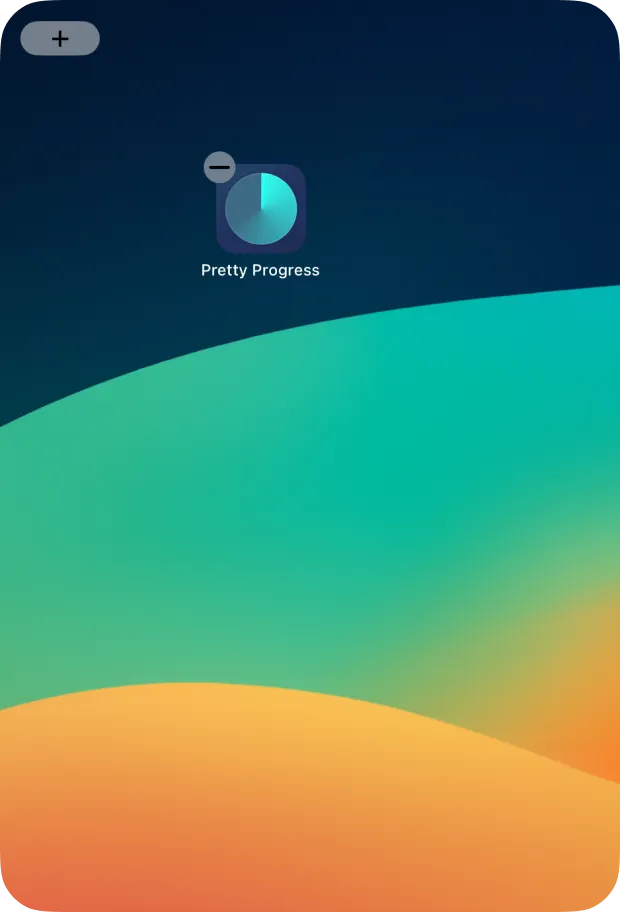
Toque e segure a tela até que os aplicativos comecem a agitar.
3
Toque no botão (+) no canto superior.
4
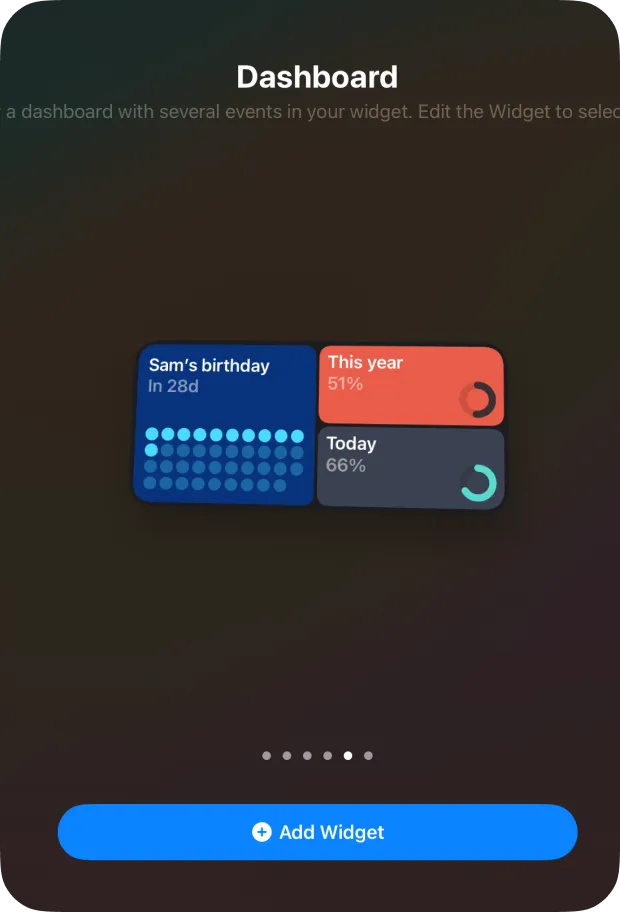
Encontre Pretty Progress na galeria de widgets por rolagem ou pesquisa.
5
Escolha o tamanho de um widget e toque em "Adicionar Widget".
6
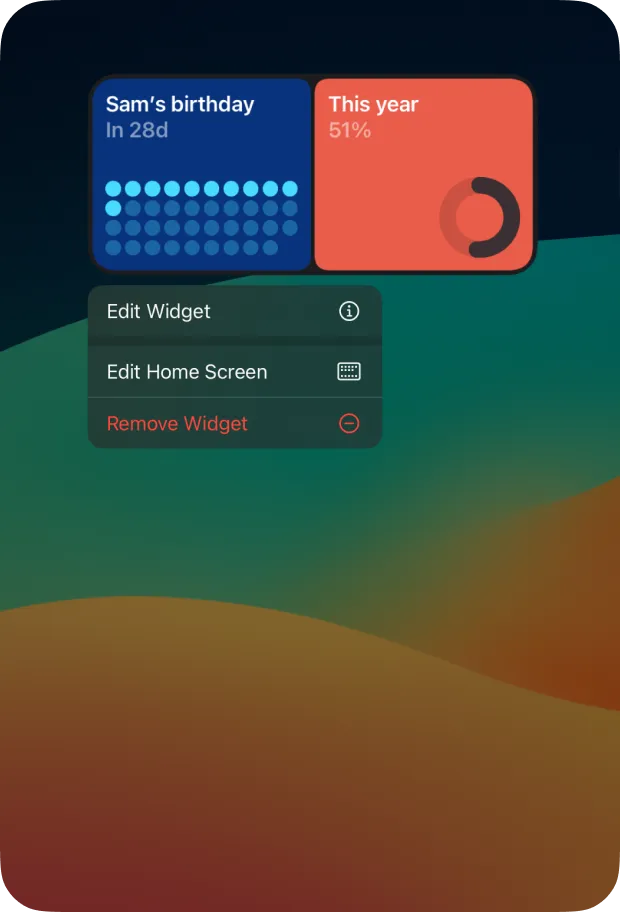
Toque e segure o novo widget, em seguida, selecione "Editar Widget".
7
Escolha o evento que deseja mostrar.
8
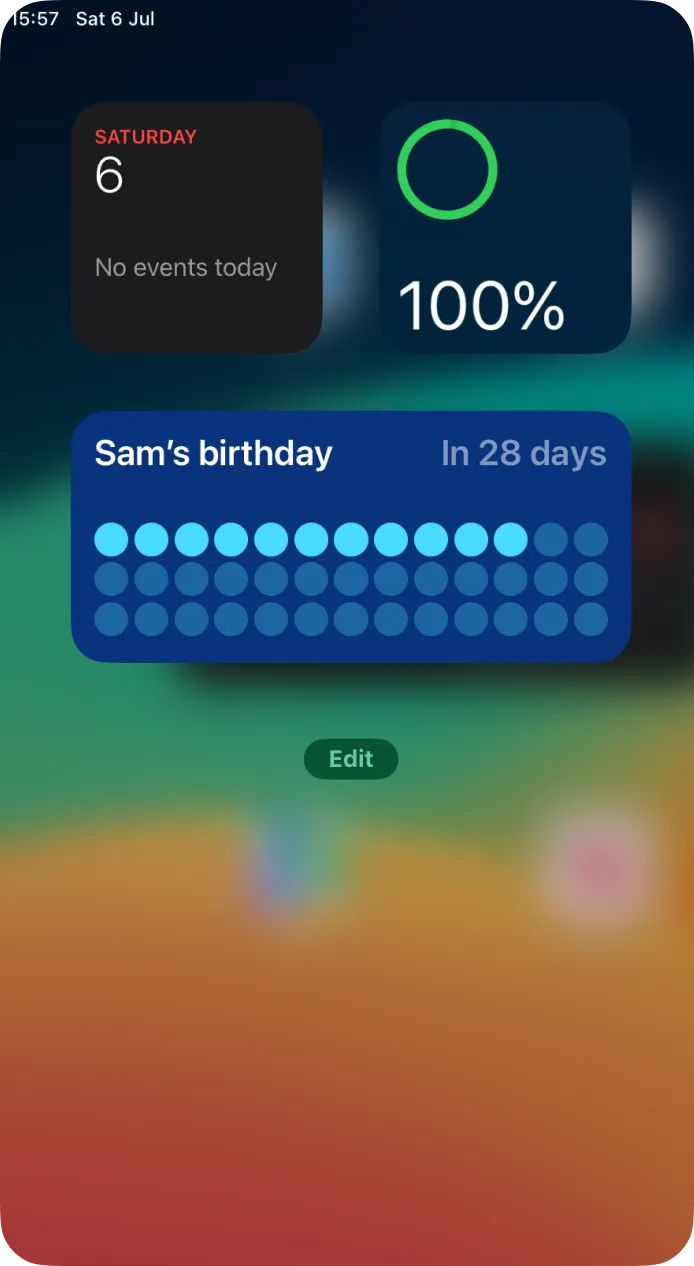
Rearranjar widgets enquanto a Tela de Início permanece no modo de edição.
9
Toque em "Feito" quando terminar.
OPÇÃO EXTRA
Adicione seu widget de contagem regressiva à Visualização Hoje do iPad
1
Deslize o dedo para a direita até chegar à Visualização Hoje.
2
Toque em "Editar".
3
Toque no botão (+) no canto superior.
4
Encontre Pretty Progress na galeria de widgets.
5
Escolha o tamanho de um widget e toque em "Adicionar Widget".
6
Toque e segure o widget, em seguida, selecione "Editar Widget".
7
Escolha o evento que deseja mostrar.
8
Reorganize os widgets enquanto a Visualização Hoje estiver no modo de edição.
9
Toque em "Feito" quando terminar.
Baixe hoje gratuitamente
Acompanhe momentos importantes com belos widgets de contagem regressiva e barra de progresso.