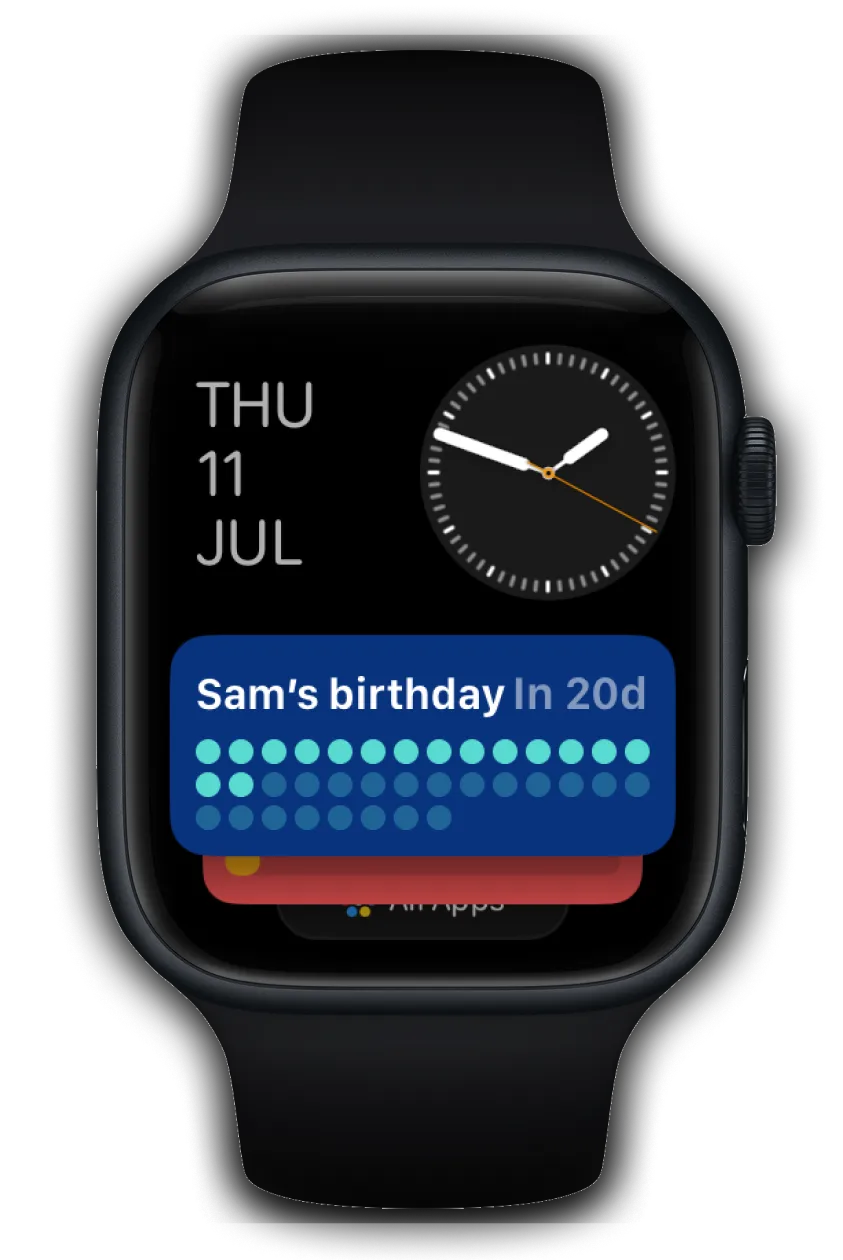
動画ガイドを見る
ステップ1
Pretty Progressでカウントダウンウィジェットを作成またはカスタマイズします。
1
Pretty Progressを開きます。
2
(+)ボタンをタップして、新しいカウントダウンを作成します。既存のカウントダウンを選んで編集したり、ライブラリ画面から複製したりすることもできます。
3
日付セレクターをタップし、作成する種類を「カウントダウン」「カウントアップ」「タイマー」から選びます。
4
開始日を選びます。初期設定では、カウントダウンを作成した日が開始日になります。
5
カウントダウンでは終了日または期限を入力します。カウントアップは終了日なしでも作成できます。タイマーでは計測する時間を選びます。
6
必要に応じて、カウントダウンやタイマーの繰り返しと頻度を設定し、メモを追加します。
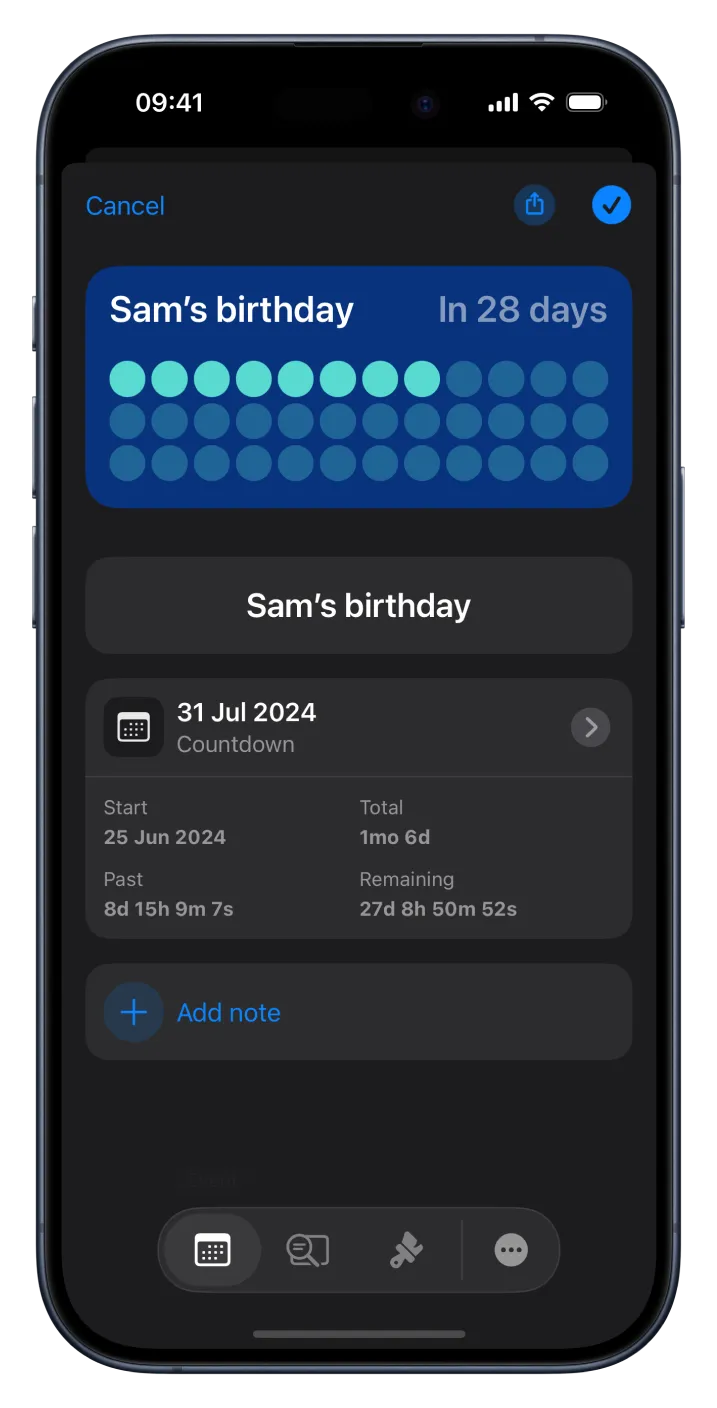
7
下部メニューの2番目のタブで、時間の表示形式を「1種類の単位」「複数の単位」「パーセント表示」から選びます。
8
時間の経過を把握しやすくするアクセサリインジケータの表示も選べます。
9
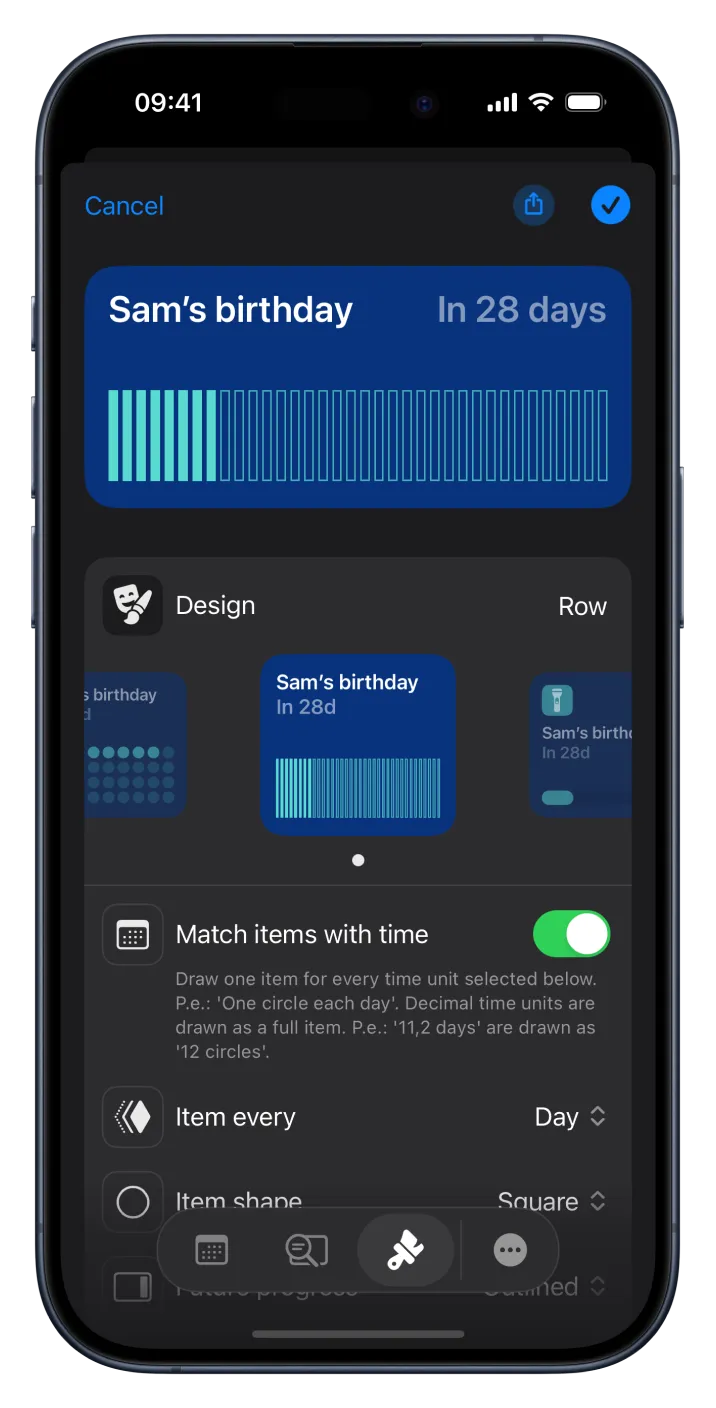
3番目のタブでデザインを選び、カウントダウンの見た目をカスタマイズします。デザインごとに設定できる項目が異なります。
10
内容を確認したら、チェックマークボタンをタップしてイベントを保存します。
11
作成したカウントダウンが、ほかのカウントダウンと一緒にPretty Progressのホーム画面に表示されます。
ステップ2
iPhoneのカウントダウンをApple Watchと同期
1
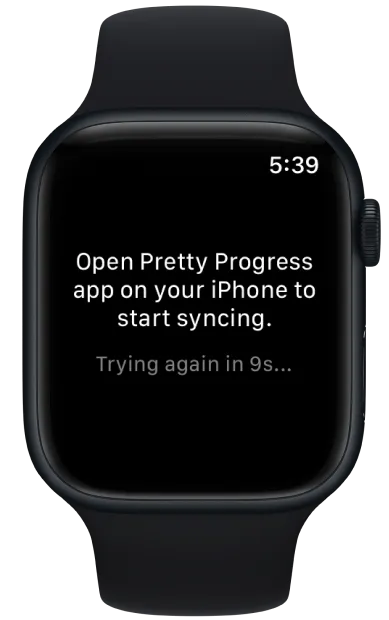
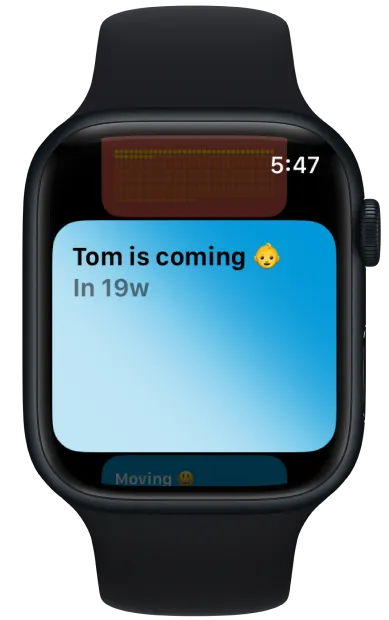
Apple WatchをiPhoneとペアリングします。Apple WatchでPretty Progressを初めて開くと、イベントは遅くとも10秒ごとに自動的に同期されます。
2
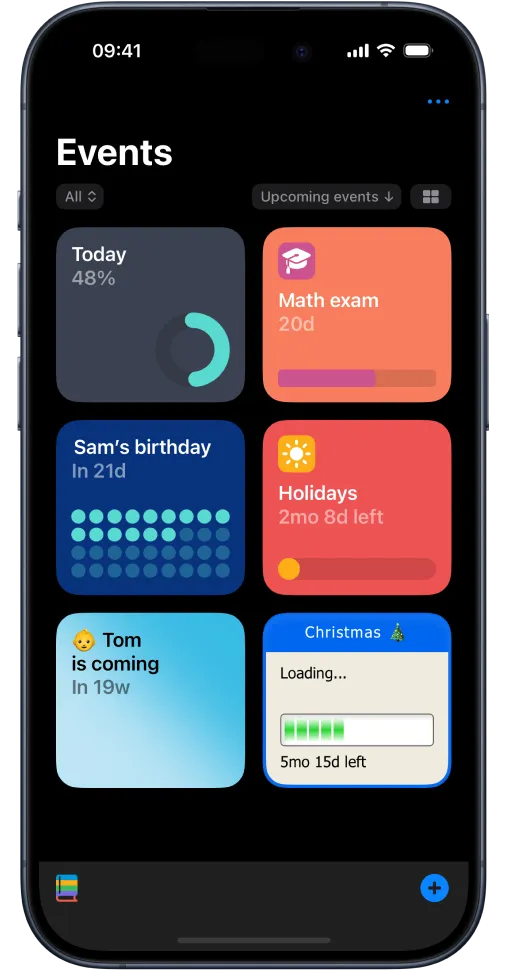
すぐに同期するには、Apple WatchとiPhoneでPretty Progressを同時に開きます。
3
同期後は、Pretty Progressのホーム画面やカウントダウンへの変更がApple Watchに自動で反映されます。
ステップ3
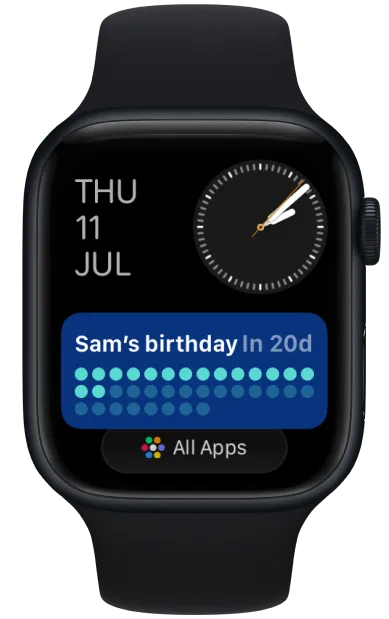
Apple Watchのスマートスタックにカウントダウンを追加
1
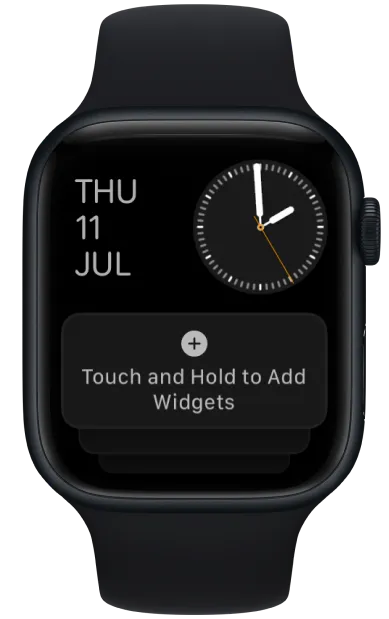
Digital Crownを押して文字盤を表示し、スマートスタックが開くまでDigital Crownを上に回します。
2
示された領域を長押ししてカスタマイズモードに入ります。
3
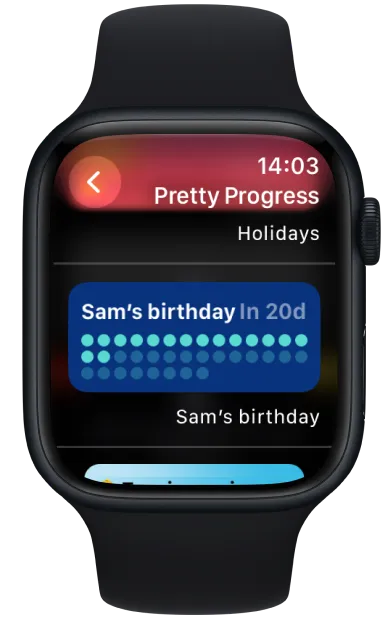
(+)ボタンをタップします。
4
アプリのリストでPretty Progressを見つけてタップします。
5
スマートスタックに追加するイベントを選びます。
6
ウィジェットを並べ替えるか、特定のウィジェットを上部に固定します。
7
並び順を確認して「完了」をタップします。ウィジェットがスマートスタックに表示されます。
今すぐ無料でダウンロード
美しいカウントダウンと進捗バーウィジェットで重要な瞬間を追跡します。