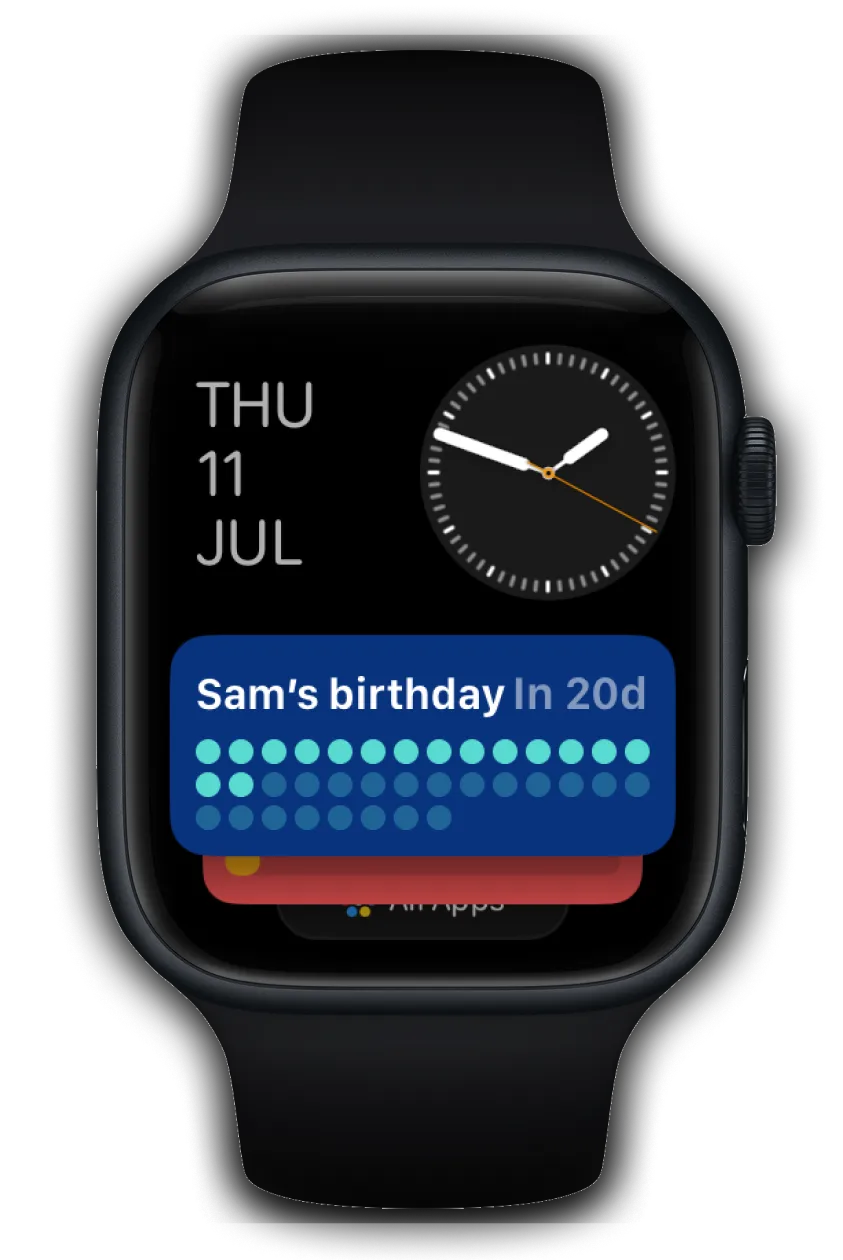
Посмотрите видео-руководство
ШАГ 1
Создайте или настройте виджет обратного отсчета в Pretty Progress.
1
Открой Pretty Progress.
2
Нажми кнопку (+), чтобы создать новый обратный отсчет. Ты также можешь выбрать и отредактировать существующий обратный отсчет или дублировать его на экране «Библиотека».
3
Нажми поле даты и выбери тип события: «Обратный отсчёт», «Прямой отсчёт» или «Таймер».
4
Выбери дату начала. Дата начала по умолчанию - это дата, когда ты создаёшь обратный отсчет.
5
Для обратного отсчёта укажите дату окончания или крайний срок. Прямой отсчёт можно создать без даты окончания. Для таймера выберите продолжительность.
6
При желании выберите, будет ли повторяться обратный отсчет или таймер, установите его частоту и добавьте личные заметки.
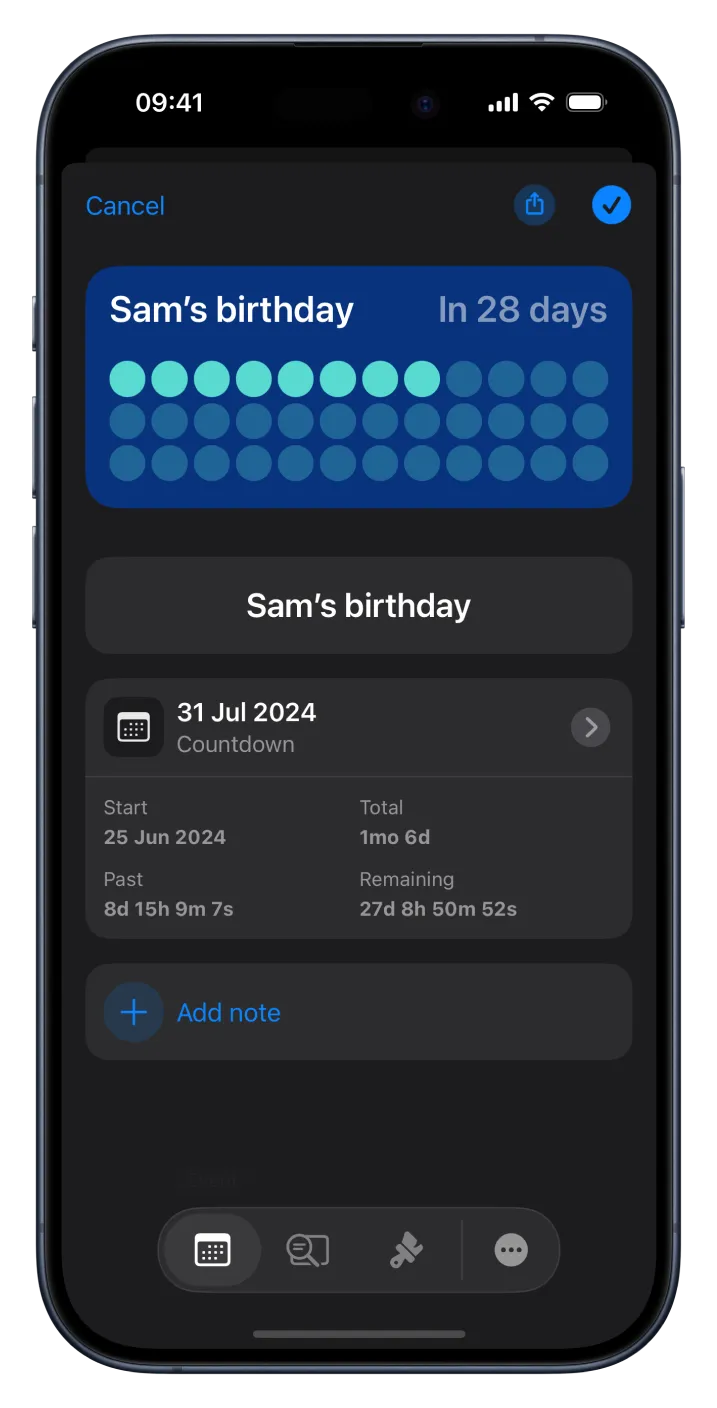
7
На второй вкладке нижнего меню выберите способ отображения времени: одна единица, несколько единиц или процент.
8
Ты также можешь выбрать, показывать ли индикатор аксессуара, чтобы облегчить понимание времени.
9
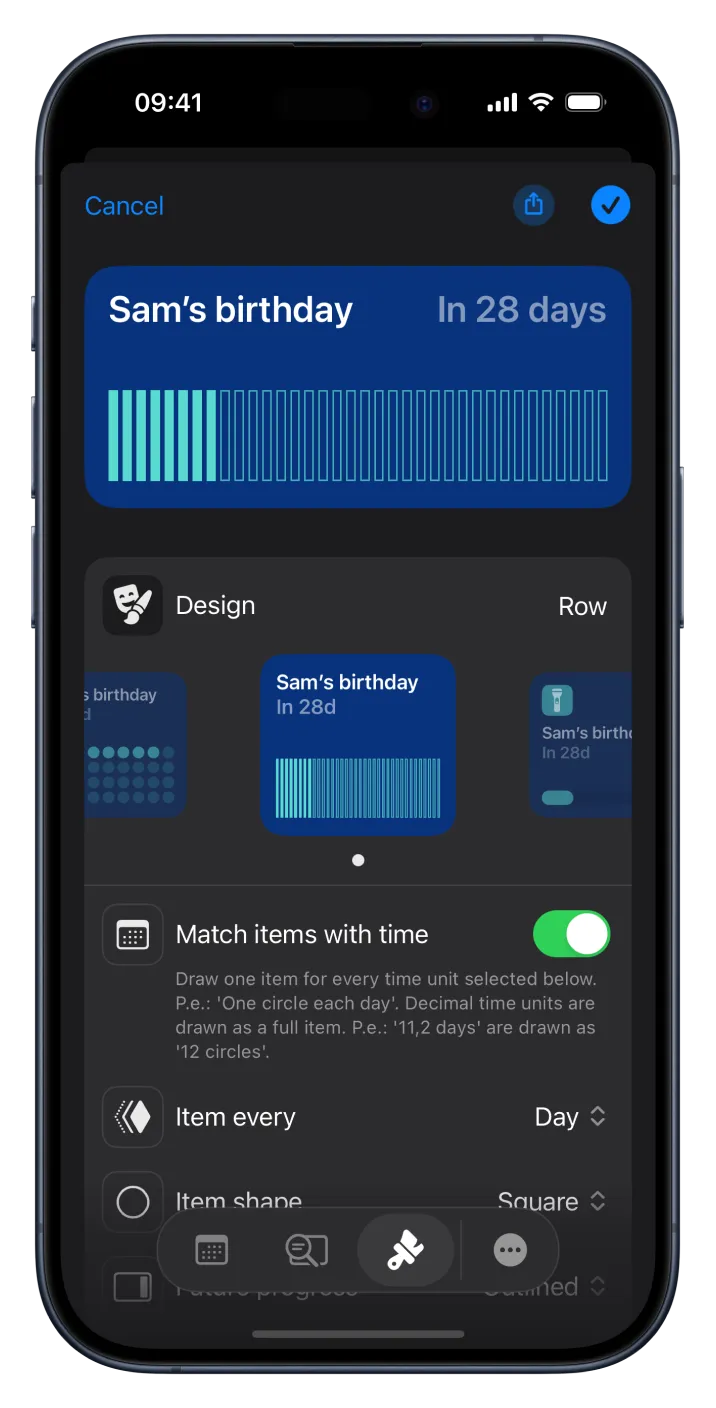
На третьей вкладке персонализируйте обратный отсчет, используя доступные дизайны. Каждый дизайн имеет различные варианты настройки.
10
Когда результат тебя устроит, нажми кнопку с галочкой, чтобы сохранить событие.
11
Твой обратный отсчет появится на экране «Домой» Pretty Progress вместе с другими обратным отсчетом.
ШАГ 2
Синхронизируй обратный отсчет iPhone с твоим Apple Watch
1
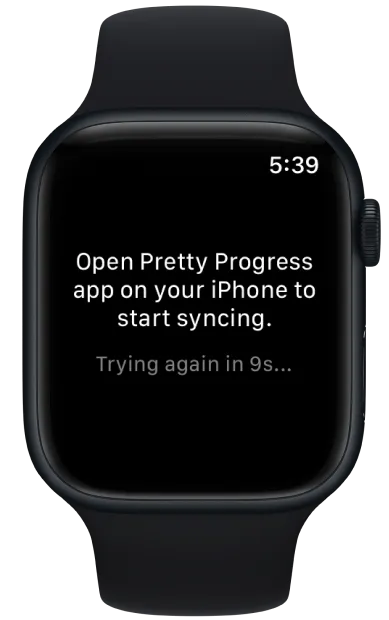
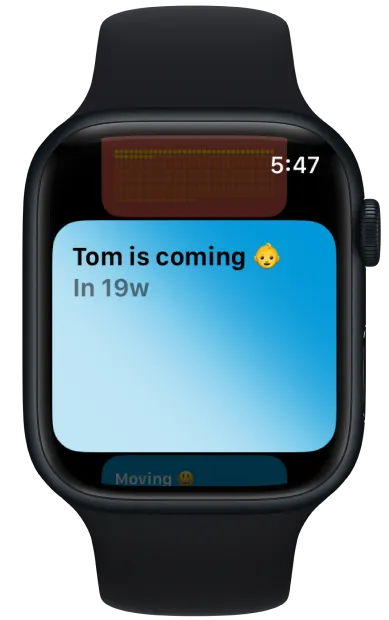
Соедини свой Apple Watch с твоим iPhone. События автоматически синхронизируются каждые 10 секунд или меньше после первого открытия Pretty Progress на твоём Apple Watch.
2
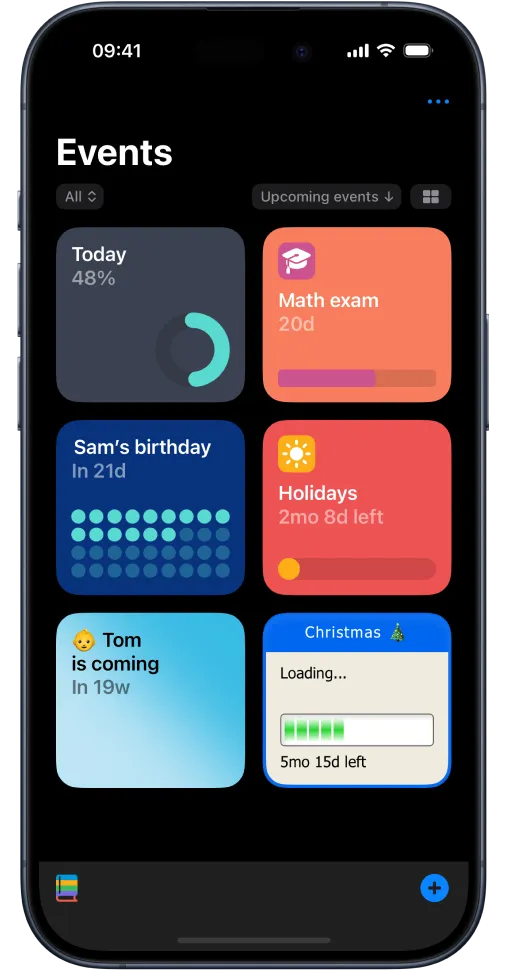
Для принудительной синхронизации открой Pretty Progress на твоём Apple Watch и iPhone одновременно.
3
После синхронизации изменения на экране «Домой» Pretty Progress или автоматически появляются обратный отсчет на твоём Apple Watch.
ШАГ 3
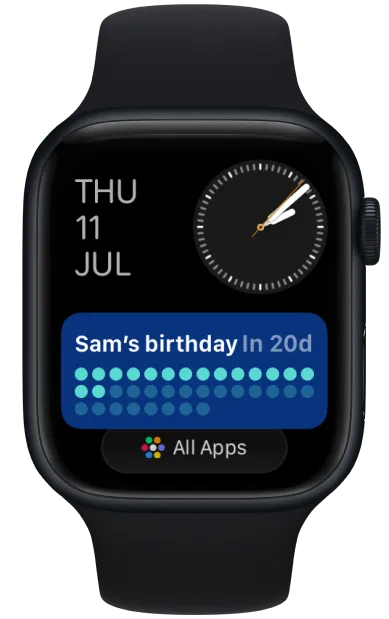
Добавьте обратный отсчёт в Смарт-стопку Apple Watch
1
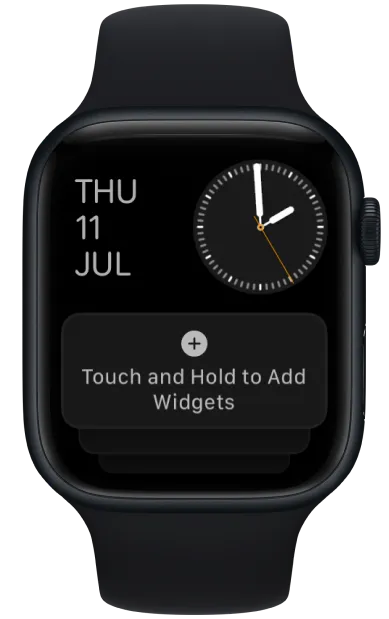
Нажми колёсико Digital Crown, чтобы открыть циферблат, затем вращай его вниз, пока не появится Смарт-стопка.
2
Нажми и удерживай указанную область, чтобы войти в режим настройки.
3
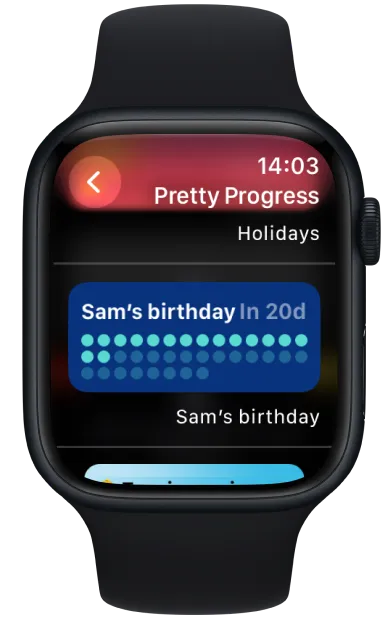
Нажми кнопку (+).
4
Найди Pretty Progress в списке приложений и нажми на него.
5
Выберите событие, которое хотите добавить в Смарт-стопку.
6
Переупорядочить виджеты или закрепить определенный виджет сверху.
7
Когда порядок тебя устроит, нажми «Готово». Виджеты появятся в Смарт-стопке.
Скачайте сегодня бесплатно
Отслеживайте важные моменты с помощью красивых виджетов обратного отсчета и индикатора прогресса.